WPS中我们如何插入电脑图标

 时间:2026-02-15 11:33:05

1、首先我们来打开自己所使用的WPS软件,我的如图所示

WPS中我们如何插入电脑图标

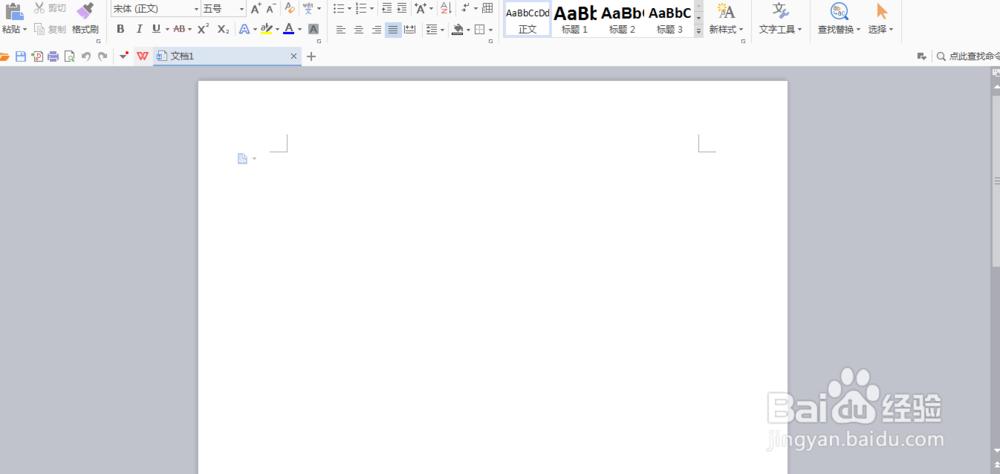
2、打开WPS软件以后的操作界面都会有所不同,但是不会影响我们的操作,我的如图所示
WPS中我们如何插入电脑图标

3、接着我们从主菜单栏中来找到插入选项,打开插入以后就可以看到形状选项了,具体步骤如图

WPS中我们如何插入电脑图标

WPS中我们如何插入电脑图标

WPS中我们如何插入电脑图标

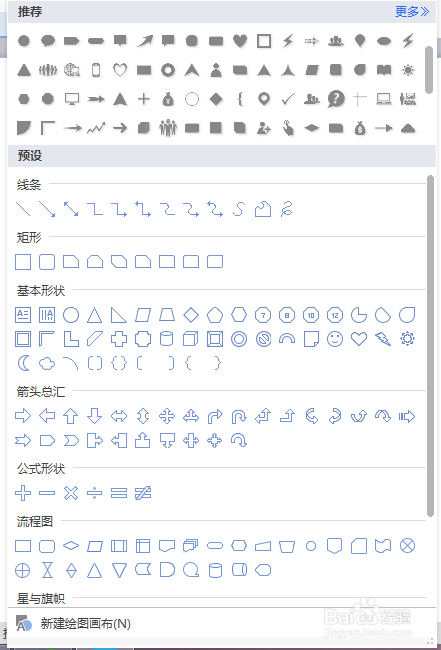
4、我们打开形状以后就会看到在形状中有很多我们经常用到的图形以及图标,我们可以从这些图标中来找到,电脑的图标,如图
WPS中我们如何插入电脑图标

WPS中我们如何插入电脑图标

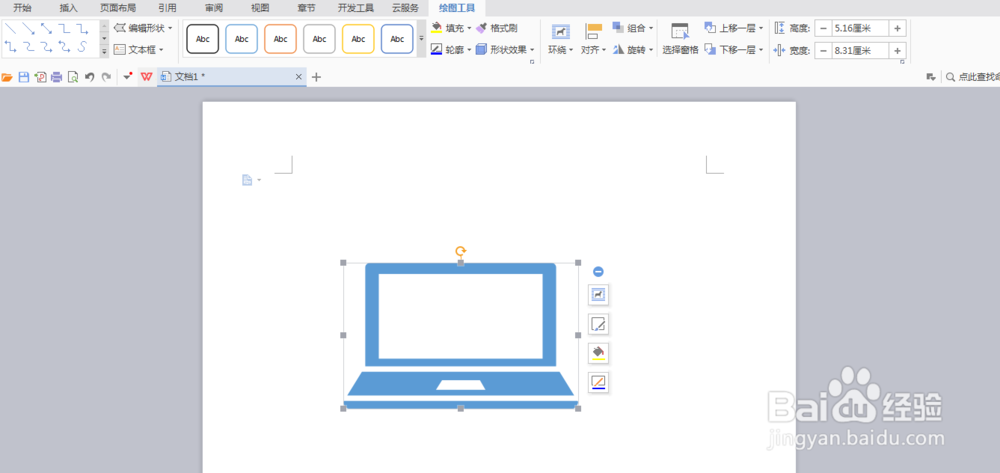
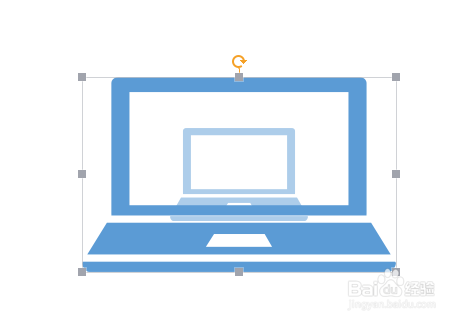
5、我们选择好电脑的图标以后,我们就可以在下面的操作界面点击鼠标左键,这样这个电脑图标就出现了,如图
WPS中我们如何插入电脑图标

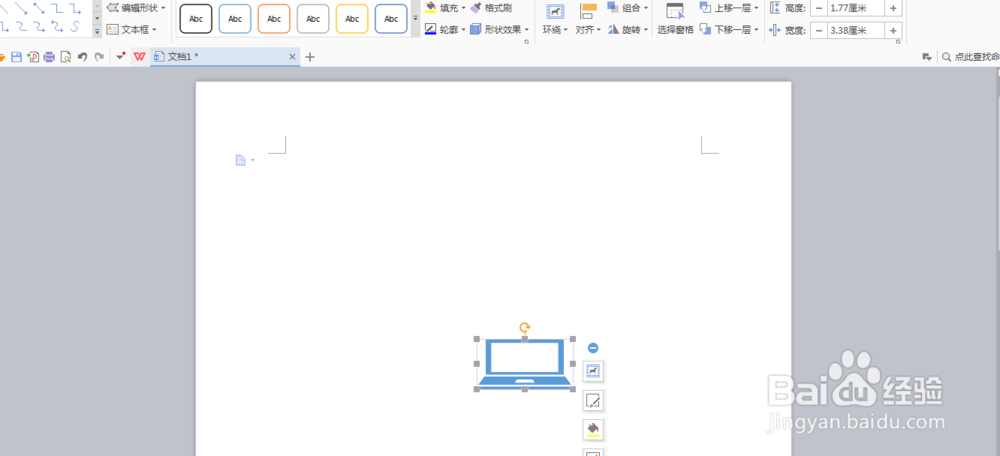
6、我们使用的时候一般都是使用小图标,那么我们就来把这个电脑图标缩小一下,点击图标边界的点进行拉伸就可以缩小这个图标了,如图
WPS中我们如何插入电脑图标

WPS中我们如何插入电脑图标

  • 使用WPS Office函数快速查出最小值?
  • WPS表格中的行列数据怎么互换
  • WPS表格如何求和
  • 如何快速在WPS表格填充序号
  • wps如何加宽字符间距?
  • 热门搜索
    滑翔的意思 number是什么意思 风情的意思 失信不立的意思 见贤思齐的意思 隶属关系是什么意思 pack是什么意思 春和景明的意思 紫砂杯适合泡什么茶 现汇是什么意思