photoshop cs6中怎么将图片上的文字抠出来

 时间:2026-05-14 00:46:24

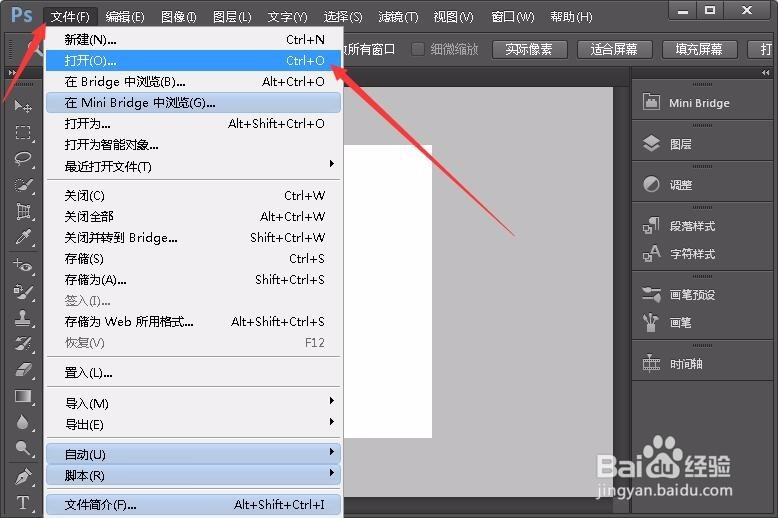
1、打开程序进入到主窗口,通过ctrl+o或者菜单栏文件>打开素材图片。
photoshop cs6中怎么将图片上的文字抠出来

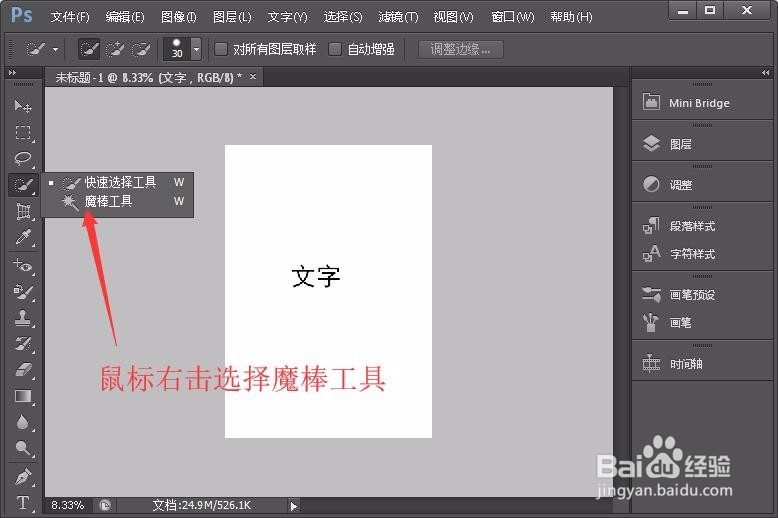
2、工具栏中快速选择工具上鼠标右击选择魔棒工具。

photoshop cs6中怎么将图片上的文字抠出来

3、在当前素材图片上白色区域点击自动识别白色选区。

photoshop cs6中怎么将图片上的文字抠出来

4、通过快捷命令ctrl+shift+I进行反选选区。

photoshop cs6中怎么将图片上的文字抠出来

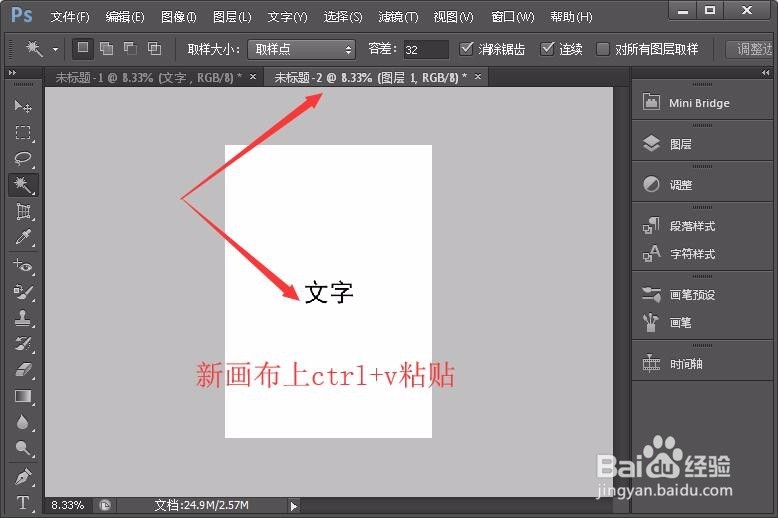
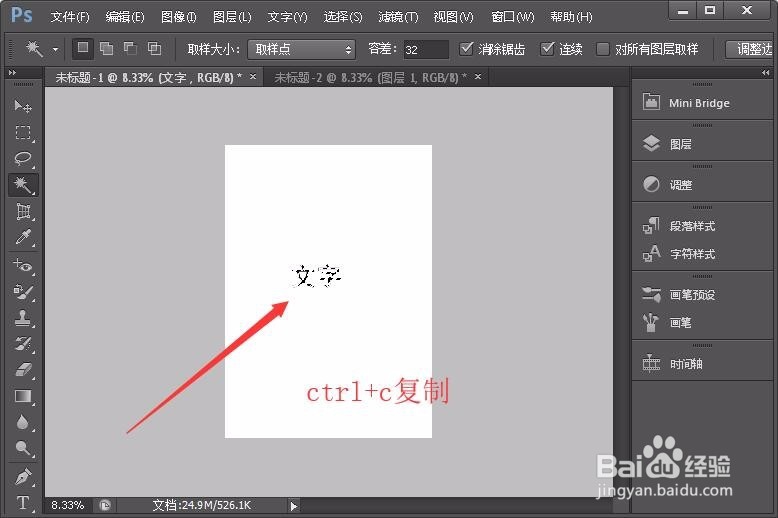
5、这样我们通过在新建一个画布,通过在当前画布上按下ctrl+c进行复制,到新建画布上进行ctrl+v粘贴即可将抠出来的文字挪作他用。
photoshop cs6中怎么将图片上的文字抠出来

photoshop cs6中怎么将图片上的文字抠出来

6、或者在完成反选选区选中文字后按下ctrl加鼠标左键点击移动文字位置。

photoshop cs6中怎么将图片上的文字抠出来

7、总结

在图片素材中抠取文字就可以使用以上方法,当出现较为繁琐的图片素材时可适当考略套索工具进行抠取文字。

  • Photoshop怎么把文字变清晰?
  • 用ps如何给图片颜色加深
  • 怎么用ps去除图片里某一种颜色(如红色)
  • ps如何把图片摆正
  • Photoshop将图片中模糊文字变清晰的具体方法
  • 热门搜索
    支部生活 cad如何添加打印机 生活大不同 高炮口子不还会怎么样 兰州城市学院怎么样 b站怎么调倍速 smart汽车怎么样 如何注册个体工商户 好自为之是什么意思 年审过期怎么办