Windows10怎么样设置任务栏按钮显示角标

 时间:2026-02-16 15:55:46

1、右键点击开始按钮,在弹出的右键菜单中点击设置菜单项。

Windows10怎么样设置任务栏按钮显示角标

2、然后的打开的设置窗口,点击个性化的图标。

Windows10怎么样设置任务栏按钮显示角标

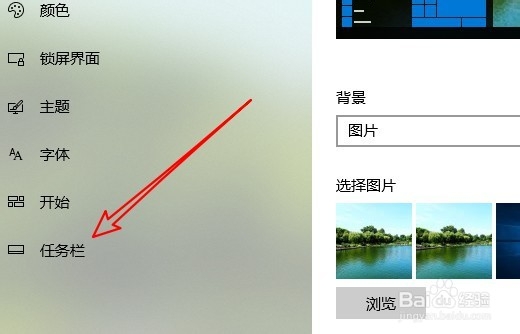
3、接下来在打开的页面中点击任务栏的菜单项。

Windows10怎么样设置任务栏按钮显示角标

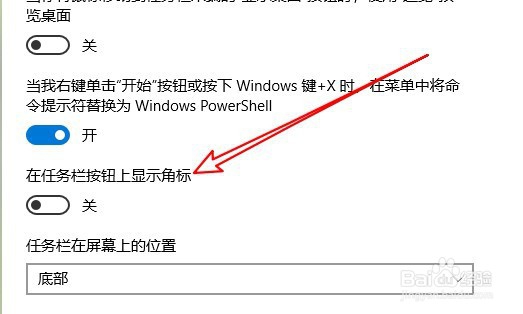
4、在右侧的窗口中找到,在任务栏按钮上显示角标设置项。

Windows10怎么样设置任务栏按钮显示角标

5、点击开始向后面的开关把它设置为打开的状态。

Windows10怎么样设置任务栏按钮显示角标

6、这样我们就可以在任务栏的图标上显示角标了。

Windows10怎么样设置任务栏按钮显示角标

7、总结:

1、右键点击开始按钮,在弹出的右键菜单中点击设置菜单项。

2、然后的打开的设置窗口,点击个性化的图标。

3、接下来在打开的页面中点击任务栏的菜单项。
4、在右侧的窗口中找到,在任务栏按钮上显示角标设置项。
5、点击开始向后面的开关把它设置为打开的状态。
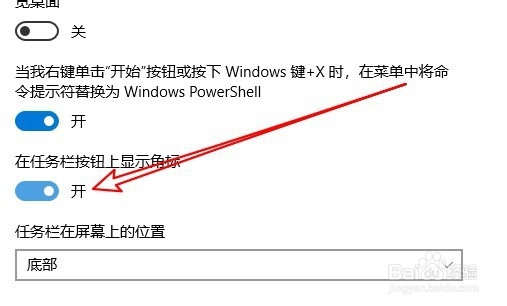
6、这样我们就可以在任务栏的图标上显示角标了。

  • 怎样防止共享文件被复制禁止共享文件拷贝的方法
  • word如何快速将其设置成只读模式
  • Outlook 收取邮件到指定文件夹
  • PDMS插件optoolkit 怎么用
  • excel中使用vba来获取单元格的列宽和行高
  • 热门搜索
    近视眼怎么自然恢复 单眼皮怎么画眼影 plt文件怎么打开 鸡头米怎么吃 怎么修改文件类型 怎么看自己的电脑配置 公交卡消磁了怎么办 股票换手率怎么看 老公不行怎么办 乳房下垂怎么办