PPT演示文档如何插入饼图

 时间:2026-04-22 21:19:44

1、打开PPT演示文档

PPT演示文档如何插入饼图

2、点击“插入”菜单

PPT演示文档如何插入饼图

3、点击“图表”菜单

PPT演示文档如何插入饼图

4、点击“饼图”,然后点击“确定”

PPT演示文档如何插入饼图

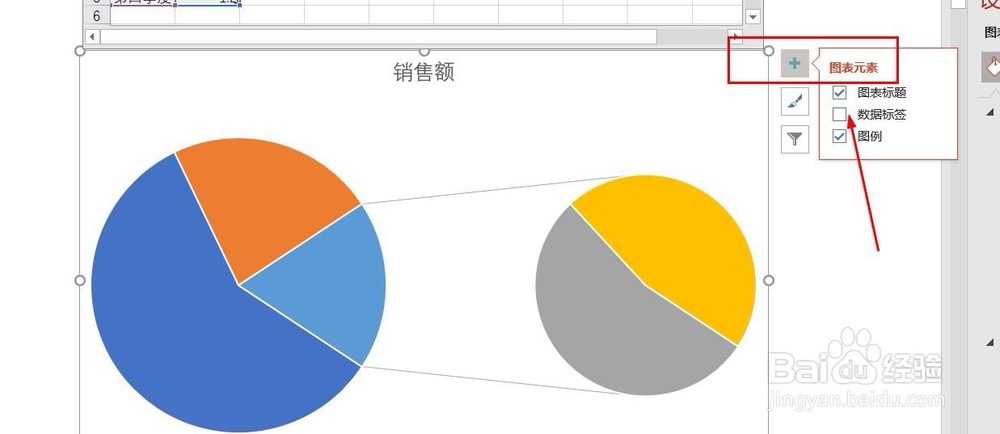
5、饼图插入成功。

PPT演示文档如何插入饼图

6、点击右侧“+”号图标,可添加“图标元素”

PPT演示文档如何插入饼图

7、点击“毛刷”图标,可更改“图表样式”

PPT演示文档如何插入饼图

8、点击“漏斗”图标,可进行图表参数筛选

PPT演示文档如何插入饼图

1、1、打开PPT演示文档。

2、点击“插入”菜单。

3、点击“图表”菜单。

4、点击“折线图”,然后点击“确定”。

5、折线图表插入成功。

6、点击右侧“+”号图标,可添加“图标元素”。

7、点击“毛刷”图标,可更改“图表样式”。

8、点击“漏斗”图标,可进行图表参数筛选。

  • Publisher如何插入ppt文档
  • PPT演示文档如何插入折线图
  • WPS2019演示文档如何插入散点图?
  • WPS PPT文档如何插入面积图?
  • WPS2019演示文档如何插入股价图?
  • 热门搜索
    喝完酒胃难受怎么办 燕窝是怎么形成的 怎么清洗洗衣机 市民卡丢了怎么办 鸡翅怎么做好吃 何猷君怎么读音 怎么看淘宝一共花了多少钱 win10怎么关闭自动更新 盆腔炎怎么治疗 醉驾怎么处理