wpsPPT中如何制作镂空文字

 时间:2026-02-15 09:55:41

1、首先在插入选项卡中点击图片,选择本地图片,插入一张我们准备好的背景图片。
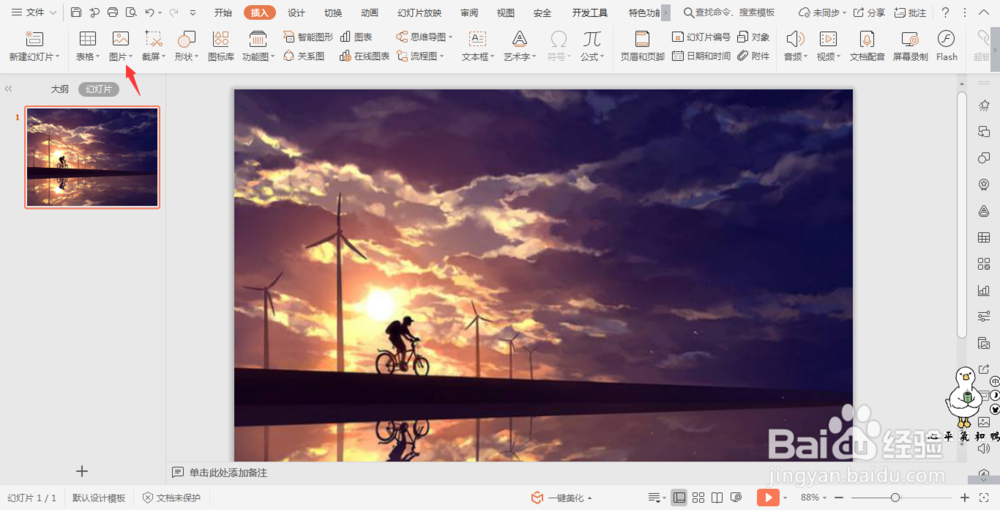
wpsPPT中如何制作镂空文字

2、再插入选项卡中点击形状,选择一个矩形,在背景图片上绘制出矩形,填充适合的颜色。

wpsPPT中如何制作镂空文字

wpsPPT中如何制作镂空文字

wpsPPT中如何制作镂空文字

3、在开始选项卡中点击文本框,选择下拉菜单中的横向文本框,输入准备好的文字,设置好文字的大小、字体和颜色。
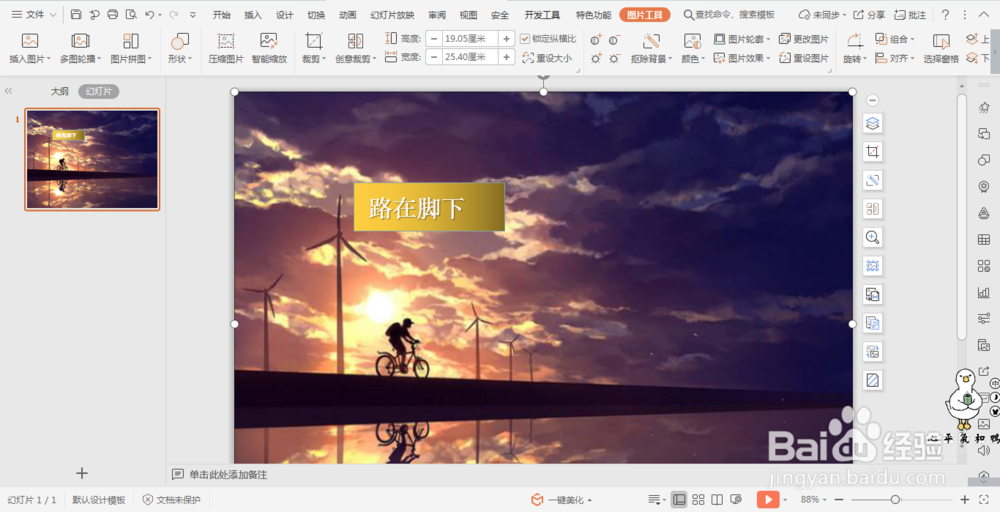
wpsPPT中如何制作镂空文字

4、选中文本框,在右侧的胆截叠放次序中选择置于顶层

wpsPPT中如何制作镂空文字

5、按罪撤吩住ctrl键,要先选中图形,后选文字,在绘图工具选项卡中点击“合并形状”,选择下拉菜单中的“剪除”。惹冷

wpsPPT中如何制作镂空文字

wpsPPT中如何制作镂空文字

6、这时方块和文字就成了一张带镂空字体效果的图片了,根据自己需要移动或再设计。

wpsPPT中如何制作镂空文字

  • WPS PPT如何制作镂空字体
  • WPS演示文稿中怎样制作镂空文字
  • 如何把wps演示中形状“合并形状-剪除“
  • PPT中怎样给“面积图”图表添加动画
  • wps中如何设置图片的自由曲线动画(170)
  • 热门搜索
    怎么设置无线路由器密码 苏州旅游景点 参茸补肾片效果怎么样 哪些学校可以专升本 临时身份证可以坐飞机吗 皮肤有红血丝怎么办 怎么样减肥最有效 全国旅游景点 旅游合同 蛋白打发不起来怎么办