1、首先打开word。

2、选择自己所需的类型打开。

3、点击插入。
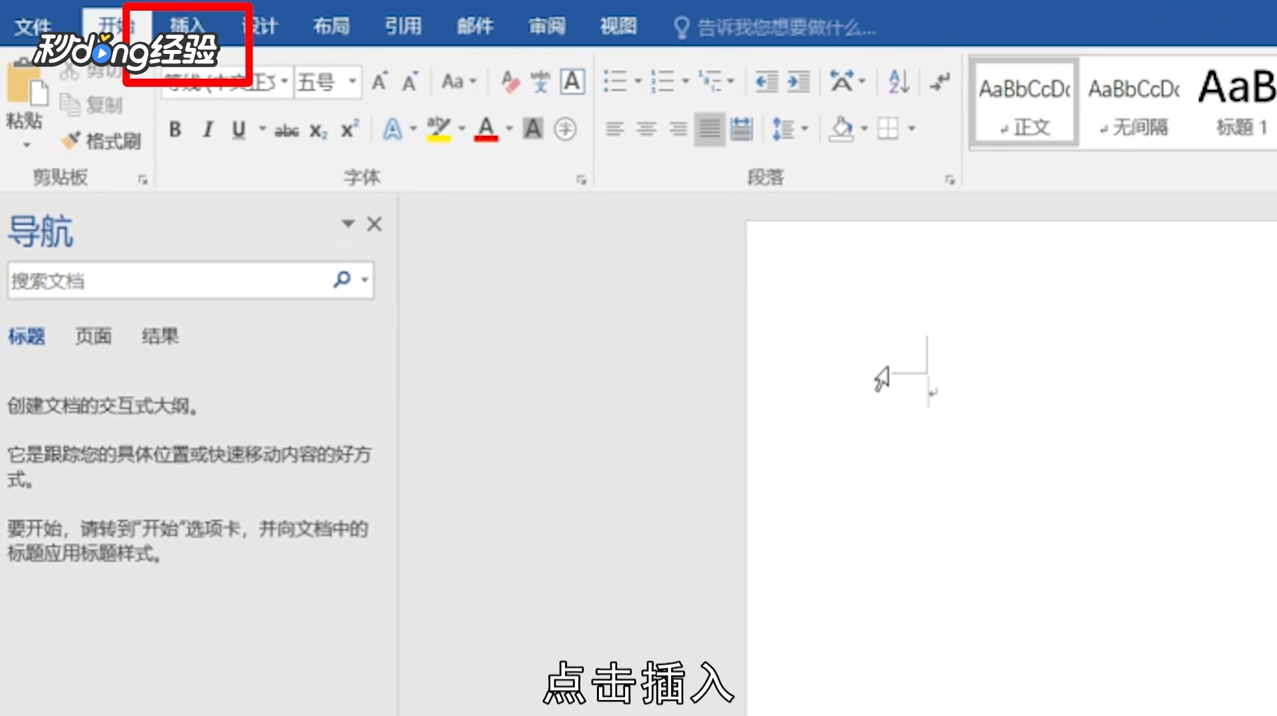
4、点击表格。

5、在此页面可选择插入表格的行列。

6、选择好后单击左键。

7、选中表格。
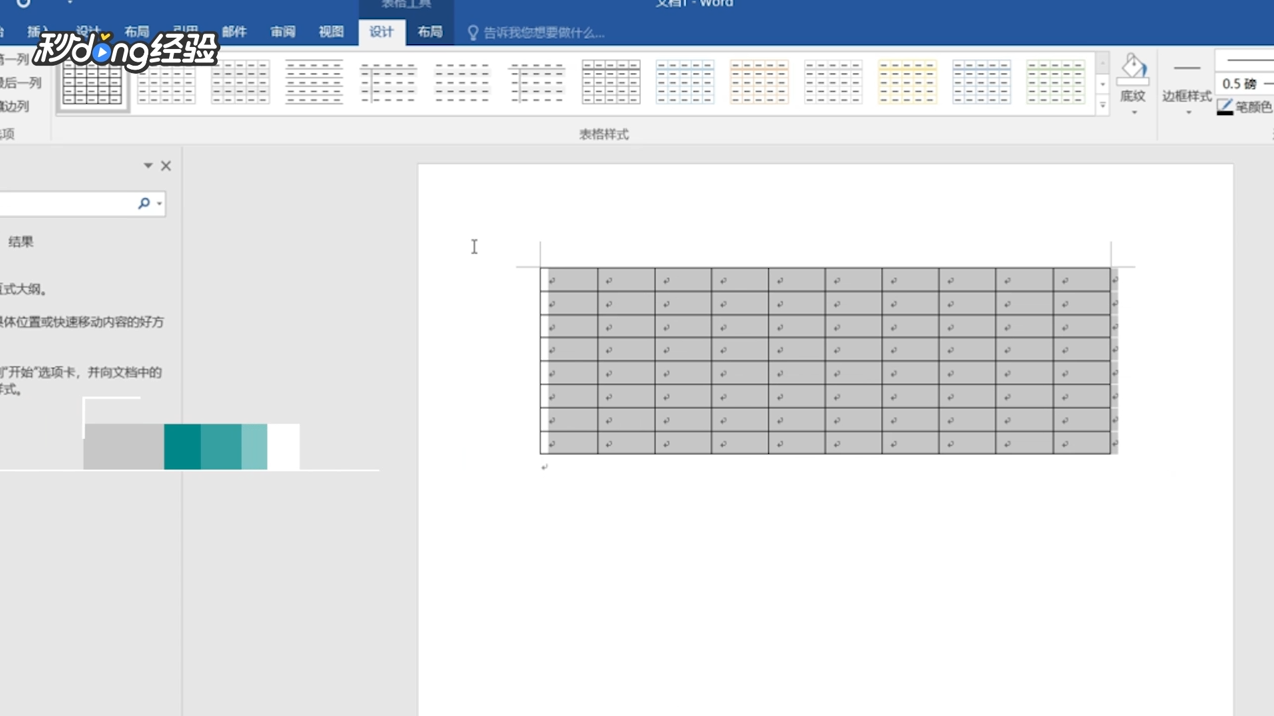
8、右键选择表格属性。

9、点击行。

10、调节高度后点击列。
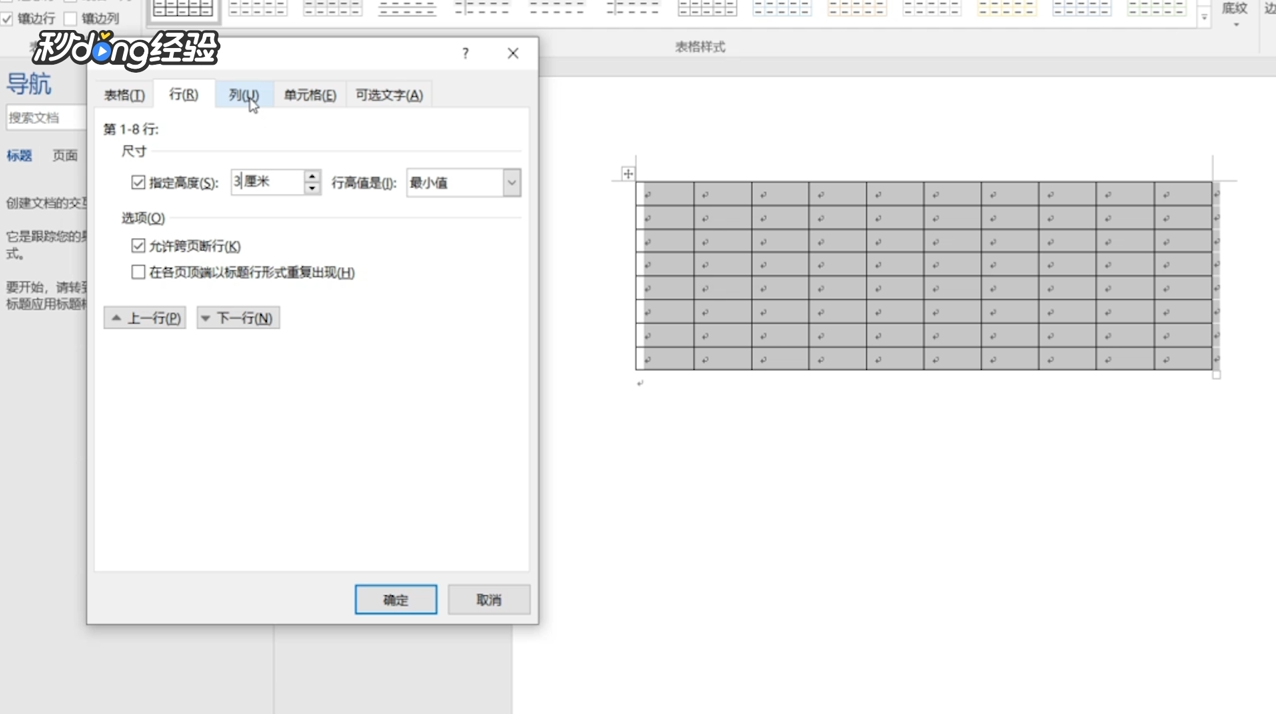
11、输入3厘米。
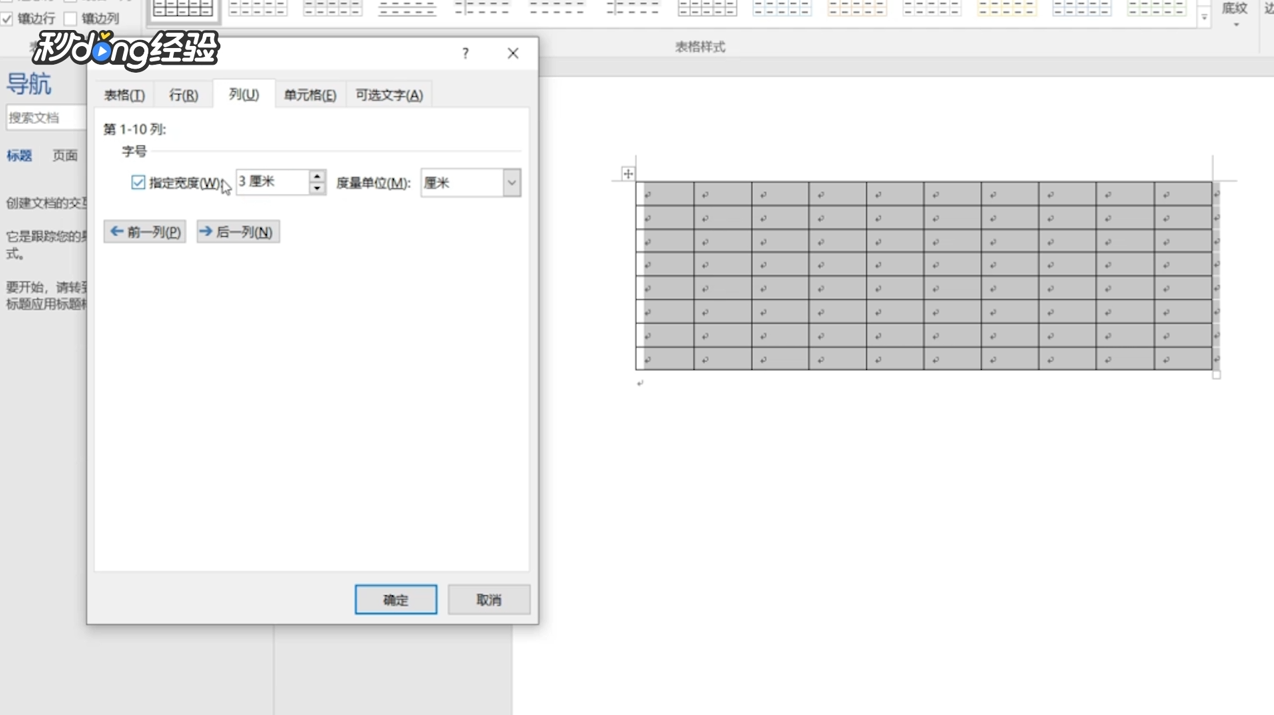
12、点击表格,点击下方边框和底纹。

13、在此处可以调节表格边框样式。

14、调整完毕后点击确定即可。

15、总结如下。

时间:2026-04-23 23:20:11
1、首先打开word。
2、选择自己所需的类型打开。
3、点击插入。
4、点击表格。
5、在此页面可选择插入表格的行列。
6、选择好后单击左键。
7、选中表格。
8、右键选择表格属性。
9、点击行。
10、调节高度后点击列。
11、输入3厘米。
12、点击表格,点击下方边框和底纹。
13、在此处可以调节表格边框样式。
14、调整完毕后点击确定即可。
15、总结如下。
