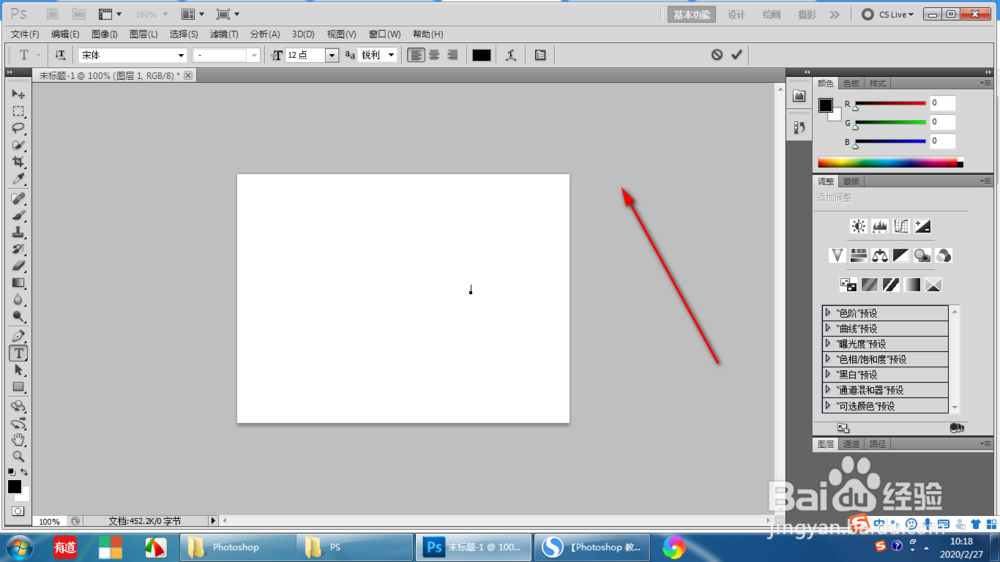
1、首先打开photoshope软件,进入页面后我们可以将画笔和导航器工具放到面板上
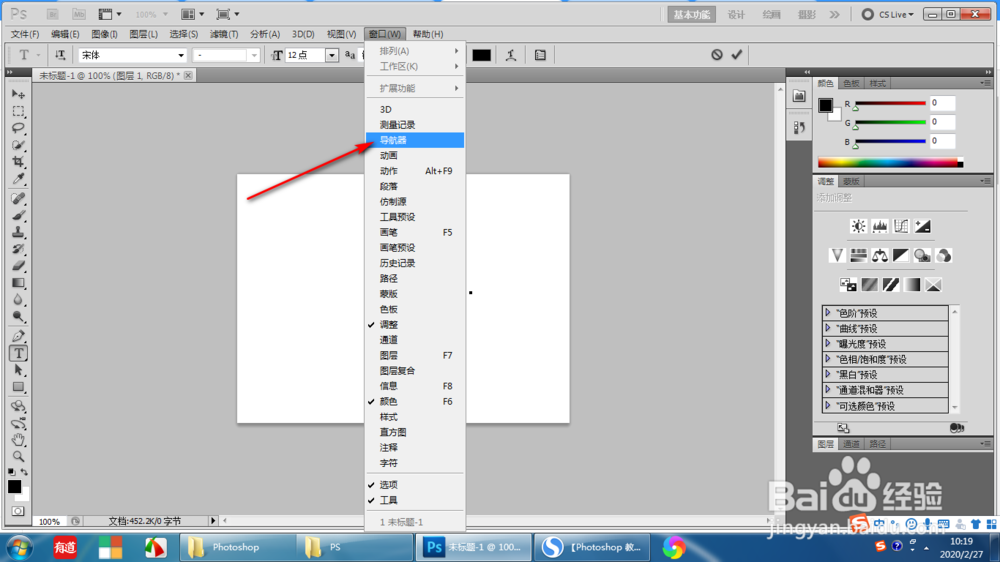
2、在上方的菜单栏中找到窗口的菜单,鼠标单击在下拉的菜单中我们可以看到导航器,单击鼠标左键选中
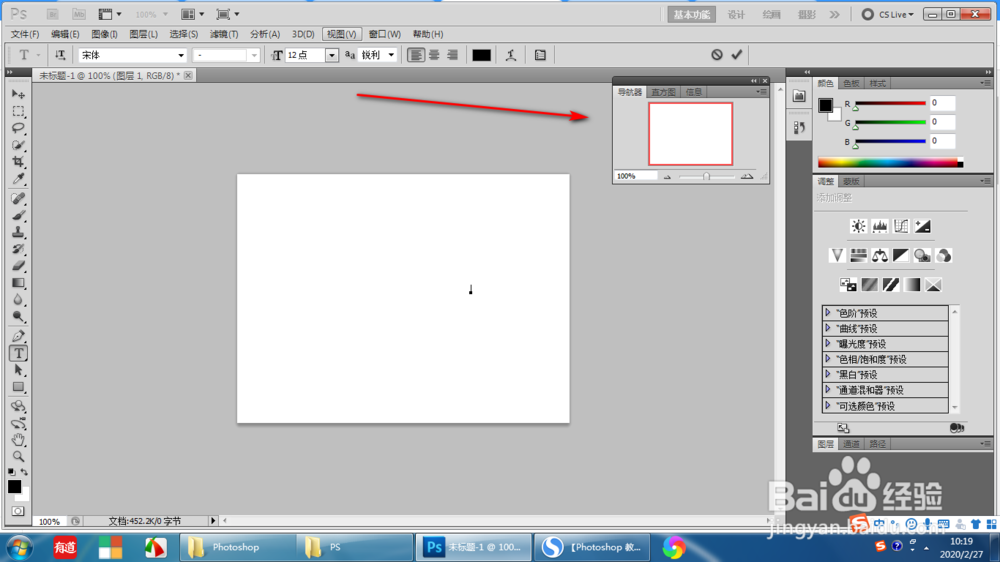
3、此时导航器就被添加到了页面板上,也可单击导航器右上角的×进行关闭的操作
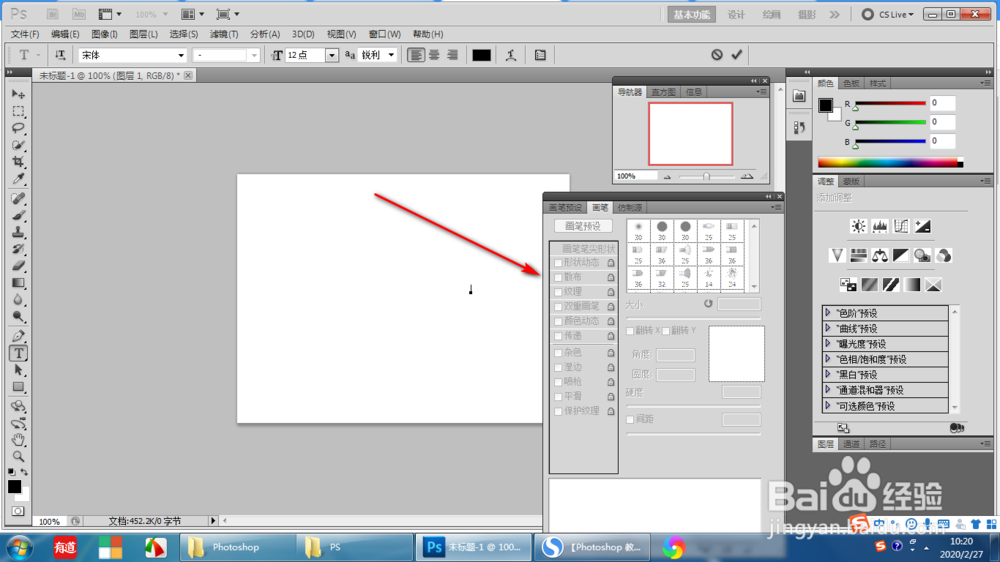
4、同样的方法,我们也可以在上方的窗口菜单栏中找到画笔的选项卡,鼠标左键点击画笔选项卡

5、此时画笔选项卡也添加到了我们的编辑面板中,用起来非常的方便
1、首先打开photoshope软件,进入页面后我们可以将画笔和导航器工具放到面板上
在上方的菜单栏中找到窗口的菜单,鼠标单击在下拉的菜单中我们可以看到导航器,单击鼠标左键选中
此时导航器就被添加到了页面板上,也可单击导航器右上角的×进行关闭的操作
同样的方法,我们也可以在上方的窗口菜单栏中找到画笔的选项卡,鼠标左键点击画笔选项卡
此时画笔选项卡也添加到了我们的编辑面板中,用起来非常的方便
