如何快速删除 Excel 表格中的批注

 时间:2026-04-23 18:32:40

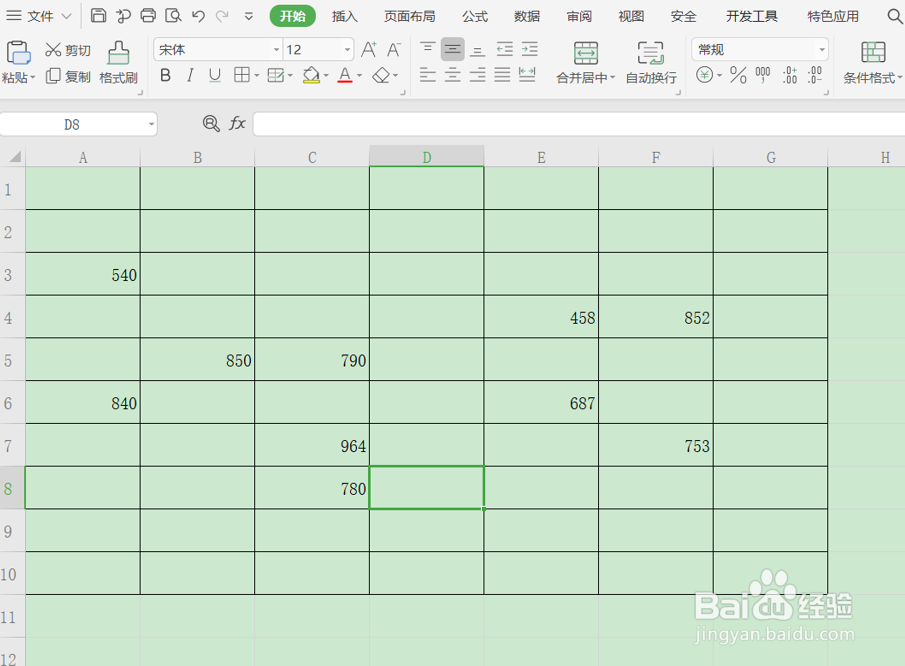
1、首先点击打开excel表格。

如何快速删除 Excel 表格中的批注

2、打开软件后,进入到表格窗口。

如何快速删除 Excel 表格中的批注

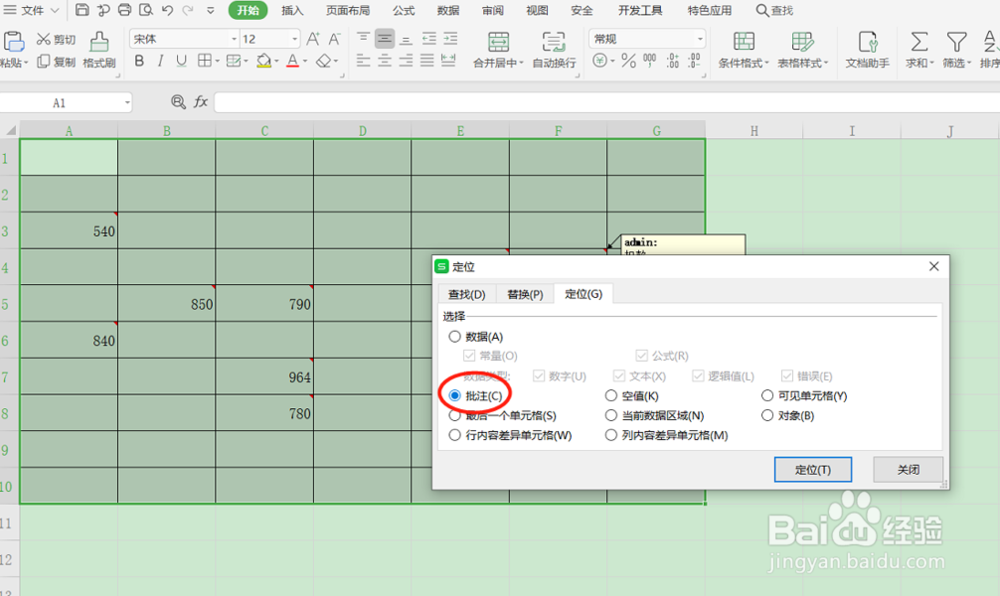
3、要选中所有带有批注的单元格区域,然后按组合键ctrl+f,系统会弹出一个查找窗口,选择“定位”选项,如下图红色圈注:

如何快速删除 Excel 表格中的批注

4、接着在“定位”窗口选择“批注”,再按下方的“定位”或者按下键盘的回车键,操作如下:
如何快速删除 Excel 表格中的批注

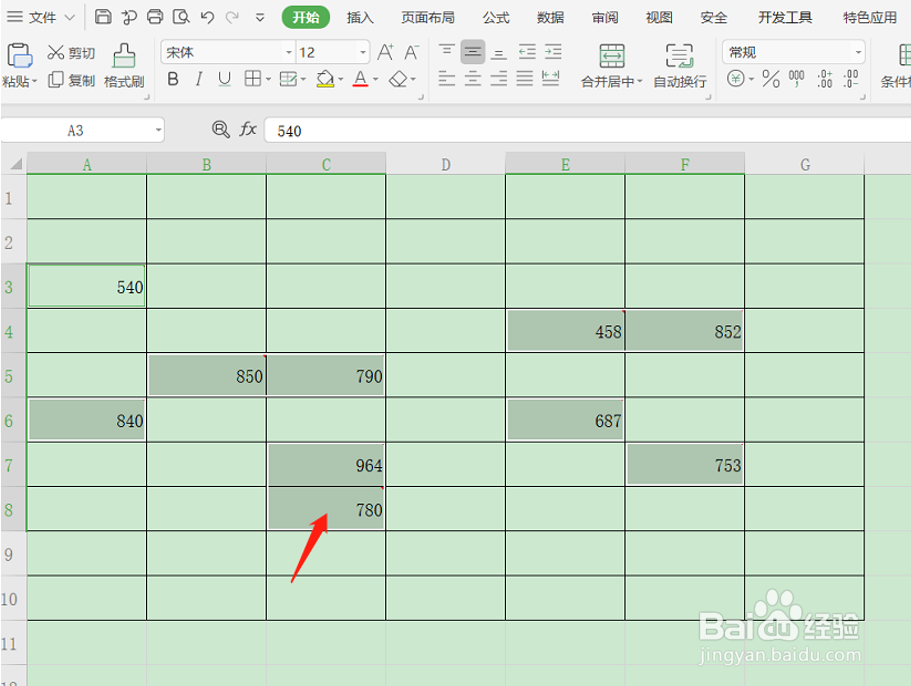
5、定位完成后,会发现EXCEL表格中所有带有批注的单元格都会定位框选,显示如下图:
如何快速删除 Excel 表格中的批注

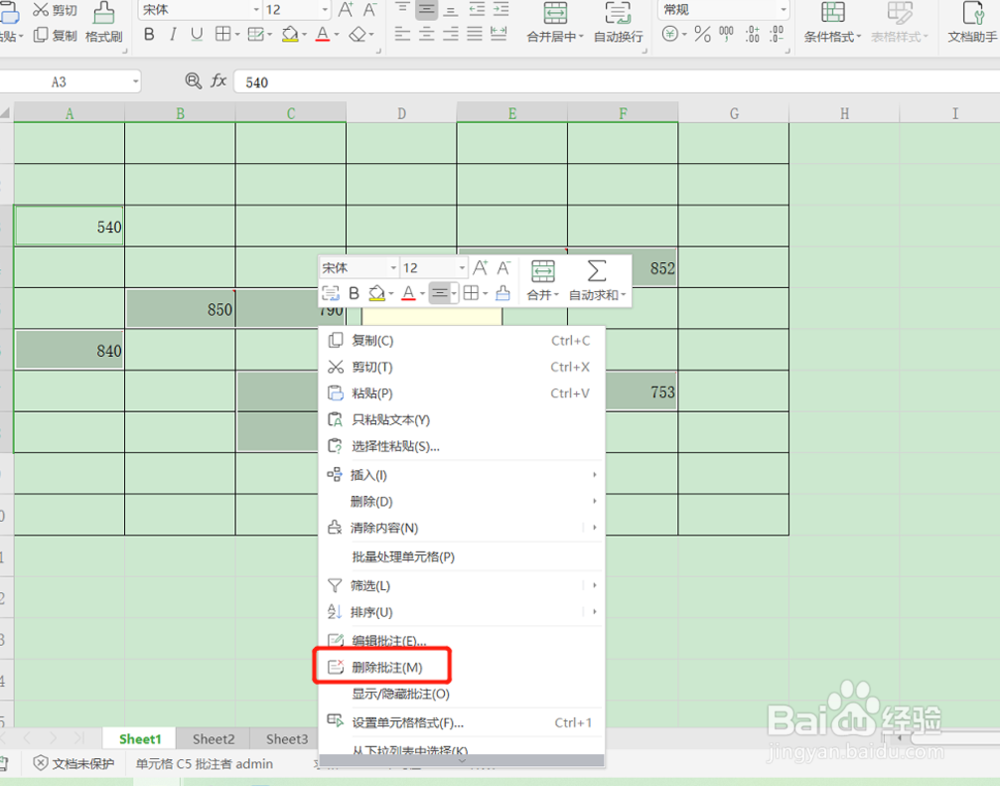
6、选中所有带批注的单元格时,单击鼠标右键,在弹出的下拉选项中,选择“删除批注”,如下图所示:
如何快速删除 Excel 表格中的批注

7、操作完成后,回到表格界面后,会发现所有的批注已经全部删除,效果如下:

如何快速删除 Excel 表格中的批注

  • word表格行高无法拖动怎么办
  • excel表格怎么插入红色的十字星
  • Word2010基础教程让文档导航更加清晰
  • Word中如何添加中文日期
  • 如何让用户按照指定的内容编辑word文档?
  • 热门搜索
    微信群名称大全 古装剧大全 作文评语大全 模拟器大全 健身教练怎么考 地址大全 迪斯科舞曲大全 青少年叛逆怎么办 经典电视剧大全 山水风景画图片大全