怎样在word中创建多文档流程图

 时间:2026-02-14 23:34:47

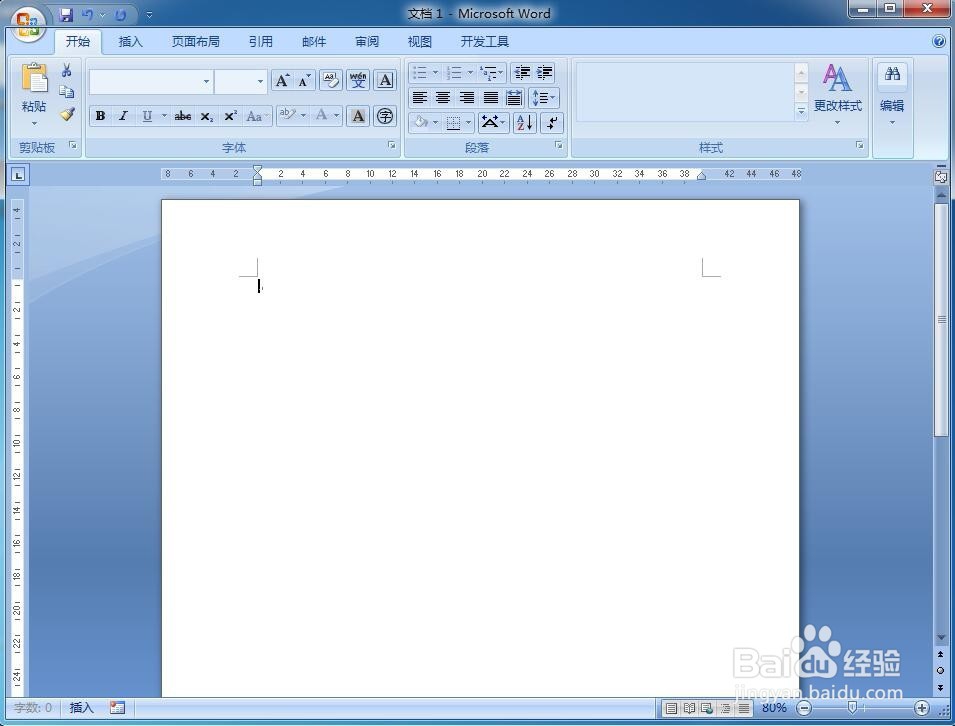
1、启动word 2007软件,进入绵闲其主界面;
怎样在word中创建多文档流程图

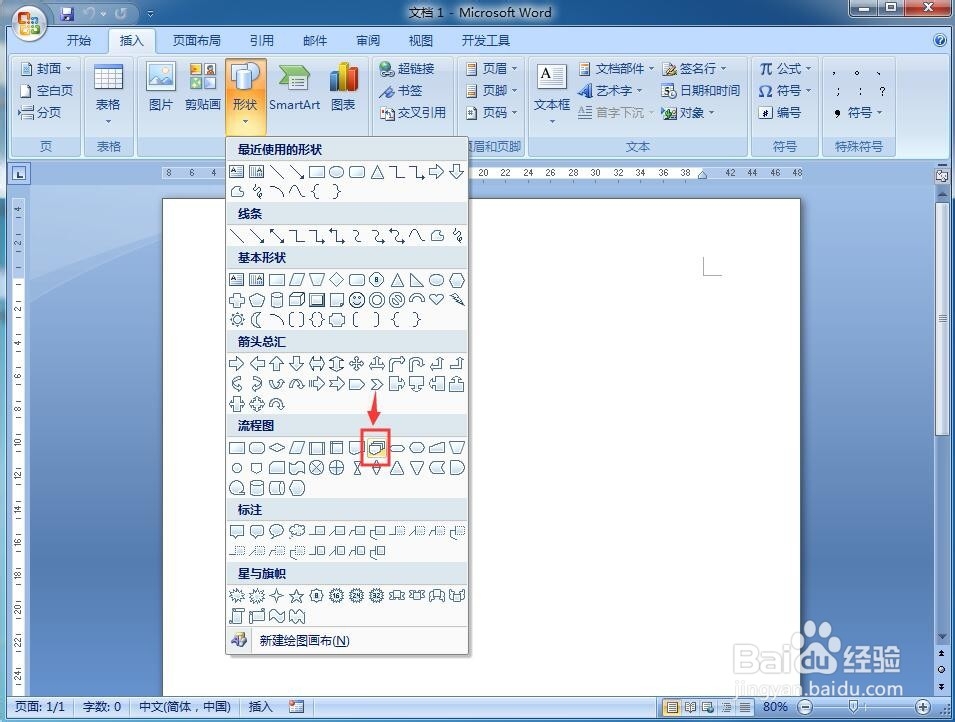
2、点击插入菜单,在工具栏中选择形状工具;

怎样在word中创建多文档流程图

3、打开形状库,在流程图沟案惹中找到并点击多文档流程图

怎样在word中创建多文档流程图

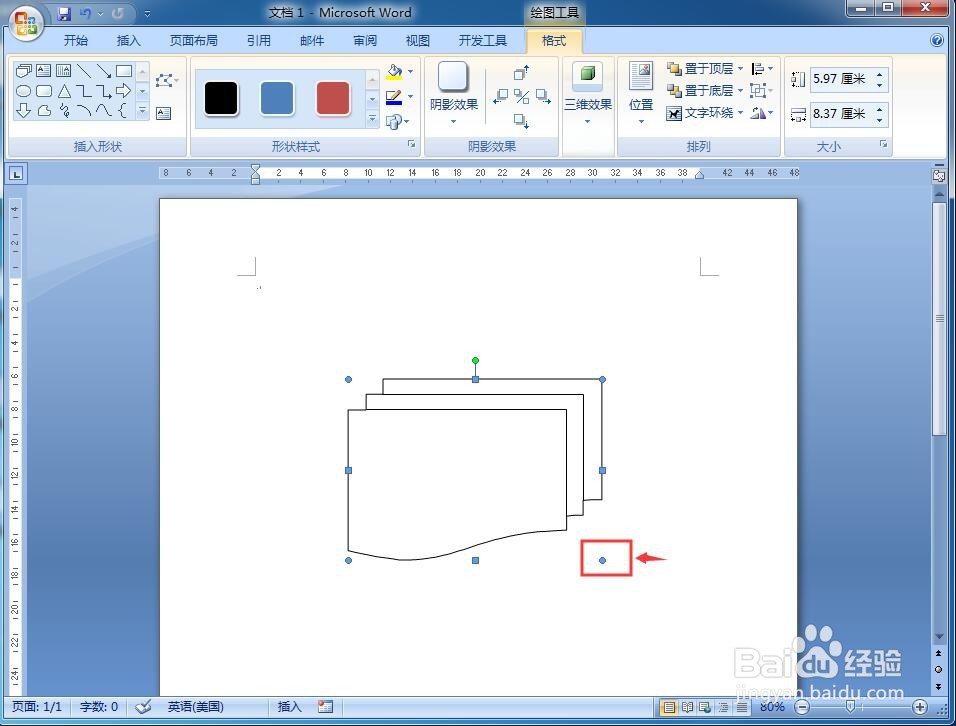
4、单击鼠标左键,画出一个多文档流程图;

怎样在word中创建多文档流程图

5、用鼠标拖动右下角的小圆形,调整好多文躲案档流程图的大小;

怎样在word中创建多文档流程图

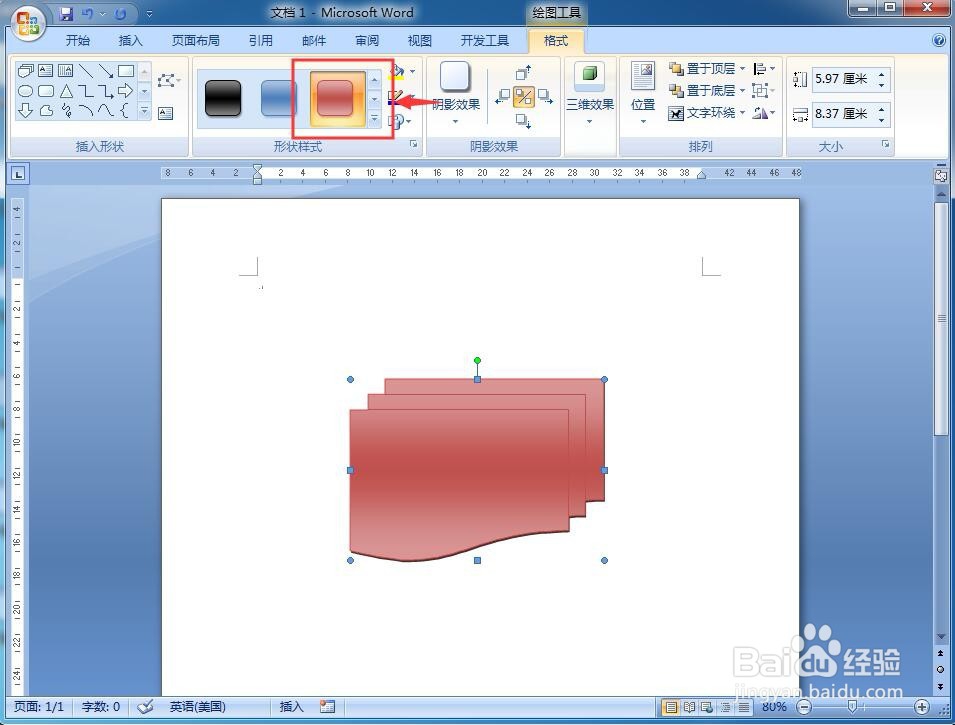
6、在形状样式中选择一种合适的样式, 给多文档流程图添加一种形状样式;

怎样在word中创建多文档流程图

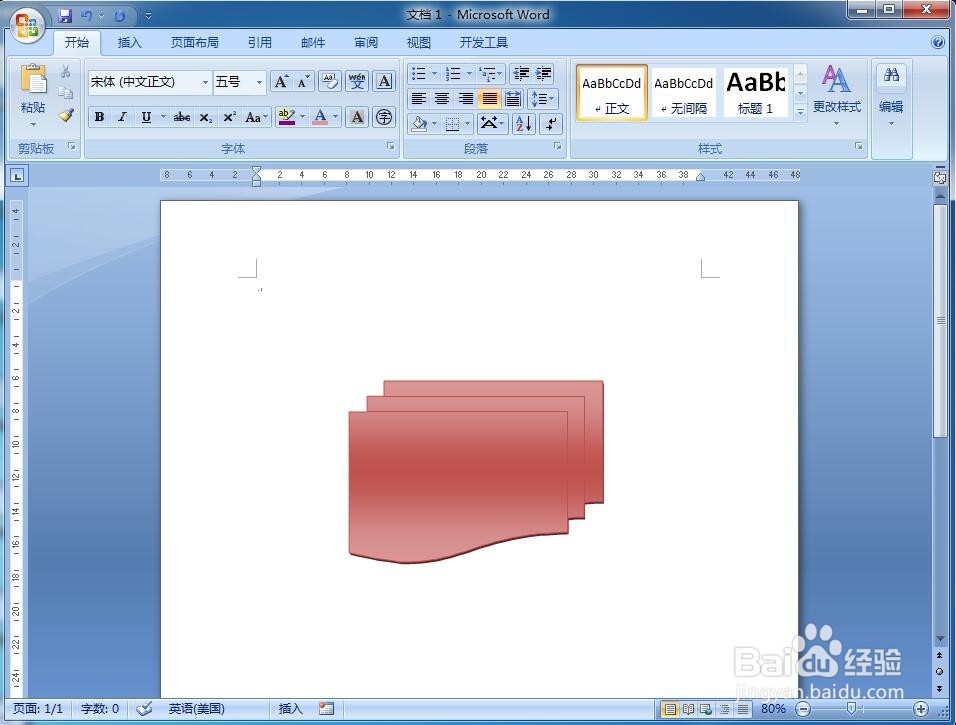
7、我们就在word中创建好了一个多文档流程图。

怎样在word中创建多文档流程图

1、打开word,点击插入菜单,选择形状;

2、在流程图类别中点击多文档流程图;

3、单击鼠标左键,画出一个多文档流程图;

4、调整多文档流程图的大小和样式。


  • 在word如何快速制作连续箭头流程图?
  • Word文档中怎么制作流程图?
  • word流程图多折线箭头怎么画
  • word画流程图怎么对齐的方法
  • 如何在word中生成流程图
  • 热门搜索
    黄头侧颈龟怎么养 精美书签怎么做 离婚证怎么办 更年期出汗怎么办 婆媳关系怎么处理 鸡脚怎么做好吃 野兔子肉怎么做好吃 最大公约数怎么求 疱疹治疗方法 小儿湿疹的治疗方法