如何设置允许用户编辑区域?

 时间:2026-02-14 09:27:07

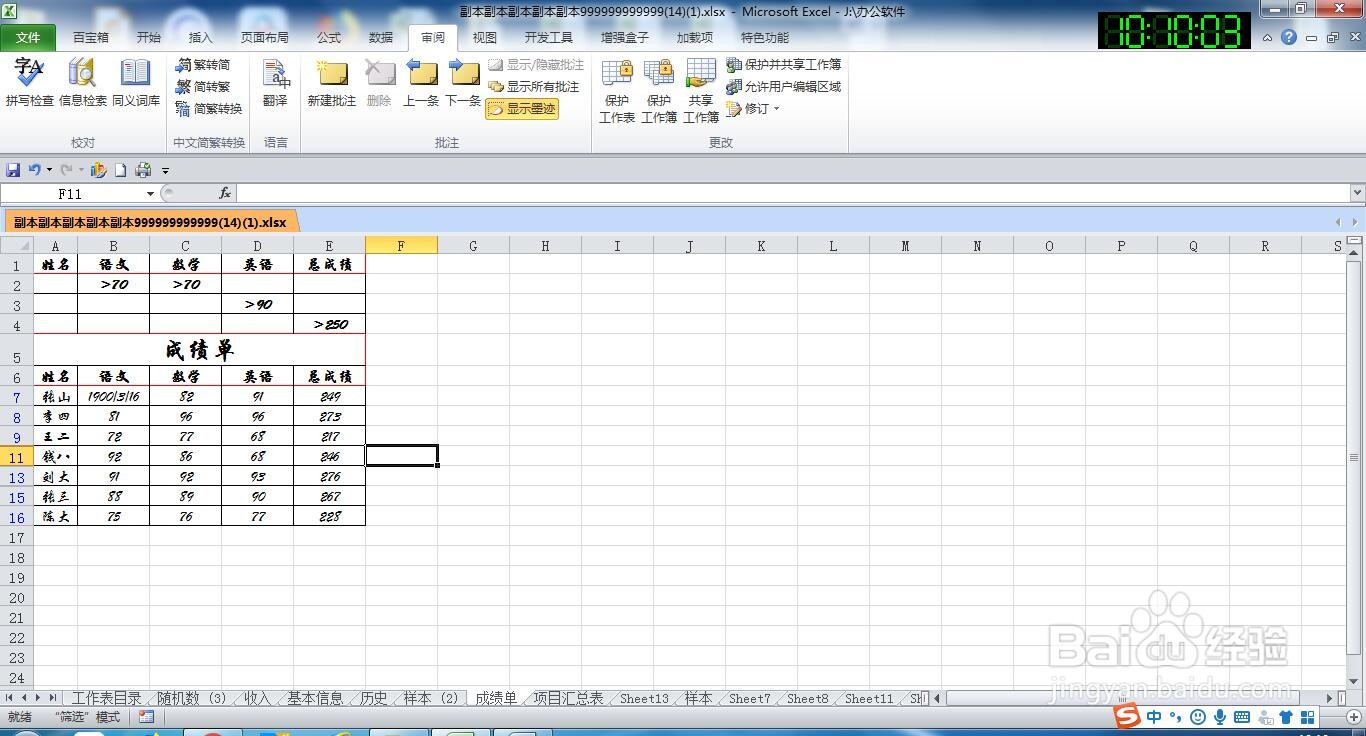
1、鼠标左键双击桌面快捷图标 Excel 2010;
如何设置允许用户编辑区域?

2、随机打开一个表格;

如何设置允许用户编辑区域?

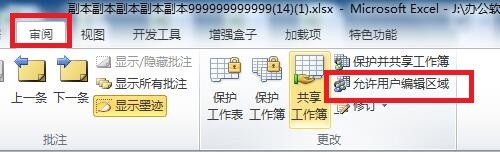
3、点击“审阅--允许用户编辑区域”

如何设置允许用户编辑区域?

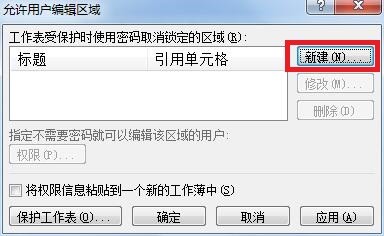
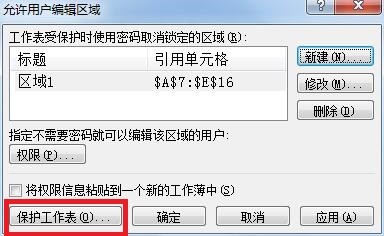
4、在弹出的“允许用户编辑区域”对话框中,点击“新建”

如何设置允许用户编辑区域?

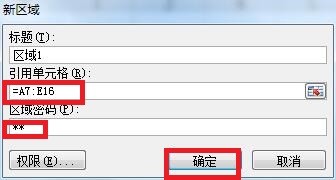
5、在弹出的“新区域”对话框中,选定或输入允许用户编辑的区域A7:E16,并设置区域密码后点击“确定”
如何设置允许用户编辑区域?

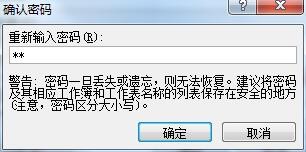
6、再次输入确认密码点击“确定”;

如何设置允许用户编辑区域?

7、回到“允许用户编辑区域”对话框中”点击“保护工作表”

如何设置允许用户编辑区域?

8、在“保护工作表”对话框中,勾选“保护工作表即锁定的单元格内容”,并在“取消工作表保护时使用的密码”下面的文本框内输入密码,同时在“允许此工作表的所有用户进行”下面勾选豁免清单,点击“确定”按钮;

如何设置允许用户编辑区域?

9、再次输入密码确认;

如何设置允许用户编辑区域?

10、此时,如果需要编辑A7:E16区域,将会弹出“取消锁定区域”对话框,输入当初设定的密码后方能允许编辑。

如何设置允许用户编辑区域?

  • 报表统计系统FineReport中如何设置坐标轴的值轴
  • FIND函数:定位某值首次出现的字符数
  • excel判断单元格是否为引用ISREF函数使用
  • EXCEL如何让数值显示为进度条单元格进度条显示
  • 怎样使用VBA填充区域空白单元格?
  • 热门搜索
    手自一体的车怎么开 孑孓怎么读 银行对账单怎么打印 结巴怎么办 移动积分怎么换话费 吃海鲜过敏怎么办 安易贷怎么样 火腿肠怎么做好吃 老是头晕怎么回事 晚上磨牙厉害怎么治