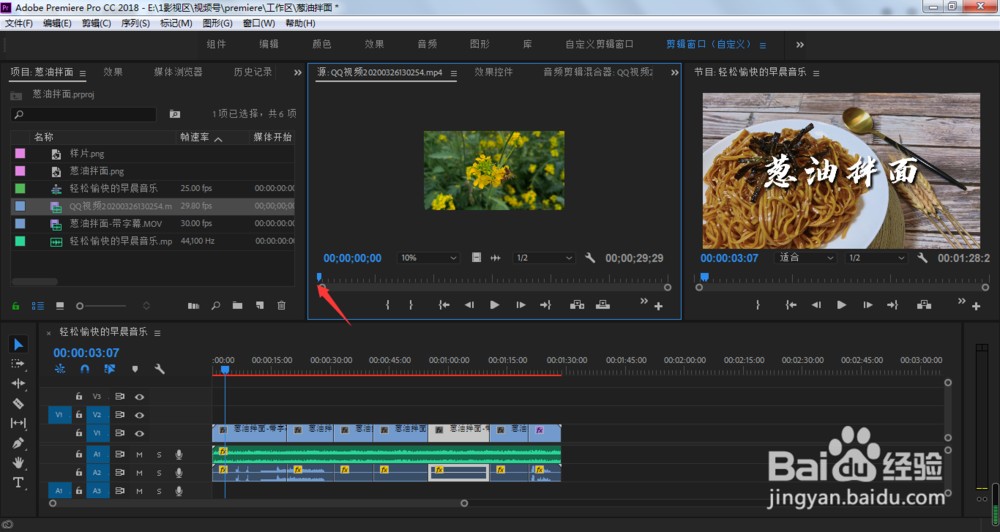
1、这时我们打开pr工程文件,时间轴面板中红色圈出来的就是需要替换掉的视频素材,我们在素材面板中导入新的视频之后,双击它

2、在视频监视器窗口中,点击箭头所指的指针移动想要作为插入视频的首帧画面
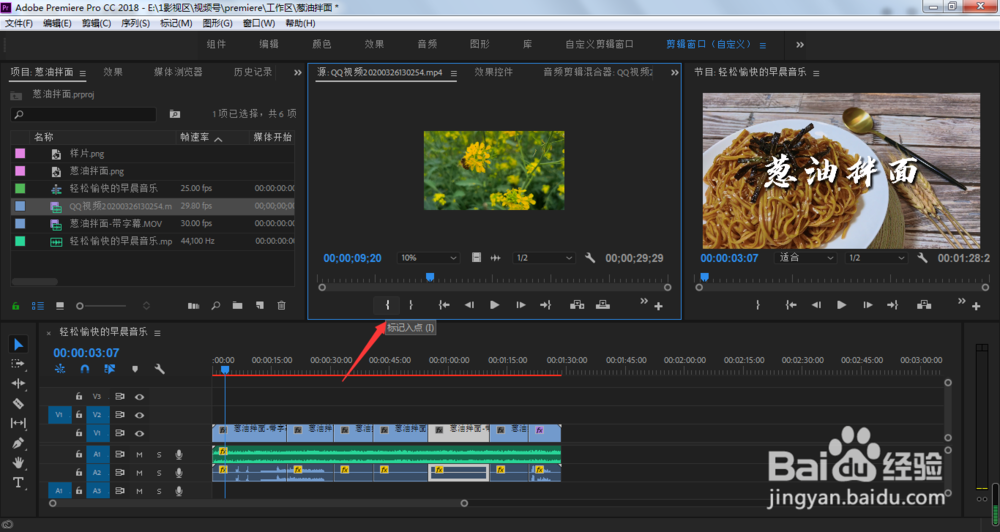
3、点击箭头所指的标记入点,快捷键I
4、这时,点击选中轨道上的视频,按下键盘的方向键↓,定位到该视频的首帧位置,点击鼠标右键

5、选择标记入点
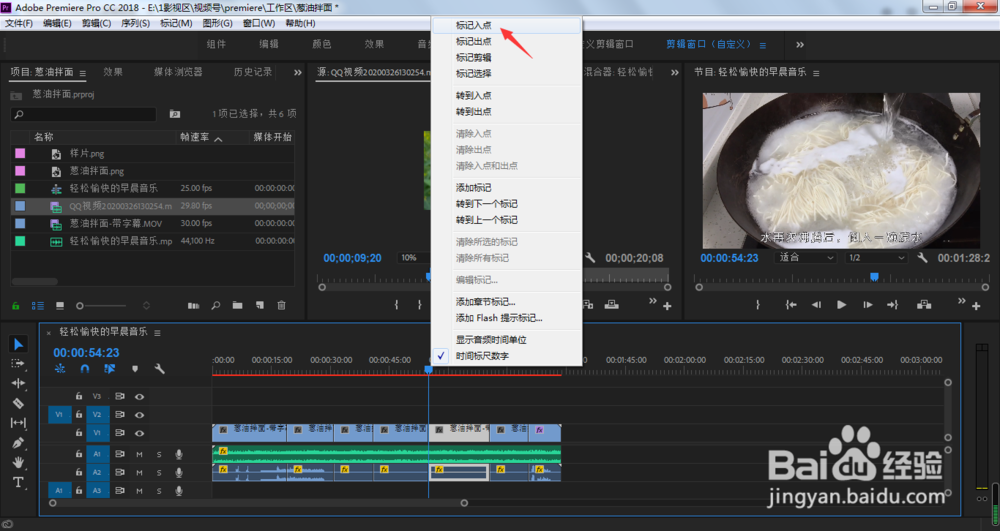
6、同理,再按下方向键↓,定位到该视频的末帧位置,再点击鼠标右键,选择标记出点

7、这时,我们在监视器窗口中,点击右下角的覆盖图标
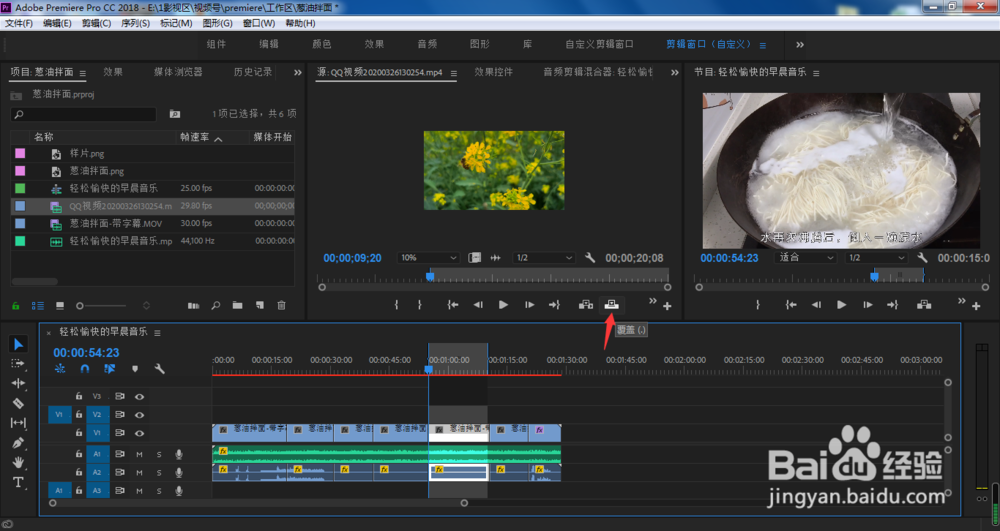
8、这样,我们所选择的视频素材就被覆盖替换了
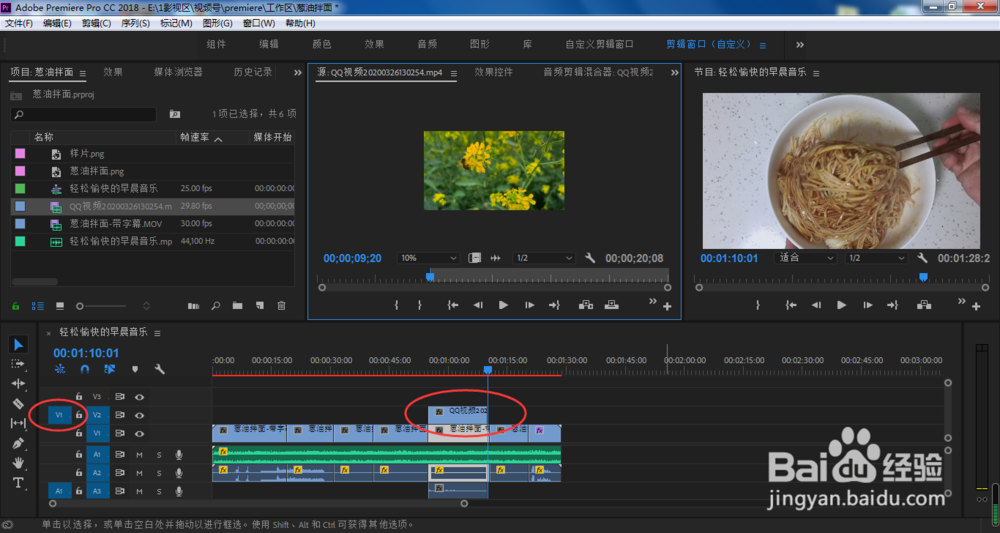
9、如果想直接把原轨道上的视频片段直接替换掉,那么,就需要点亮激活想要被替换视频所在轨道前面的V1

10、这时,我们再次点击覆盖,轨道上的原有视频片段就完完全全被替换了
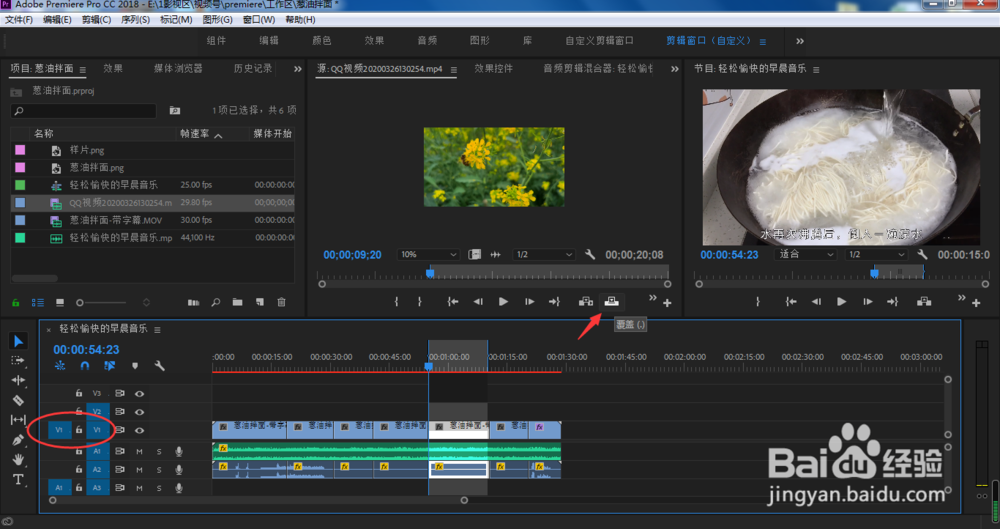
11、细心的小伙伴也发现到了,我们替换的视频素材也把原声给覆盖了,如果不想覆盖音频,也就是不想将新视频素材当中的音频也导入到音频轨道上,该如何操作?点击关闭箭头所指的A1
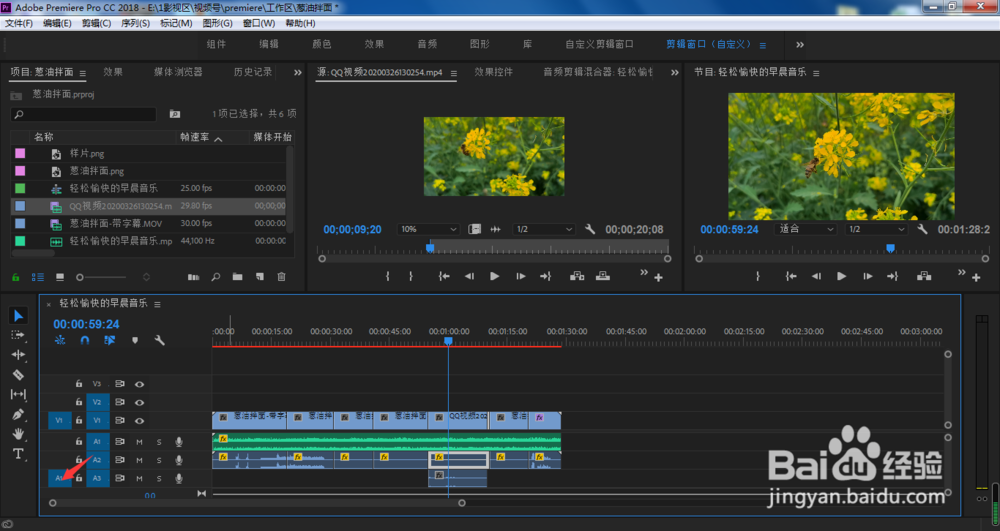
12、再次点击覆盖
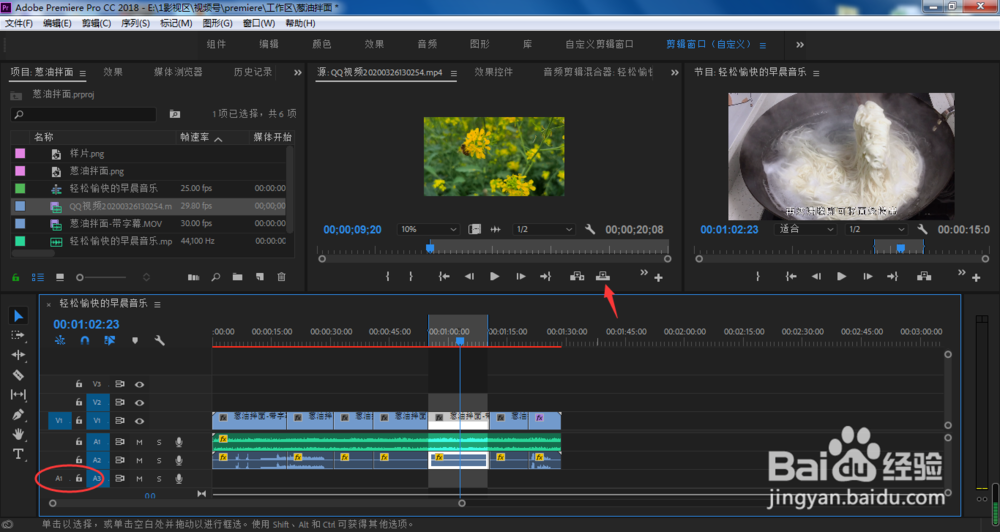
13、这样,视频轨道上的原视频片段就被新的视频素材替换掉了

1、这时我们打开pr工程文件,时间轴面板中红色圈出来的就是需要替换掉的视频素材,我们在素材面板中导入新的视频之后,双击它
2、在视频监视器窗口中,点击箭头所指的指针移动想要作为插入视频的首帧画面
3、点击箭头所指的标记入点,快捷键I
4、这时,点击选中轨道上的视频,按下键盘的方向键↓,定位到该视频的首帧位置,点击鼠标右键
5、选择标记入点
6、同理,再按下方向键↓,定位到该视频的末帧位置,再点击鼠标右键,选择标记出点
7、这时,我们在监视器窗口中,点击右下角的覆盖图标
8、这样,我们所选择的视频素材就被覆盖替换了
9、如果想直接把原轨道上的视频片段直接替换掉,那么,就需要点亮激活想要被替换视频所在轨道前面的V1
10、这时,我们再次点击覆盖,轨道上的原有视频片段就完完全全被替换了
11、细心的小伙伴也发现到了,我们替换的视频素材也把原声给覆盖了,如果不想覆盖音频,也就是不想将新视频素材当中的音频也导入到音频轨道上,该如何操作?点击关闭箭头所指的A1
12、再次点击覆盖
13、这样,视频轨道上的原视频片段就被新的视频素材替换掉了
