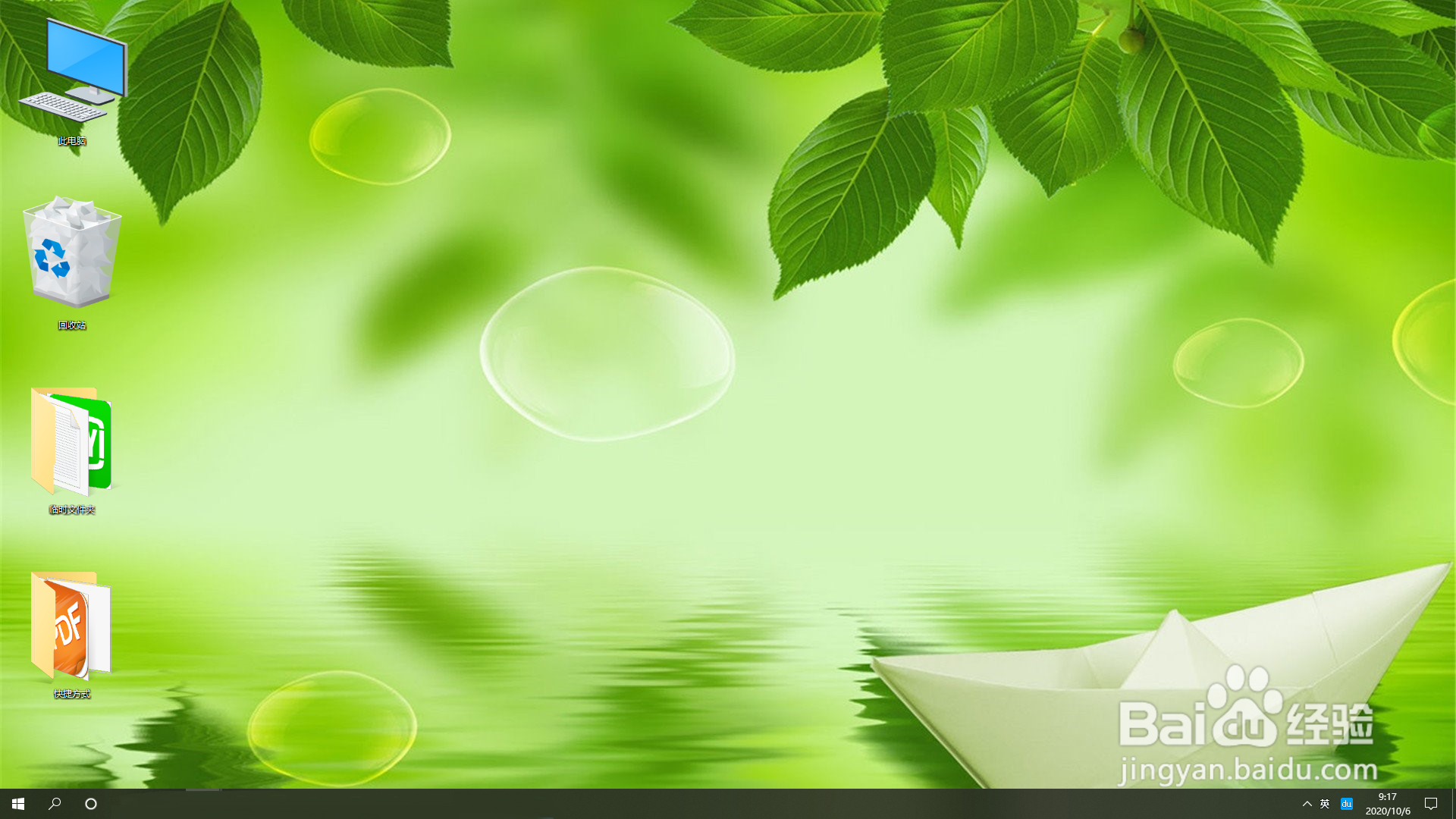
1、打开电脑桌面,在桌面空白处点击鼠标右键。
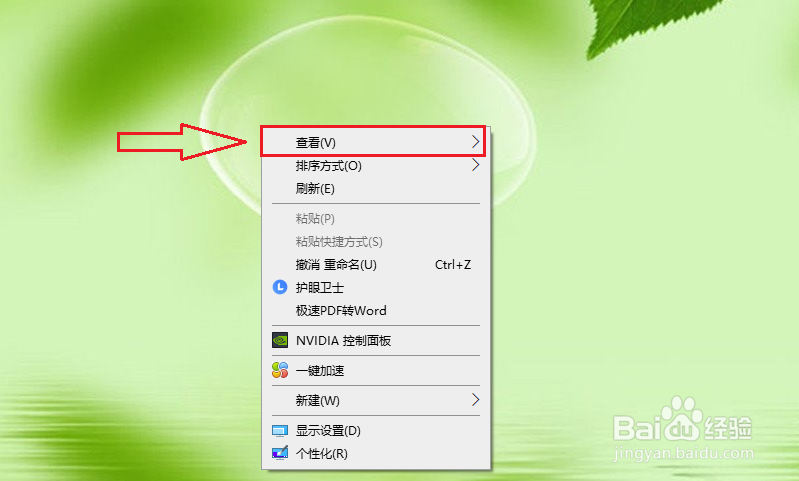
2、在弹出的菜单中点击【查看】。
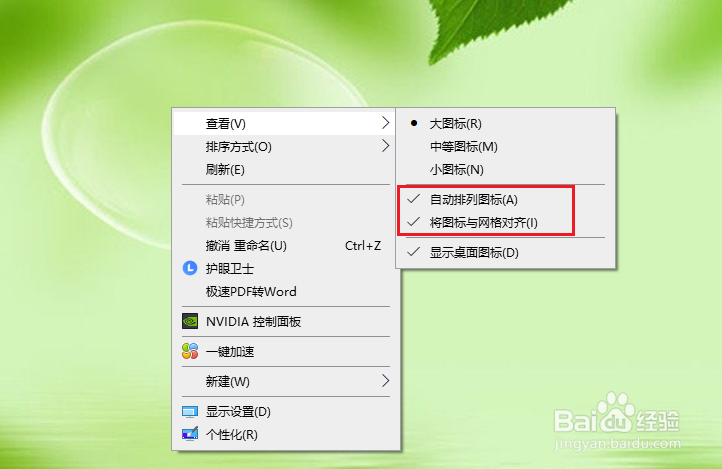
3、依次取消【自动排列图标】和【将图标与网络对齐】。
注意:点击即可选择或者取消。
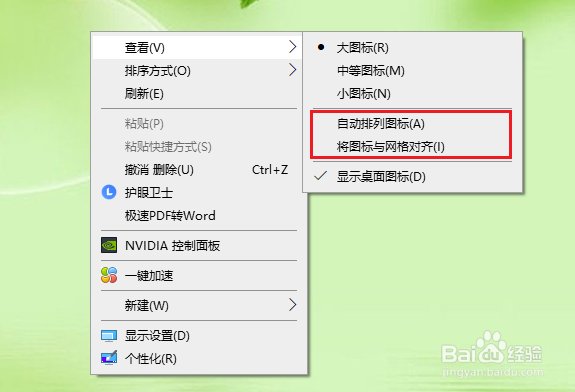
4、设置结果。
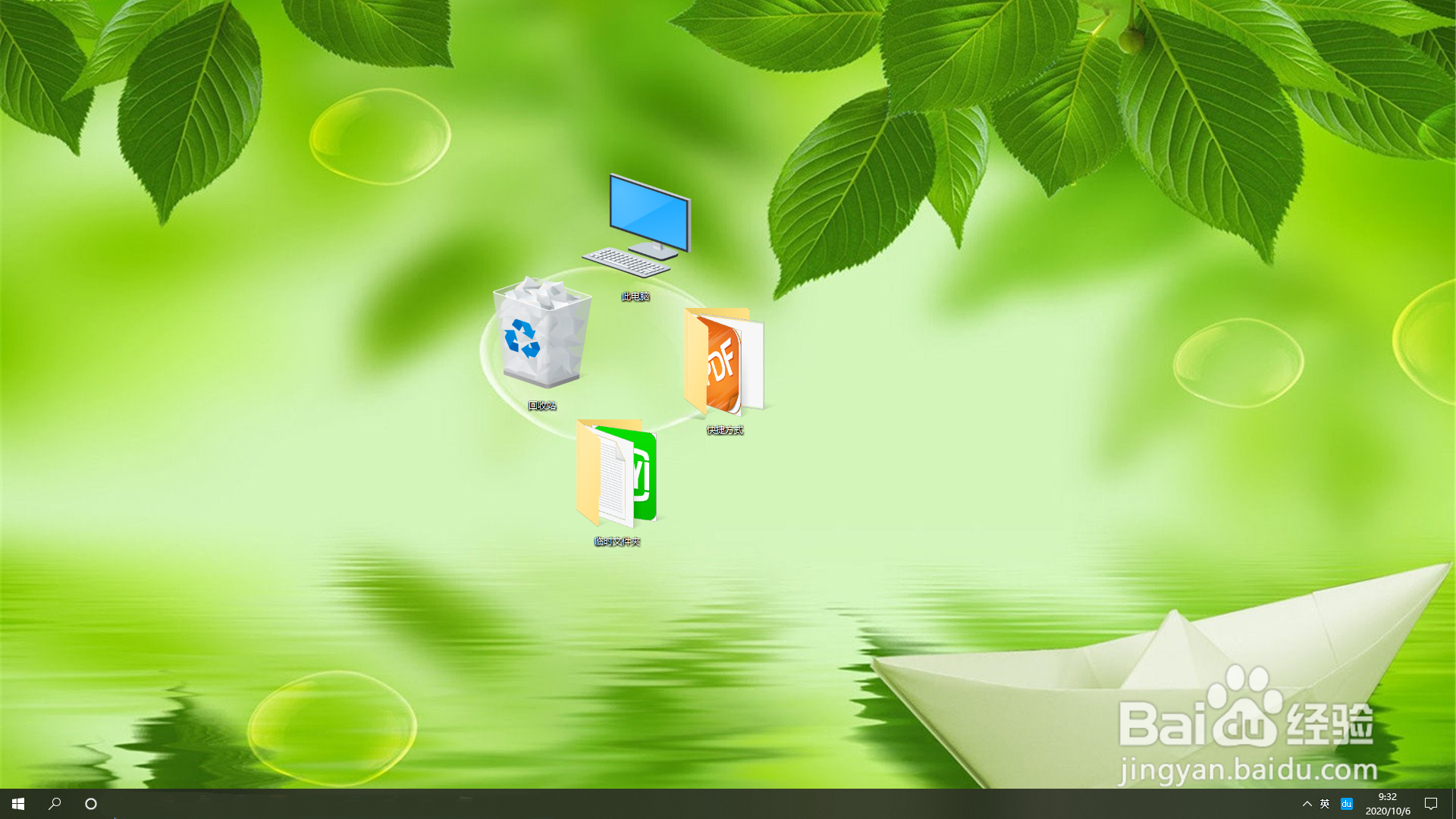
5、选择桌面图标,按住鼠标左键就可以将图标拖动到桌面的任意位置,如下图所示。
6、桌面图标如何快速恢复整齐排列?
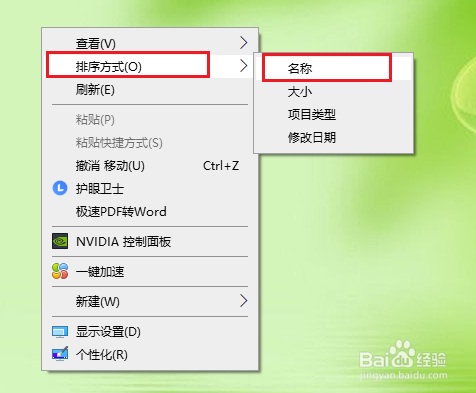
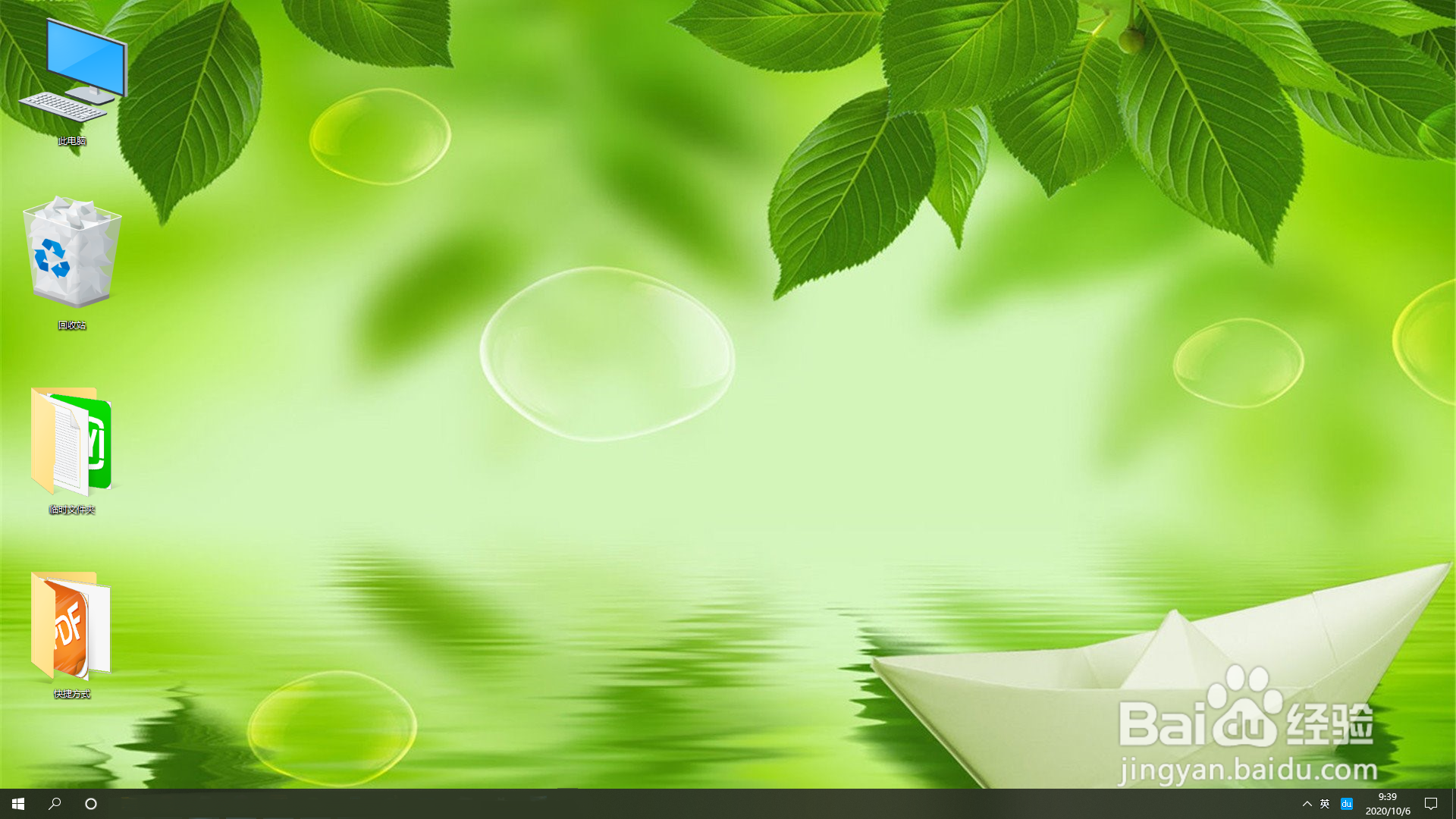
在桌面空白处点击鼠标右键,在弹出的菜单中依次点击【排序方式】>>【名称】。
时间:2026-04-26 12:52:49
1、打开电脑桌面,在桌面空白处点击鼠标右键。
2、在弹出的菜单中点击【查看】。
3、依次取消【自动排列图标】和【将图标与网络对齐】。
注意:点击即可选择或者取消。
4、设置结果。
5、选择桌面图标,按住鼠标左键就可以将图标拖动到桌面的任意位置,如下图所示。
6、桌面图标如何快速恢复整齐排列?
在桌面空白处点击鼠标右键,在弹出的菜单中依次点击【排序方式】>>【名称】。
