1、如下图示,
打开Proe软件,新建一缺省的实体零件,

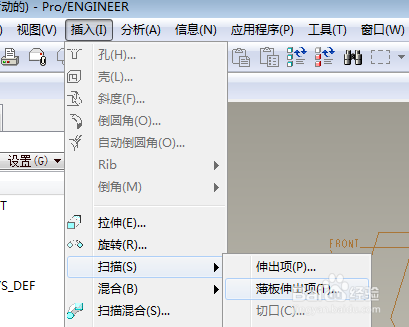
2、如下图所示,
插入——扫描——薄板伸出项,
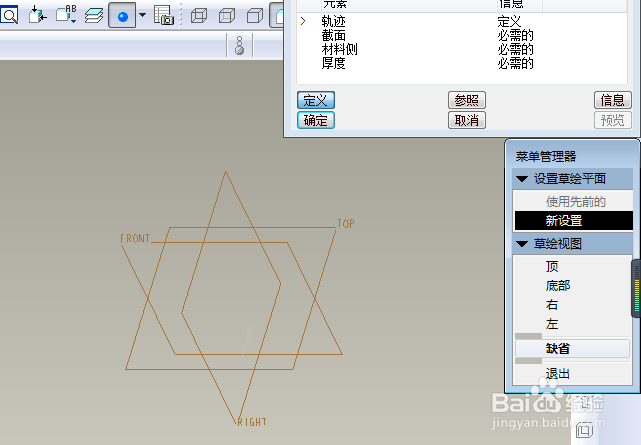
3、如下图所示,
执行【草绘轨迹——FRONT面——正向——缺省】,
直接进入草绘环境。
4、如下图所示,
激活直线命令,画两个相等且相互垂直的线段,
双击修改线长为100,
激活圆弧角命令,创建一个圆弧角,
双击修改半径为R50,
点击右边工具栏中的“√”,完成并退出草绘、

5、如下图所示,
激活圆命令,画一个圆,双击修改直径为30,
点击右边工具栏中的“√”,完成并退出草绘、

6、如下图所示,
输入薄特征的宽度为10,回车,
点击右上角对话框中的“确定”。

7、如下图所示,
执行【拉伸——放置——定义——实体平面——草绘】,直接进入草绘环境。

8、如下图所示,
激活类型投影命令,将内孔投影出来,
激活圆命令,画一个同心圆,双击修改直径为70,
点击右边工具栏中的“√”,完成并退出草绘、

9、如下图所示,
调整方向,设置拉伸高度为20,
回车,
完成并结束拉伸操作。

10、如下图所示,
重复第7、第8、第9步操作,
在另一个平面上创建一个拉伸特征。

11、如下图所示,
隐藏所有的基准,
!!!!!!
至此,
这个三维实体创建完成,
本次训练结束。

