PS色彩混合模式正片叠底调整图像的效果

 时间:2024-10-12 13:00:41

1、打开需要处理的影像【1.PSD】,如下图所示。
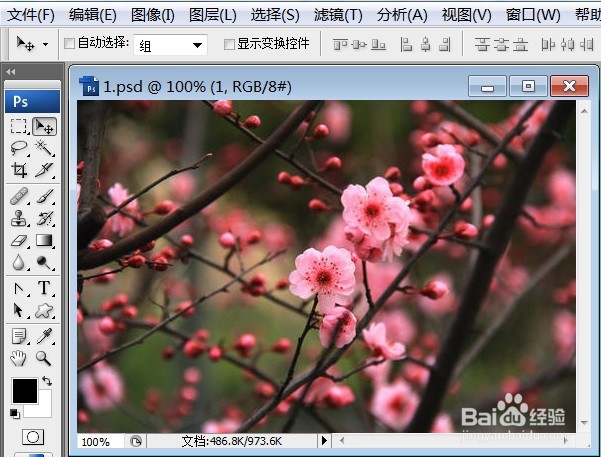
PS色彩混合模式正片叠底调整图像的效果

2、打开需要处理的影像【1.PSD】,点选图层浮动视窗,并选择图层【1】如下图所示。
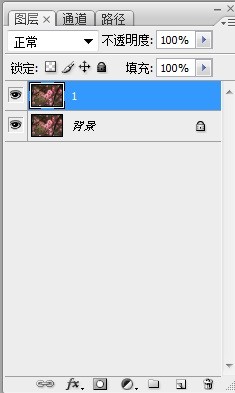
PS色彩混合模式正片叠底调整图像的效果

3、打开需要处理的影像【1.PSD】,点选图层浮动视窗,并选择图层【1】后→再选【正常】旁边的下三角形→鼠标放上后出现【设置图层的混合模式】如下图所示。
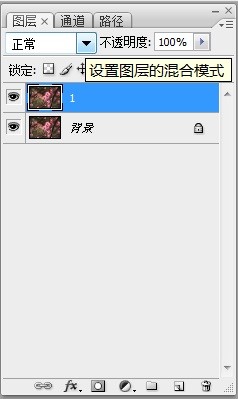
PS色彩混合模式正片叠底调整图像的效果

4、打开需要处理的影像【1.PSD】,点选图殿秩痊肭层浮动视窗,并选择图层【1】后→再选【正常】旁边的下三角形→鼠标放上后出现【设置图层的混合模式】→点击出现【正片叠底】如下图所示。
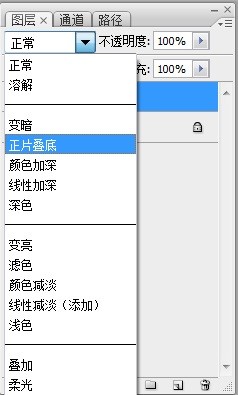
PS色彩混合模式正片叠底调整图像的效果

5、打开需要处理的影像【1.PSD】,点选图殿秩痊肭层浮动视窗,并选择图层【1】后→再选【正常】旁边的下三角形→鼠番舸榆毛标放上后出现【设置图层的混合模式】→点击出现【正片叠底】→色彩混合模式正片叠底调整图像的效果如下图所示。
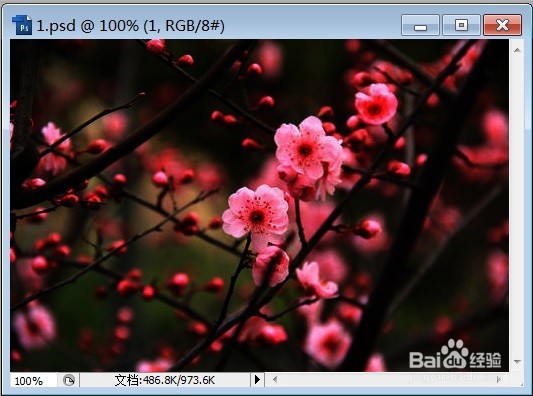
PS色彩混合模式正片叠底调整图像的效果
  • ps色环怎么调出来
  • Photoshop CS6怎么删除自定义画笔图案
  • Photoshop如何把图层设置成3D样式
  • 怎么在photoshop里制作纹理?
  • PS怎样设置图像中花朵的部分颜色
  • 热门搜索
    如何开发软件 股票如何分红 凤眼菩提子怎么盘 如何梳头 南京理工大学泰州科技学院怎么样 如何将超人喂养成正直好少年 生活质量 柳下惠是什么意思 如何修改无线网密码 心理学与生活txt