wps演示中如何进行精致美观型图文排版

 时间:2026-02-13 21:24:12

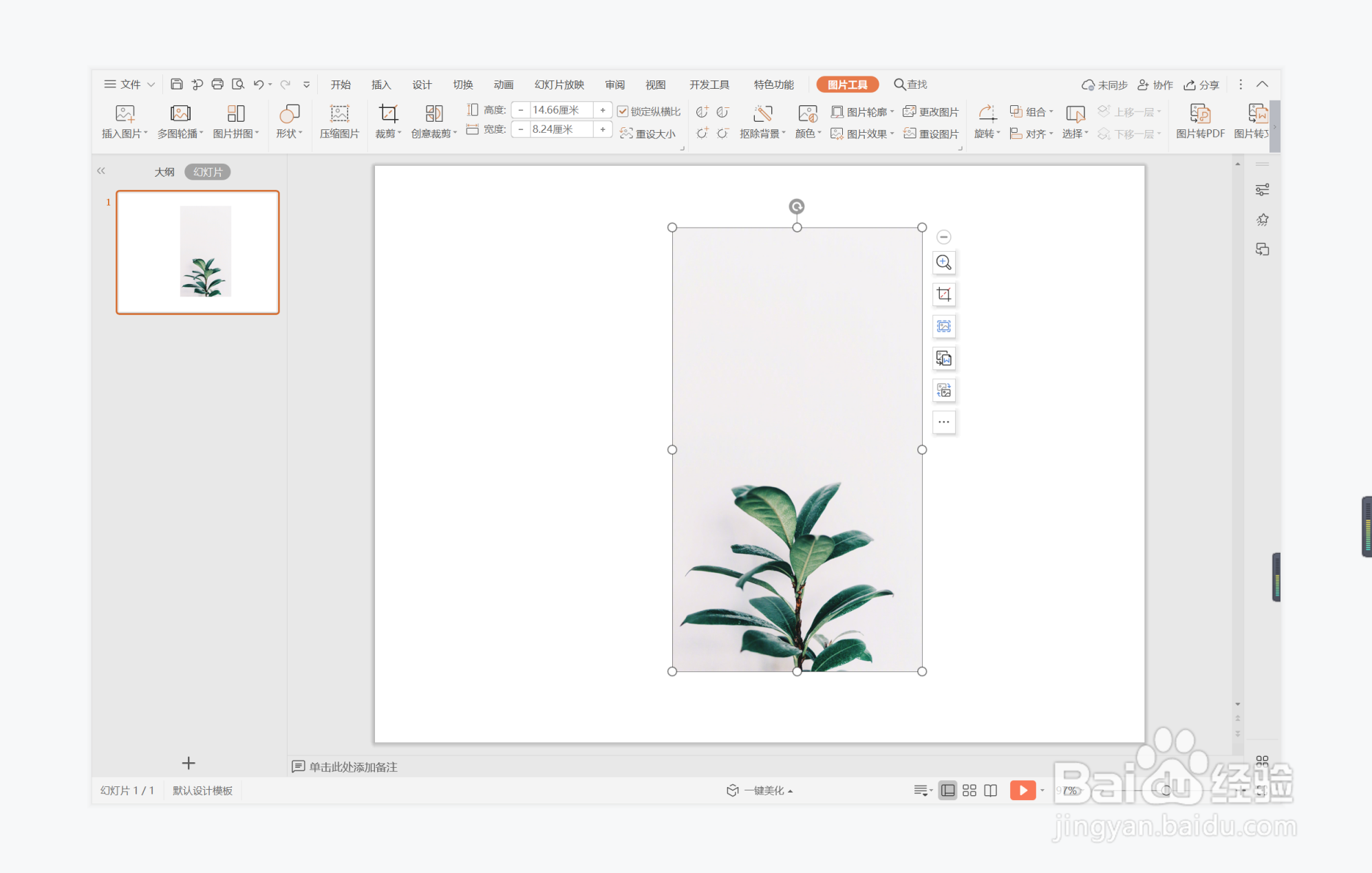
1、在插入选项卡中点击图片,选择其中的本地图片,插入一张合适的背景图片。
wps演示中如何进行精致美观型图文排版

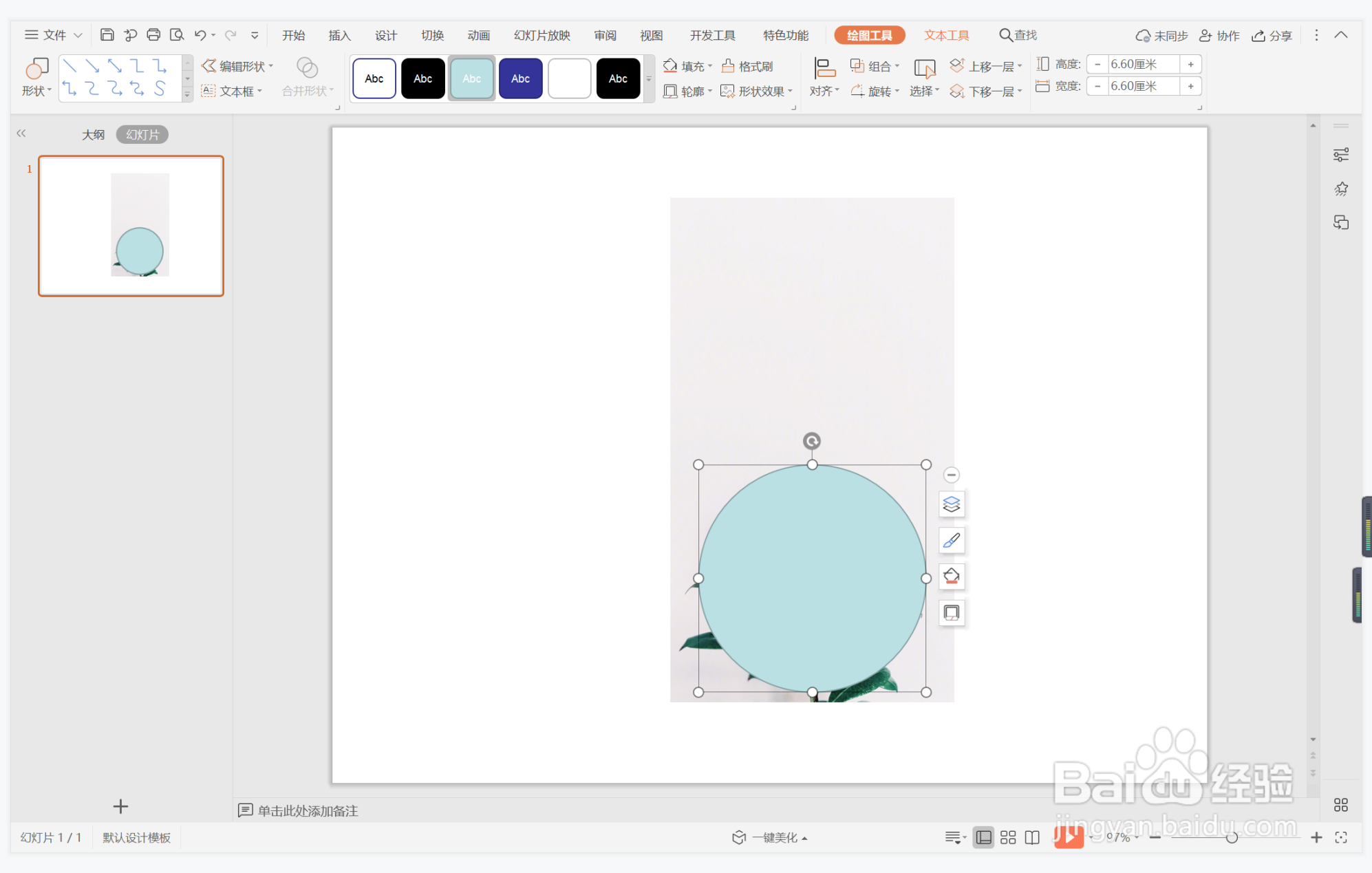
2、再插入一个正圆形,放置在背景图片的合适位置处。

wps演示中如何进行精致美观型图文排版

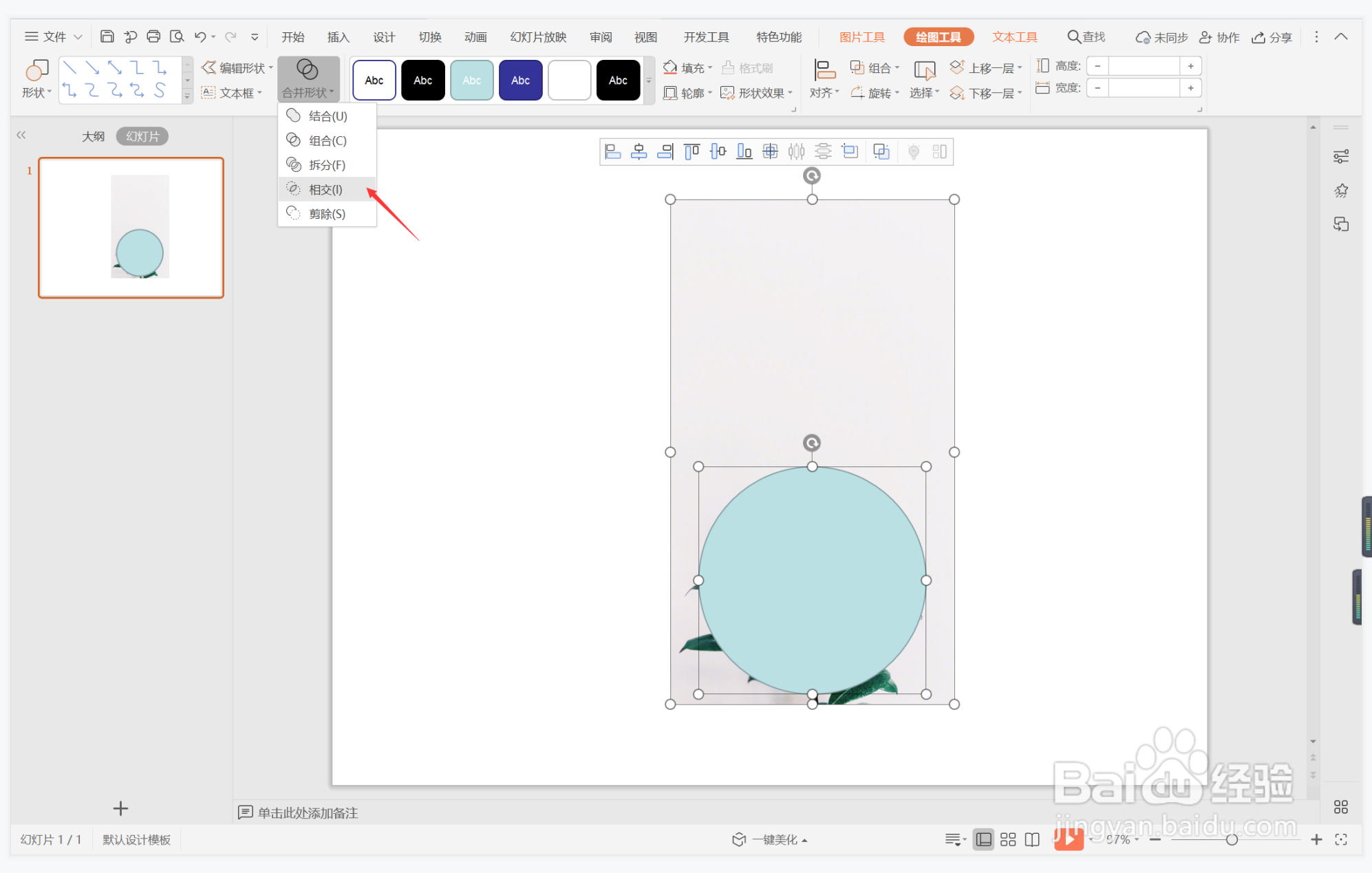
3、按住ctrl键,先选中背景图片,再选中圆形,在绘图工具中点击“合并形状”,选择其中的“相交”,这样圆形图片就制作出来了。
wps演示中如何进行精致美观型图文排版

4、再插入一个稍微大一点的圆形,在绘图工具中点击填充,选择其中的“无填充颜色”,点击轮廓,选择合适的颜色进行填充,线条宽度设置为2.25磅。

wps演示中如何进行精致美观型图文排版

5、两个圆形重合进行摆放,放置在页面的右侧位置处。

wps演示中如何进行精致美观型图文排版

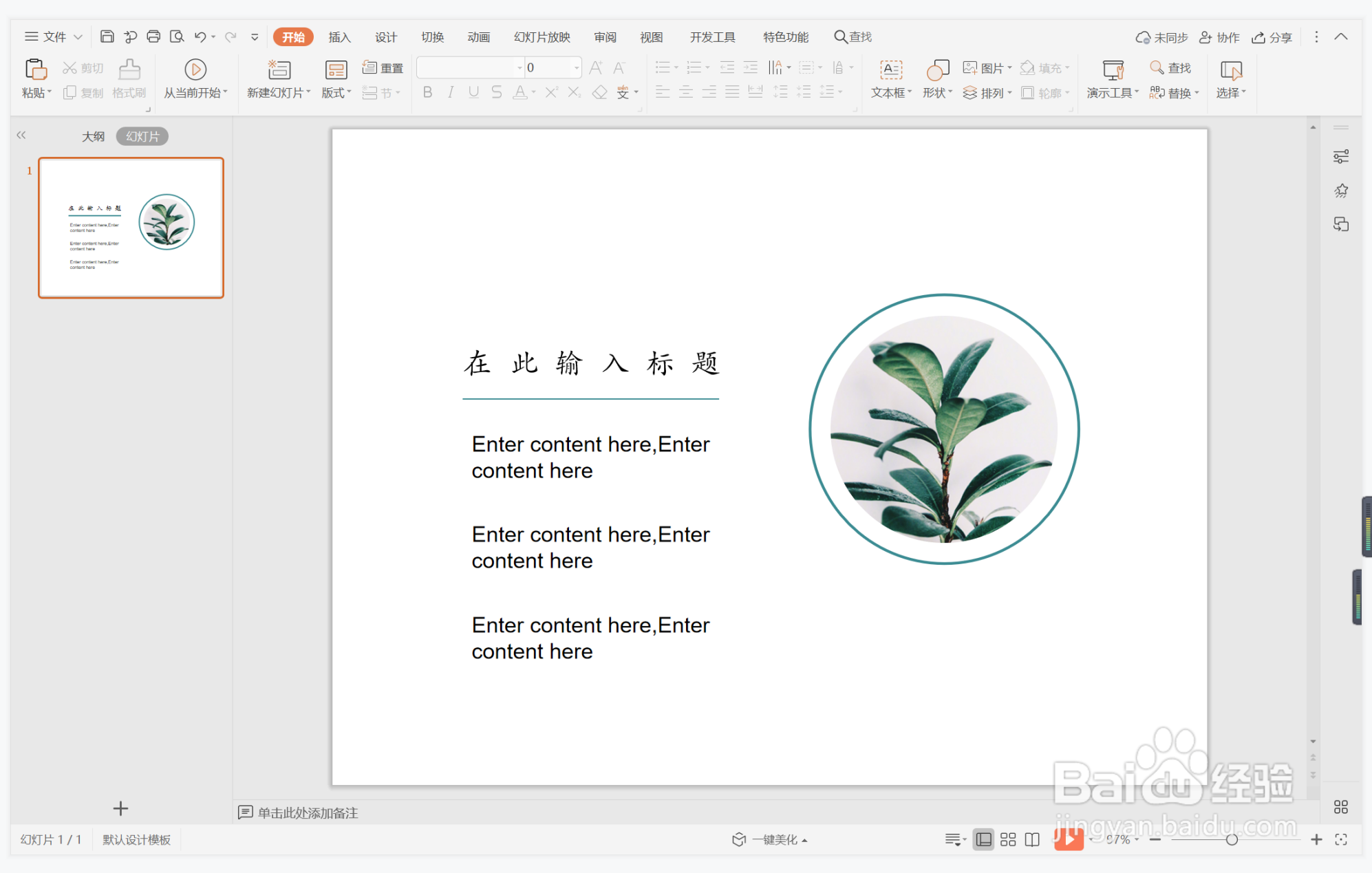
6、在页面的左侧,输入标题和内容,这样精致美观型图文排版就制作完成了。

wps演示中如何进行精致美观型图文排版

  • wps如何更改图片形状
  • wps如何合并图形
  • WPSword自选图形如何使用
  • WPS演示怎样合并组合多个形状?
  • wps如何拆分形状
  • 热门搜索
    车载导航怎么升级 图片大小怎么改 怎么设置双面打印 观致汽车怎么样 过敏性结膜炎怎么治 图片怎么缩小 经常做梦是怎么回事 唱歌跑调怎么办 corner怎么读 脸部浮肿怎么办