cass怎么批量自动添加高程点

 时间:2026-02-15 17:02:00

1、框选范围

切换到高程地图,点击菜单栏上的下载\框选范围下载,框选上需要下载的范围。
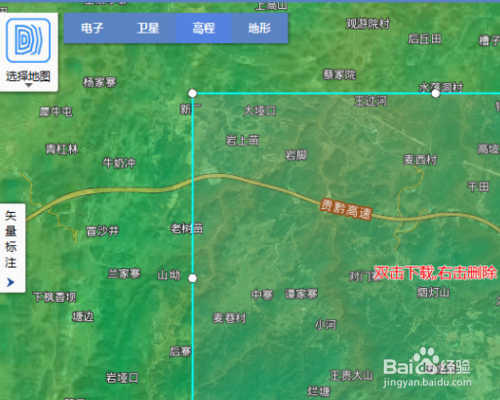
cass怎么批量自动添加高程点

2、确认下载

双击,在显示的新建任务对话框内选择下载级别为15级,点击确认开始下载。

cass怎么批量自动添加高程点

3、导入数据

在ArcMap内点击添加数据将下载的DEM数据加载进来。

cass怎么批量自动添加高程点

4、点击栅格转点

在ArcToolbox内点击转换工具\由栅格转出\栅格转点。

cass怎么批量自动添加高程点

5、完成栅格转点

在显示的栅格转点对话框内,设置好输入栅格、字段和输出点要素,点击确定完成栅格转点。

cass怎么批量自动添加高程点

6、点击要素转点

在ArcToolbox内点击数据管理工具\要素\要素转点即可。

cass怎么批量自动添加高程点

  • 怎样在CASS中手动添加高程点
  • cass中怎么批量给图形标注面积,统计面积?
  • CASS 批量标注尺寸
  • 怎样更改南方cass软件中的展点样式
  • 怎样修改CASS7.0高程点的大小
  • 热门搜索
    没有开瓶器怎么开啤酒 盆腔炎怎么检查 个人说明怎么写 怎么变魔术 手机没信号怎么回事 李怎么读 苹果6s怎么下载软件 cf怎么调全屏 帮考网怎么样 甲状腺结节怎么治疗最好的方法