ppt怎么把图片做成翻书效果

 时间:2026-02-13 08:37:10

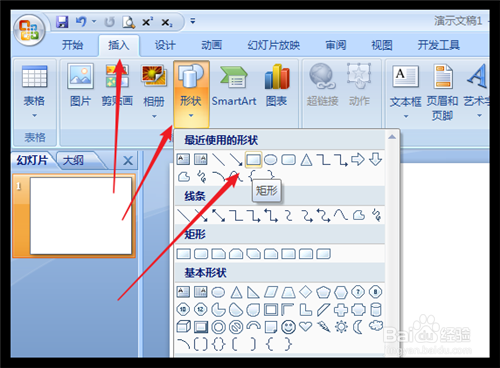
1、插入矩形

打开PPT,点击“插入”--“形状”--“矩形”。在PPT中插入大小合适的矩形。
ppt怎么把图片做成翻书效果

2、插入图片

在功能区点击“插入”--“图片”,在电脑中选取自己需要的图片。

ppt怎么把图片做成翻书效果

3、选定图片

把图片拖动到和矩形大小一样的状态。点击选定图片。

ppt怎么把图片做成翻书效果

4、点击动画

点击功能区内的“动画”--“自定义动画”。

ppt怎么把图片做成翻书效果

5、添加效果

在PPT右侧出现工具栏,点击“添加效果”--“退出”--“层叠”。

ppt怎么把图片做成翻书效果

6、修改方向

在“方向”选项内把方向修改为“到左侧”即可。

ppt怎么把图片做成翻书效果

7、预览效果

点击PPT右下角的幻灯片播放按钮即可对效果进行预览了。

ppt怎么把图片做成翻书效果

  • PPT如何制作书籍翻页效果
  • PPT中翻书动画效果的设置方法
  • 怎样在PPT中做出翻开一本书的效果
  • PPT如何制作页面翻书切换效果
  • 如何用PPT制作翻书的效果
  • 热门搜索
    过敏性鼻炎怎么办 身份证过期了怎么办 brother怎么读 惠而浦洗衣机怎么样 小米电视怎么投屏 锦湖轮胎怎么样 被蜜蜂蛰了怎么办消肿止痛 网卡驱动怎么安装 燕窝怎么做 电脑怎么连接蓝牙