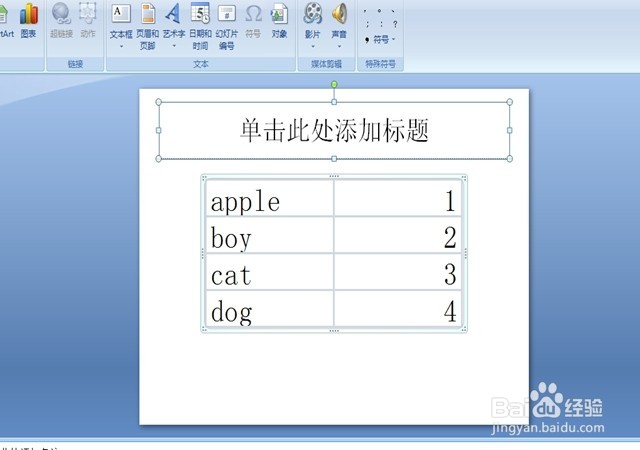
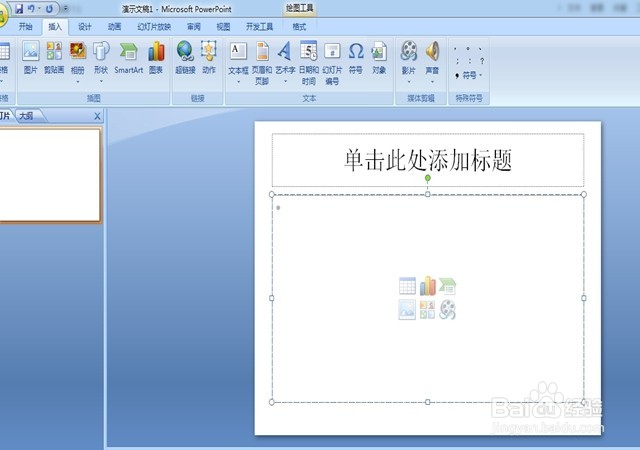
1、首先打开你想要插入表格的幻灯片,如图所示,这是我简单制作的一个幻灯片,接下来我先用它来讲一下该如何在PPT中插入表格。
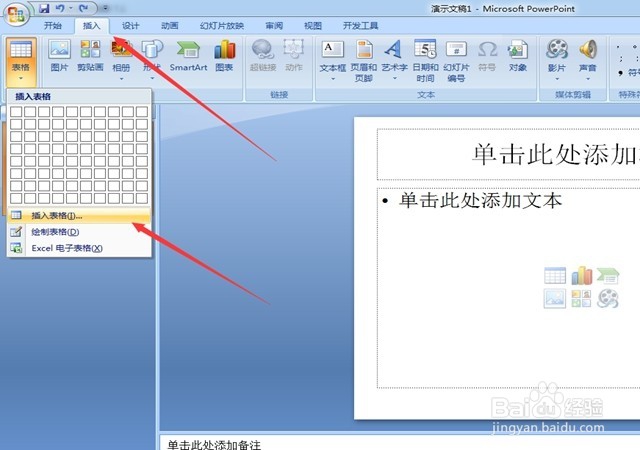
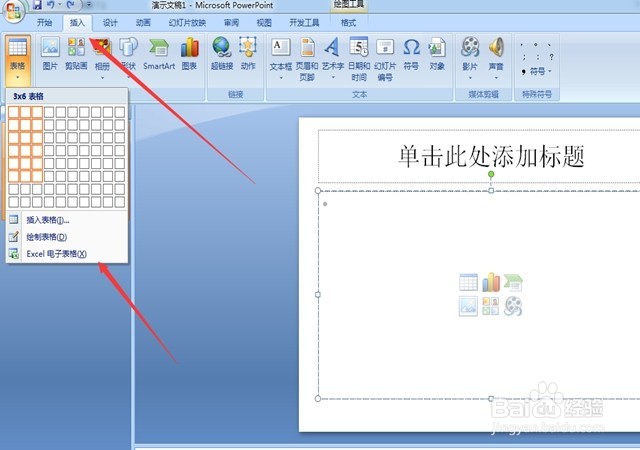
2、在“插入”选项卡中找到“表格”选项区,在“表格”选项区,你可以看到表格,单击表格,在表格的下拉框中的网格中用鼠标拖动选择表格的行数以及列数。

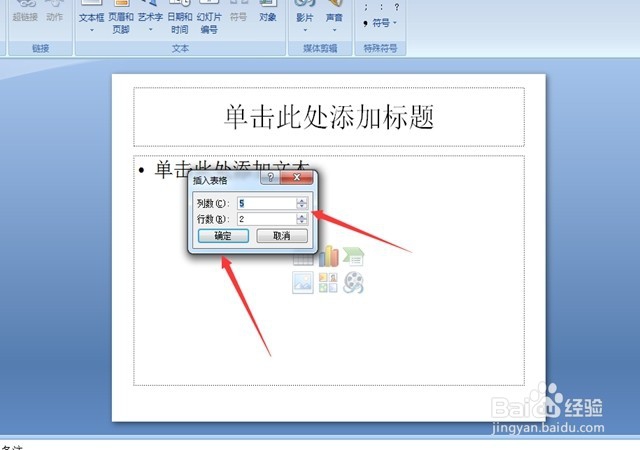
3、除了上一种插入表格的方法,还有一种更加简单的方法,就是单击表格按钮,表格下拉框中选择“插入表格”按钮,打开插入表格对话框。
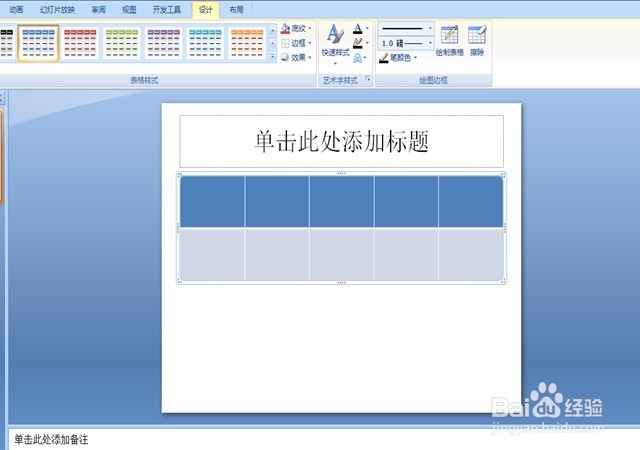
4、在表格对话框中你看到了行数和列数的输入,这看起来会更加方便,特别是对于一些需要插入很多行和很多列的表格,这样的方法会更加的简单,如图,这是我插入的一个表格。
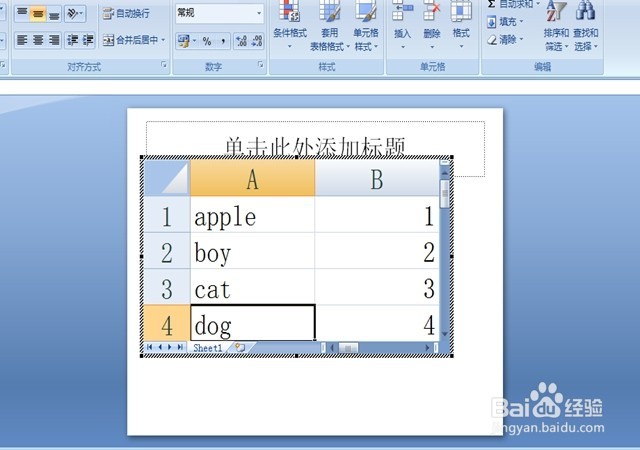
5、讲完插入表格以后,我来分享一下如何插入EXcel表格,单击“表格”按钮,然后选择“EXcel电子表格”,打开EXcel电子表格,如图所示。
6、你可以在电子表格中输入你要记录的文本,然后退出电子表格的输入即可,如图所示,这是我输入文本后的一个简单的EXcel电子表格,你可以根据自己的要求来设置。