ppt中如何给幻灯片添加“反复循环”动画效果

 时间:2026-05-11 17:04:57

1、新建一篇ppt。如下图:

ppt中如何给幻灯片添加“反复循环”动画效果

2、点击ppt功能区中“动画”工具栏。如下图:

ppt中如何给幻灯片添加“反复循环”动画效果

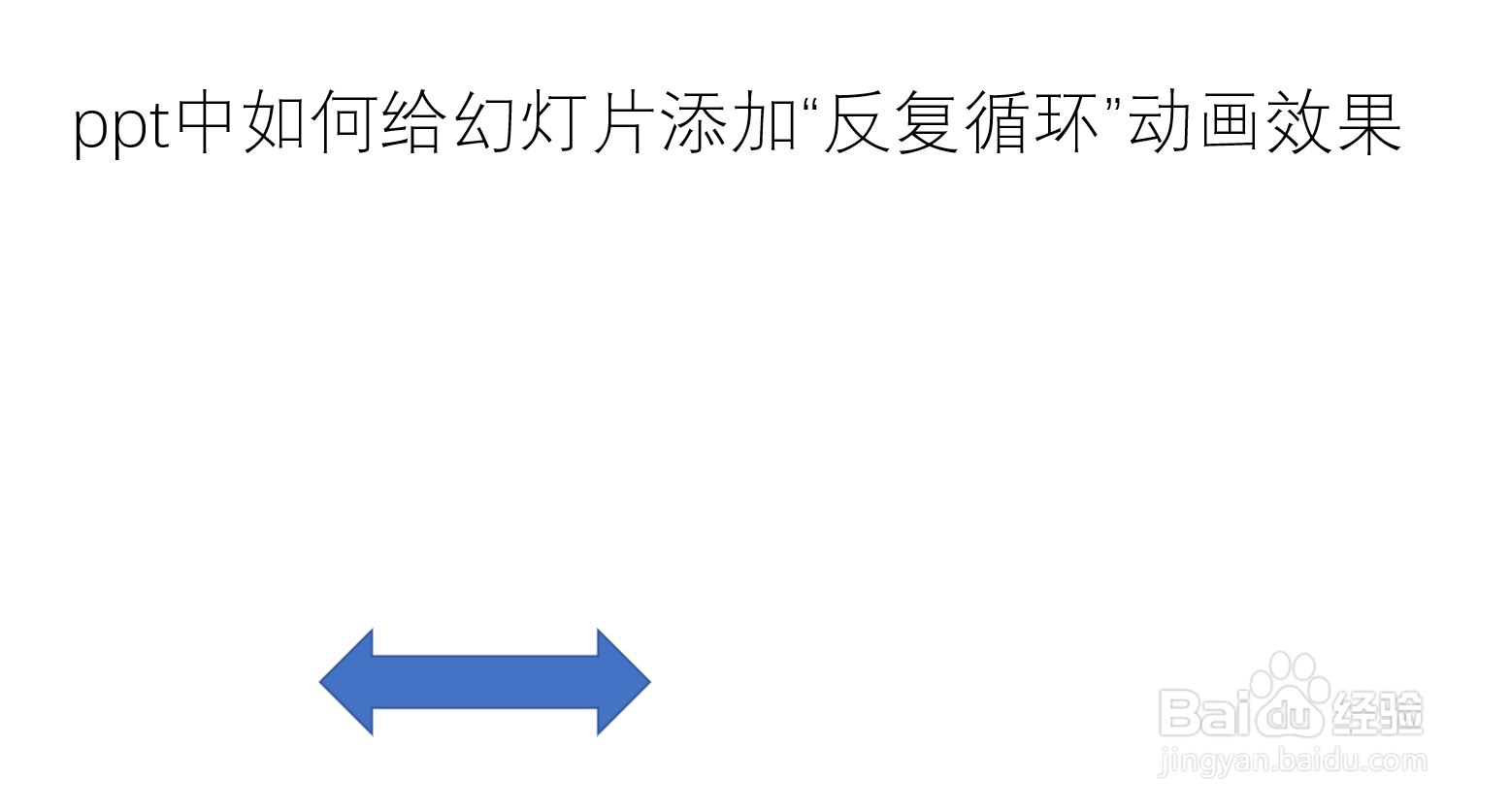
3、在ppt中插入一个“双箭头”形状图作为示例。如下图:

ppt中如何给幻灯片添加“反复循环”动画效果

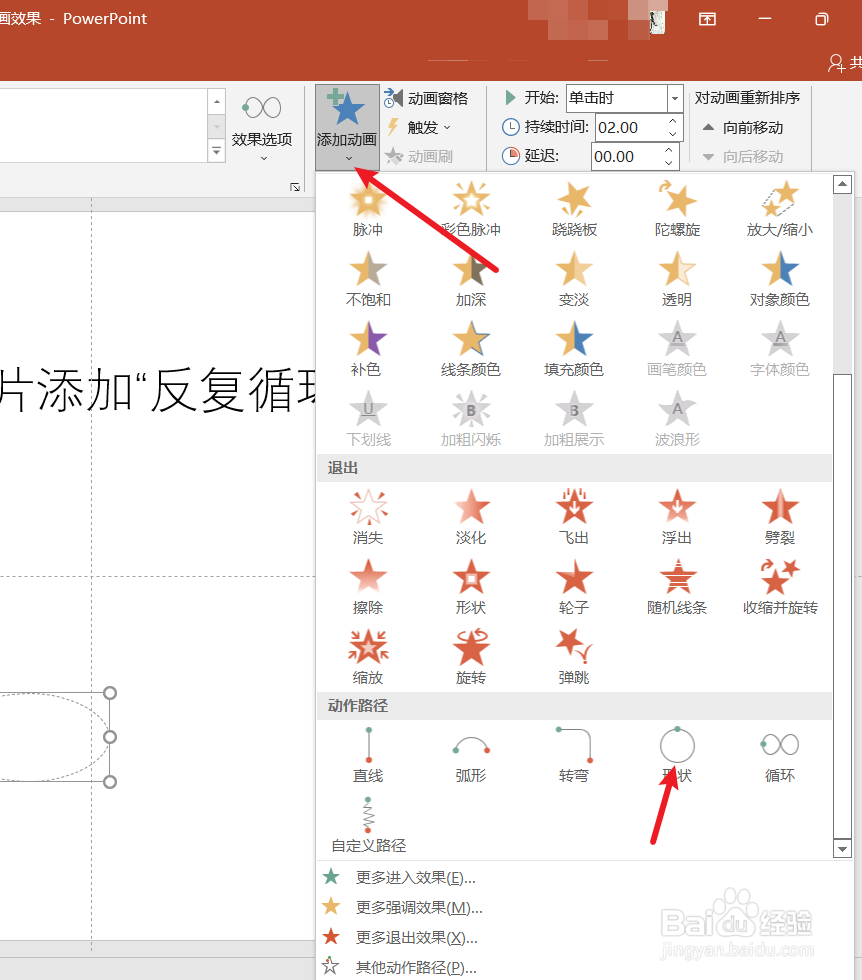
4、在ppt“添加动画”-“循环”中选择“反复循环”动画效果。如下图:

ppt中如何给幻灯片添加“反复循环”动画效果

ppt中如何给幻灯片添加“反复循环”动画效果

5、下面我们预览一下ppt中“反复循环”动画效果。如下图:

ppt中如何给幻灯片添加“反复循环”动画效果

6、总结:ppt中如何给幻灯片添加“反复循环”动画效果

(1)新建一篇ppt

(2)点击ppt功能区中“动画”工具栏

(3)在ppt中插入一个“双箭头”形状图作为示例

(4)点击ppt“添加动画”-“循环”中的“反复循环”动画效果

(5)预览一下ppt中“反复循环”动画效果

  • ppt动画如何重复播放
  • PPT怎么设置重复动画
  • PPT如何使用动画刷
  • ppt幻灯片进入和退出动画效果的设置方法
  • ppt制作按钮
  • 热门搜索
    出虚汗怎么办 老是想小便怎么回事 怎么了解一个人 唯美图片大全 怎么过生日 做馅饼的面怎么和 腰椎盘突出治疗方法 米兰花的养殖方法 油条怎么做好吃又松软 猪八戒网怎么赚钱