1、将人物素材在PS中打开。【C】裁剪工具,将画布拉大。

2、新建空白图层,【ctrl+Del】填充背景色,背景色为纯白色。【ctrl+J】复制人物。

3、选择下面人物图层,【滤镜-液化】,选择【向前涂抹工具】,对人物进行从左往右涂抹,按照人物轮廓来。

4、给液化人物添加黑色蒙版,上面人物添加白色蒙版。

5、选择白色蒙版,【B】画笔工具,进行颗粒擦除。
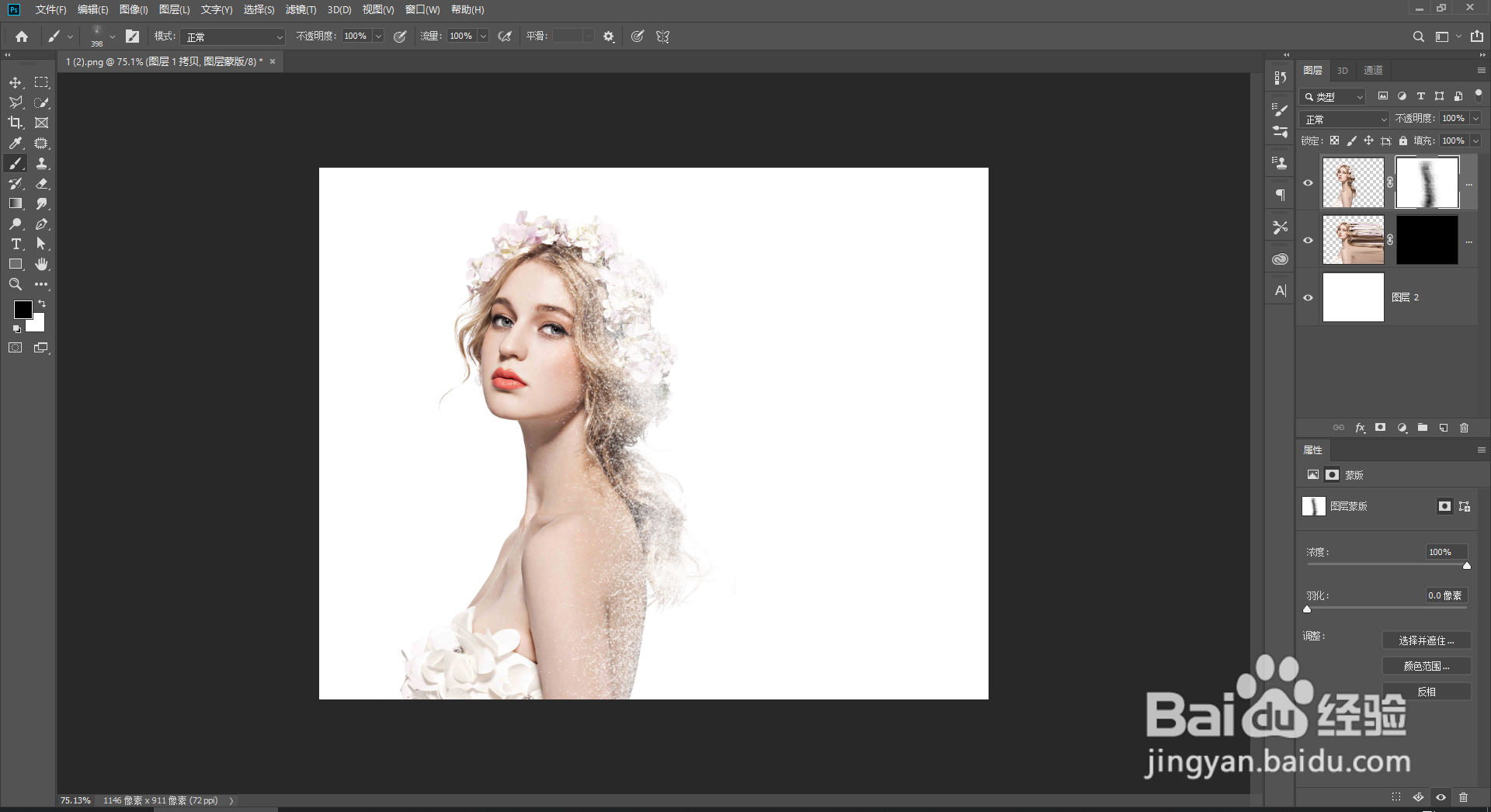
6、选择黑色蒙版,【B】画笔工具,进行人物颗粒擦回。
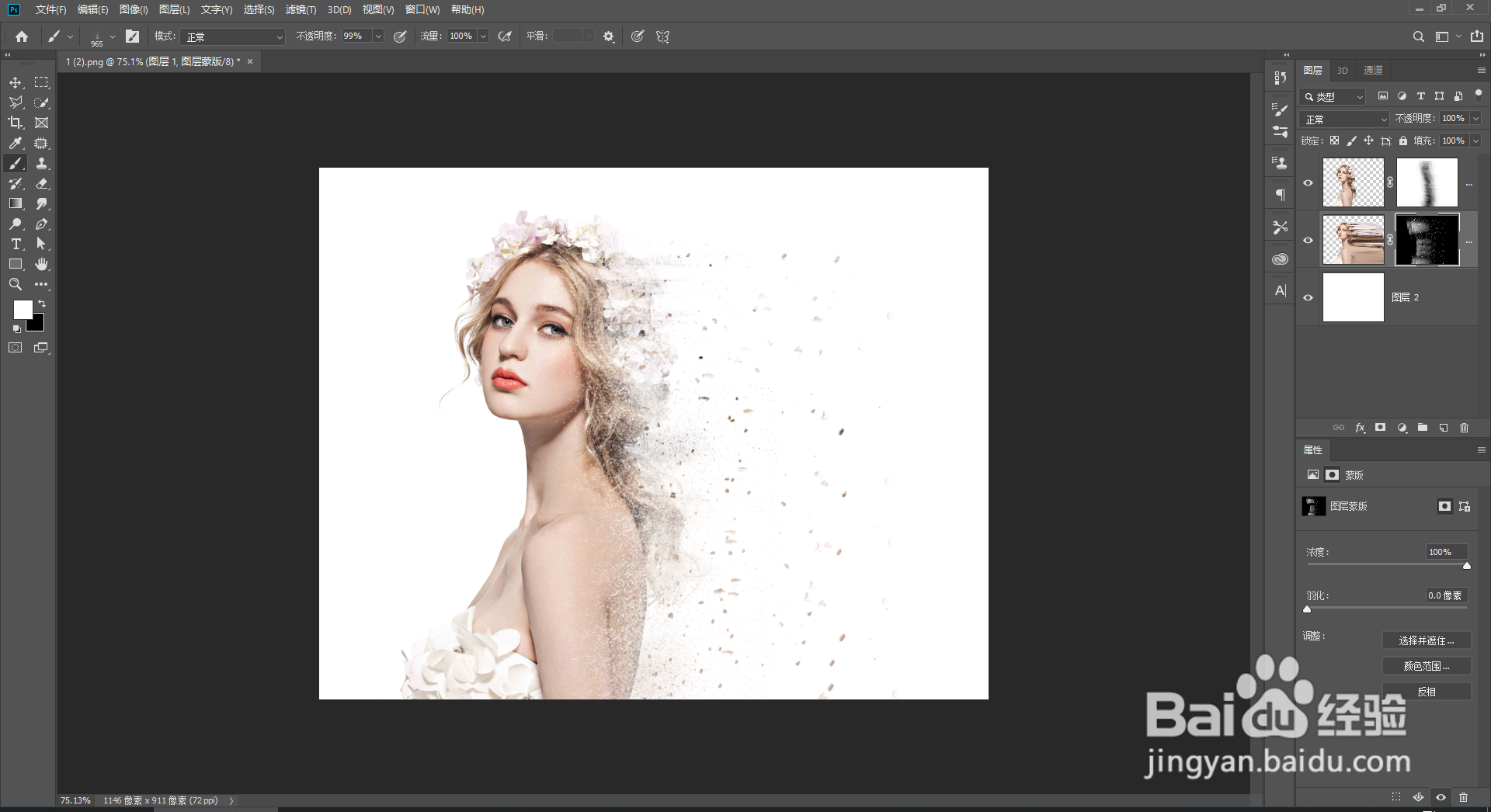
7、这样人物颗粒效果就完成啦。

时间:2026-04-25 10:07:27
1、将人物素材在PS中打开。【C】裁剪工具,将画布拉大。
2、新建空白图层,【ctrl+Del】填充背景色,背景色为纯白色。【ctrl+J】复制人物。
3、选择下面人物图层,【滤镜-液化】,选择【向前涂抹工具】,对人物进行从左往右涂抹,按照人物轮廓来。
4、给液化人物添加黑色蒙版,上面人物添加白色蒙版。
5、选择白色蒙版,【B】画笔工具,进行颗粒擦除。
6、选择黑色蒙版,【B】画笔工具,进行人物颗粒擦回。
7、这样人物颗粒效果就完成啦。
