1、打开Excel表格,然后点击插入,接着点击散点图。

2、接着选择曲线的颜色,这样能让曲线变得更加清楚也更加清晰一些,因此直接选择一个暗一点的颜色。

3、然后点击设计,接着选择数据,这样就能直接在曲线图表中插入数据了。

4、接着点击添加。

5、写出列的名称,然后选择x横坐标和y对应的数据,直接选择即可。

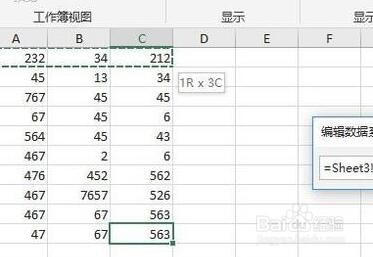
6、然后选择一定的区域。
7、这样,就可以绘制出相应的曲线了。

时间:2026-04-25 21:57:05
1、打开Excel表格,然后点击插入,接着点击散点图。
2、接着选择曲线的颜色,这样能让曲线变得更加清楚也更加清晰一些,因此直接选择一个暗一点的颜色。
3、然后点击设计,接着选择数据,这样就能直接在曲线图表中插入数据了。
4、接着点击添加。
5、写出列的名称,然后选择x横坐标和y对应的数据,直接选择即可。
6、然后选择一定的区域。
7、这样,就可以绘制出相应的曲线了。
