excel中身份证号码怎么全部显示

 时间:2026-04-29 12:09:23

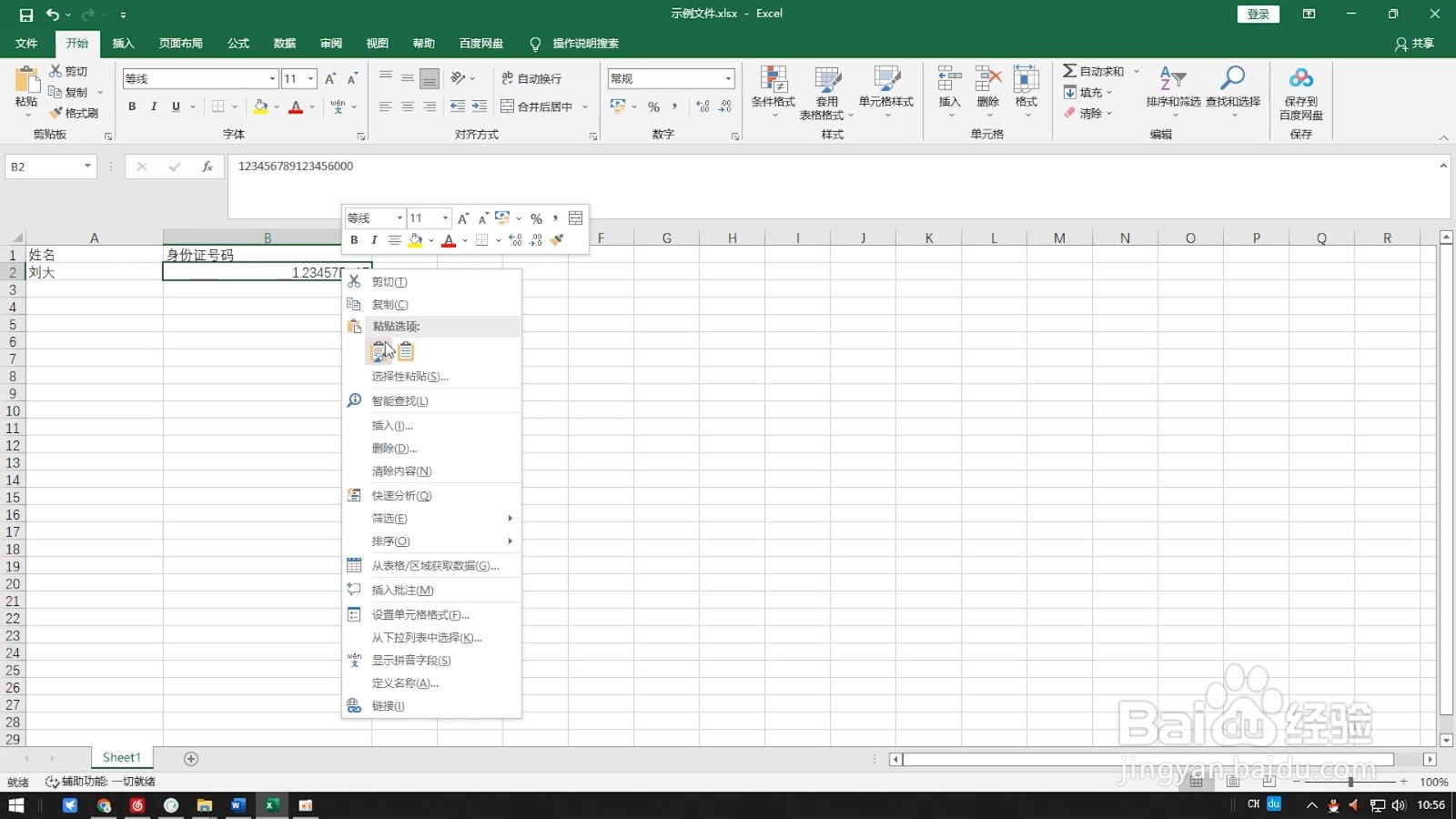
1、右击单元格

打开表格文件以后右击身份证号码所在的单元格。
excel中身份证号码怎么全部显示

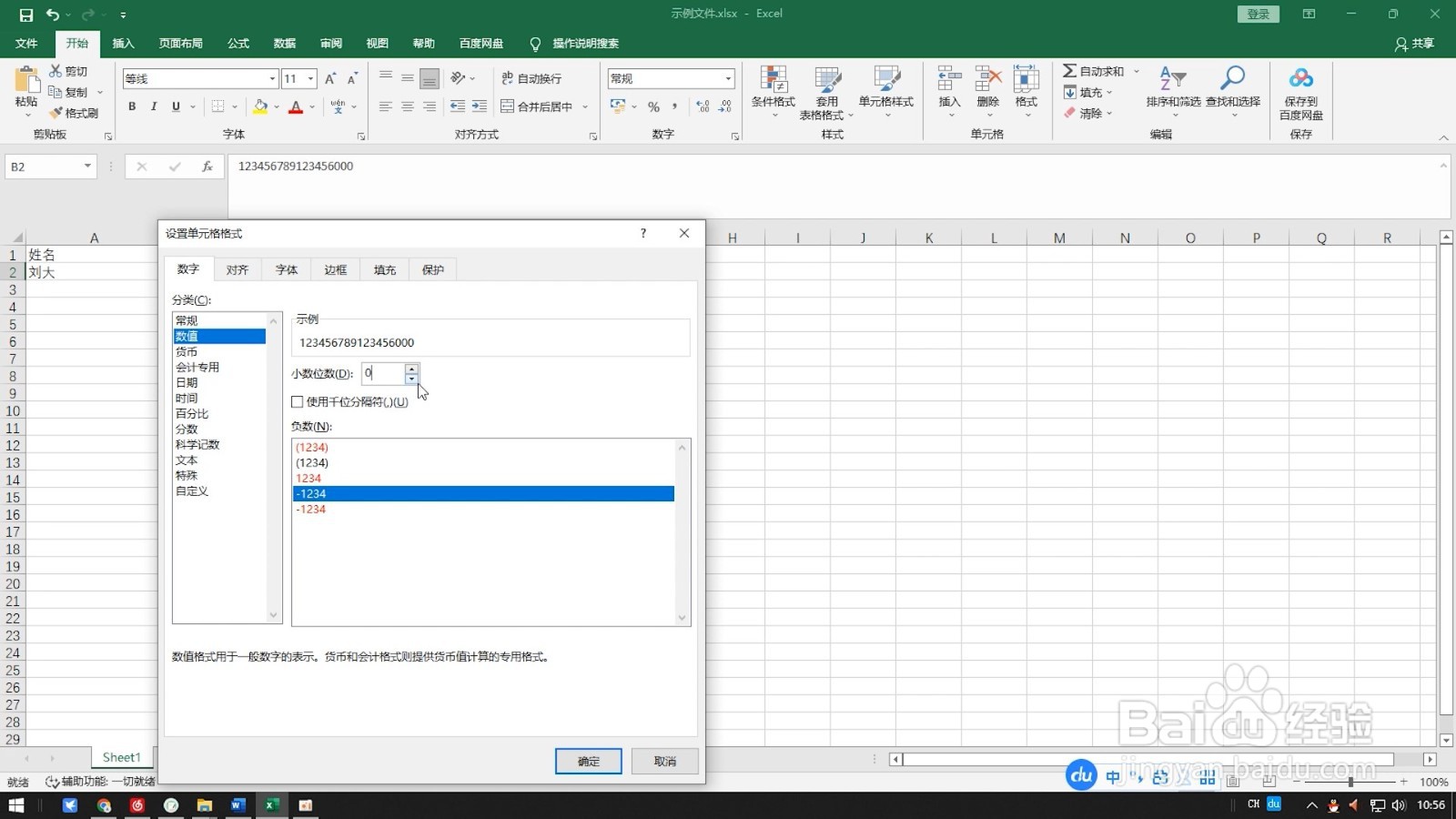
2、找到分类

选择设置单元格格式选项,找到数字选项卡下的分类选项。

excel中身份证号码怎么全部显示

3、选择数值

选择数值后将小数位数设置为0,确认后返回表格可以看见身份证号码正常显示了。 
excel中身份证号码怎么全部显示

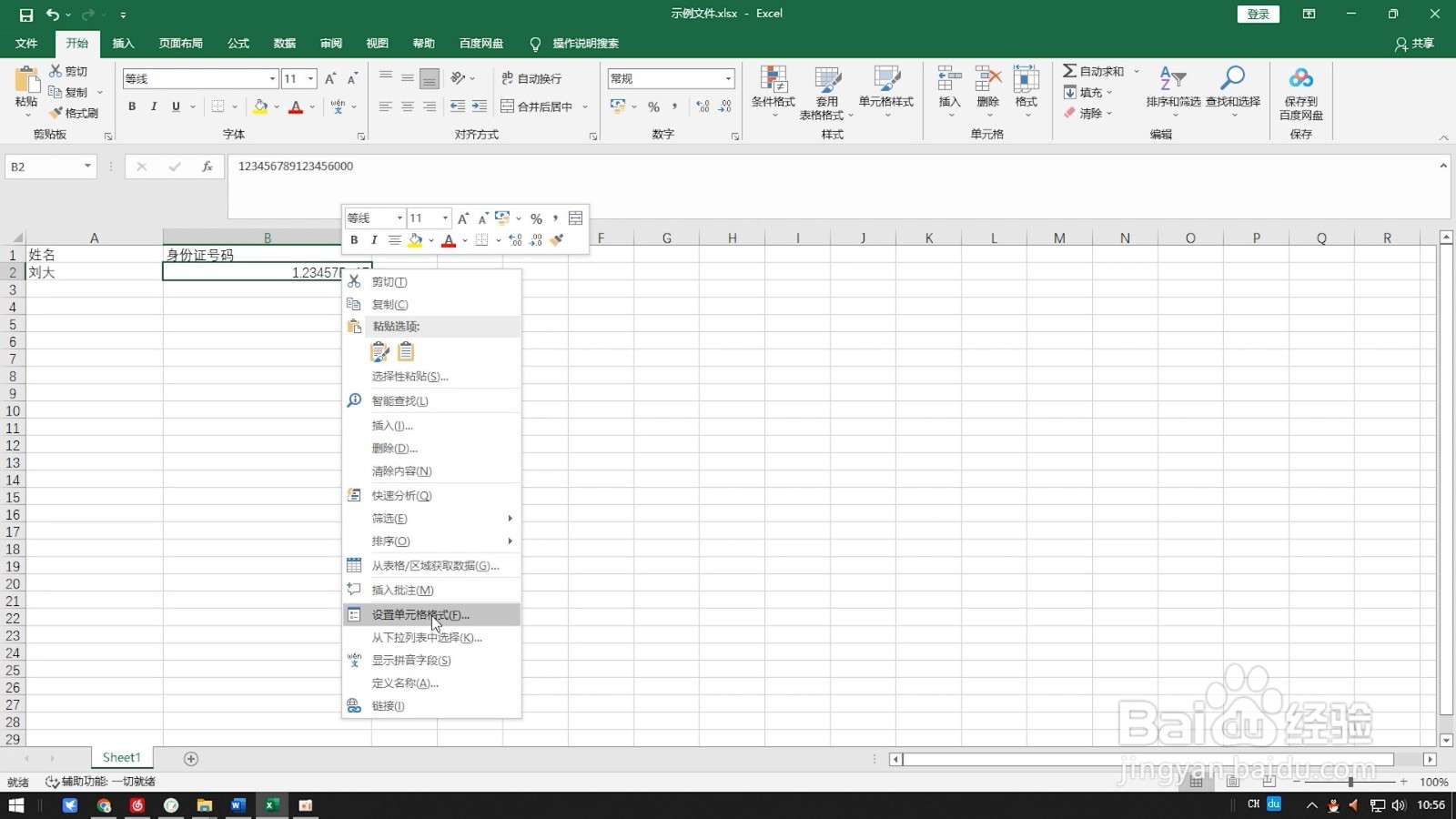
1、右击单元格

打开表格文件以后右击身份证号码所在的单元格。

excel中身份证号码怎么全部显示

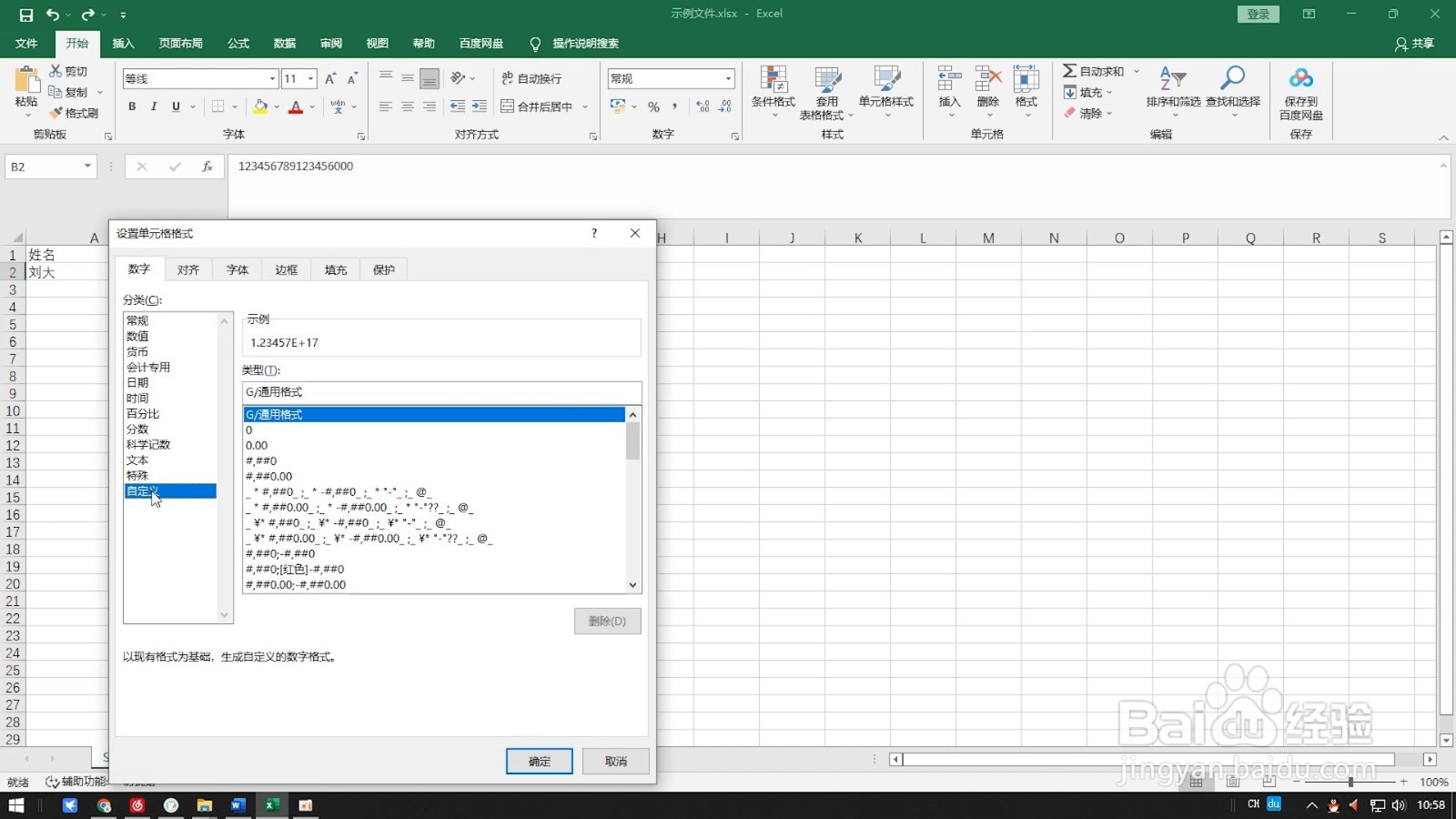
2、设置单元格格式

选择设置单元格格式选项,找到数字选项卡下的分类选项。

excel中身份证号码怎么全部显示

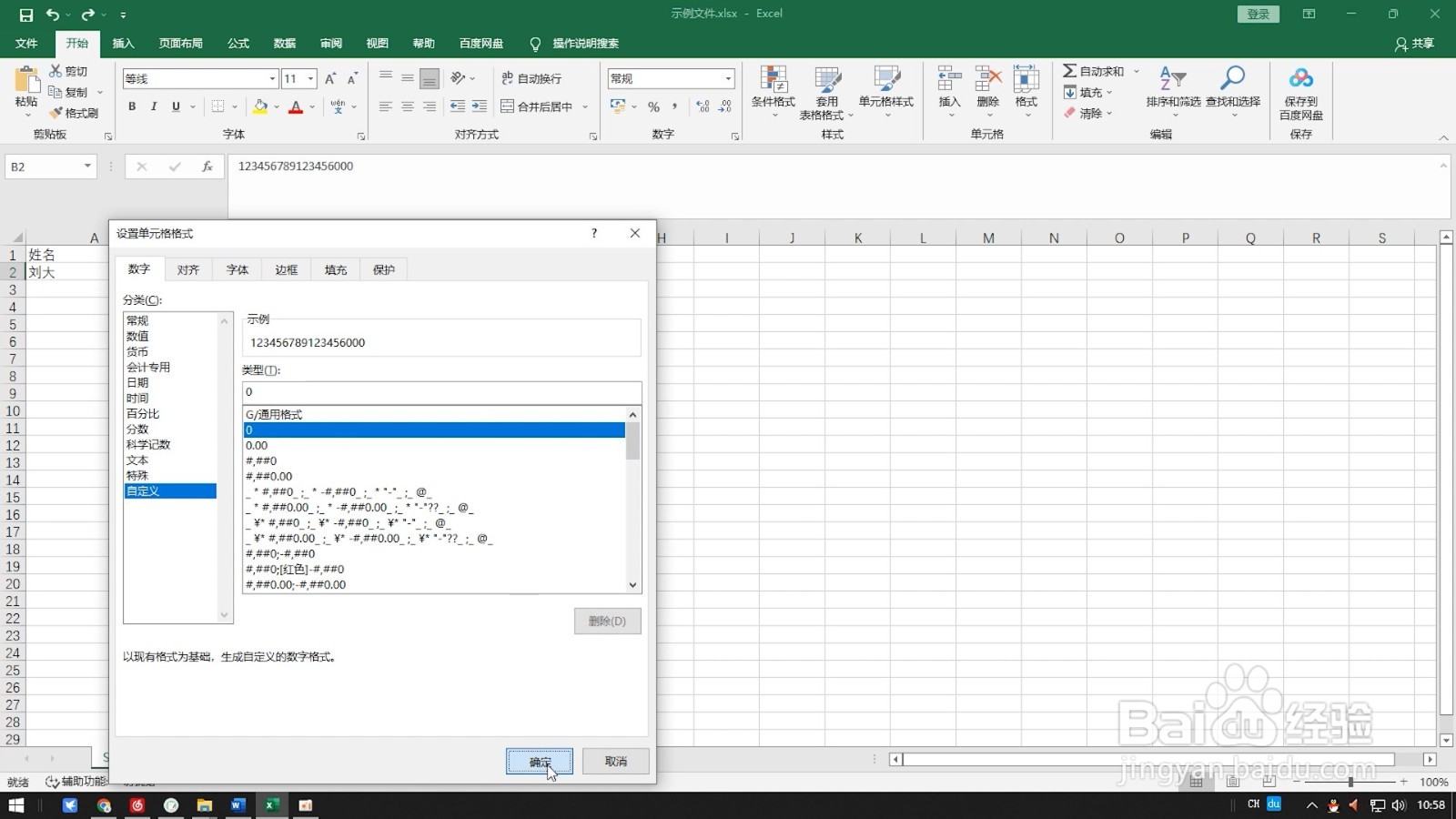
3、点击自定义选项

选择自定义选项后在右边的类型中找到并选择0这种格式。

excel中身份证号码怎么全部显示

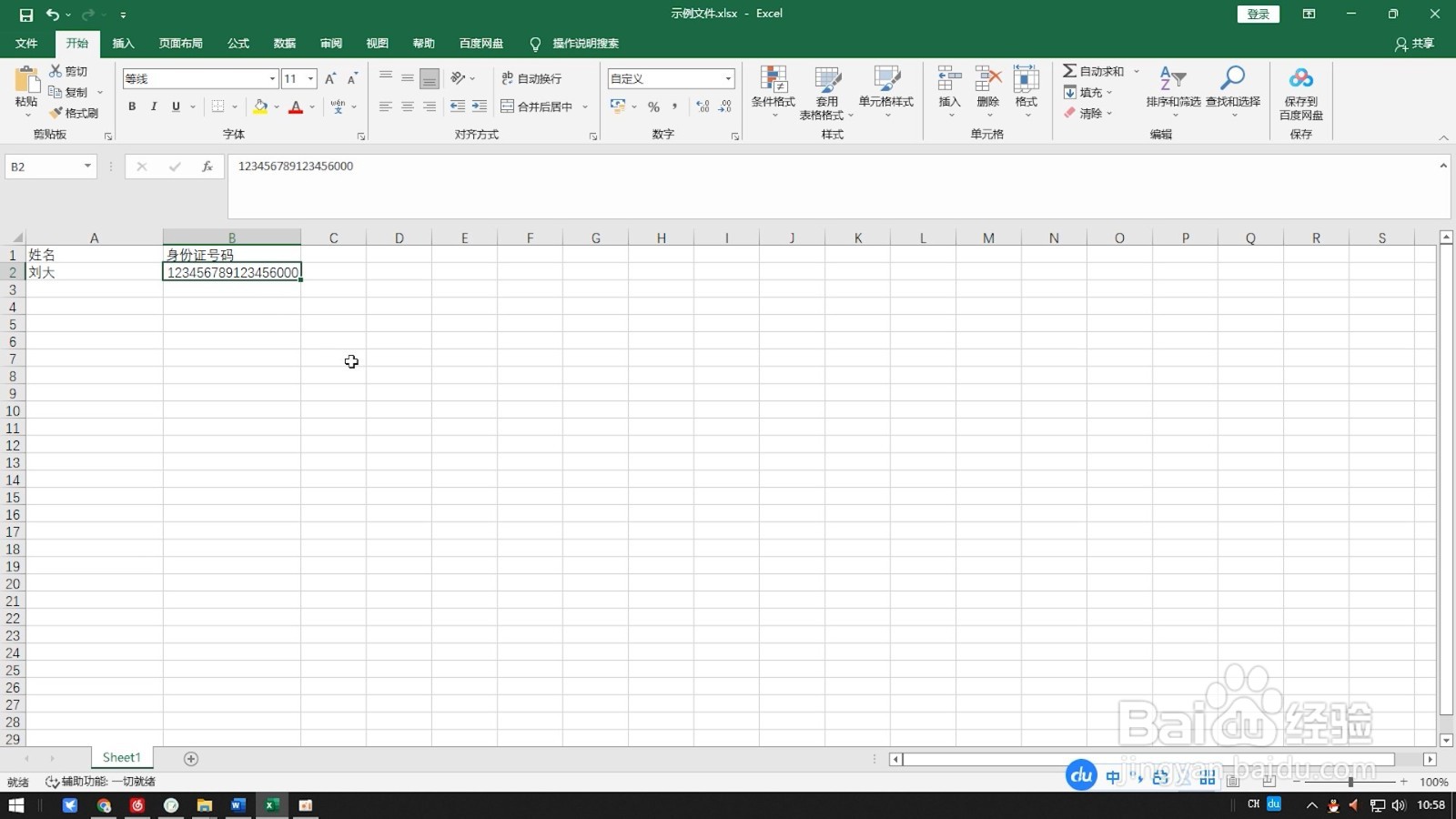
4、确认并返回

确认后回到表格中就能看见身份证号码正常显示了。

excel中身份证号码怎么全部显示

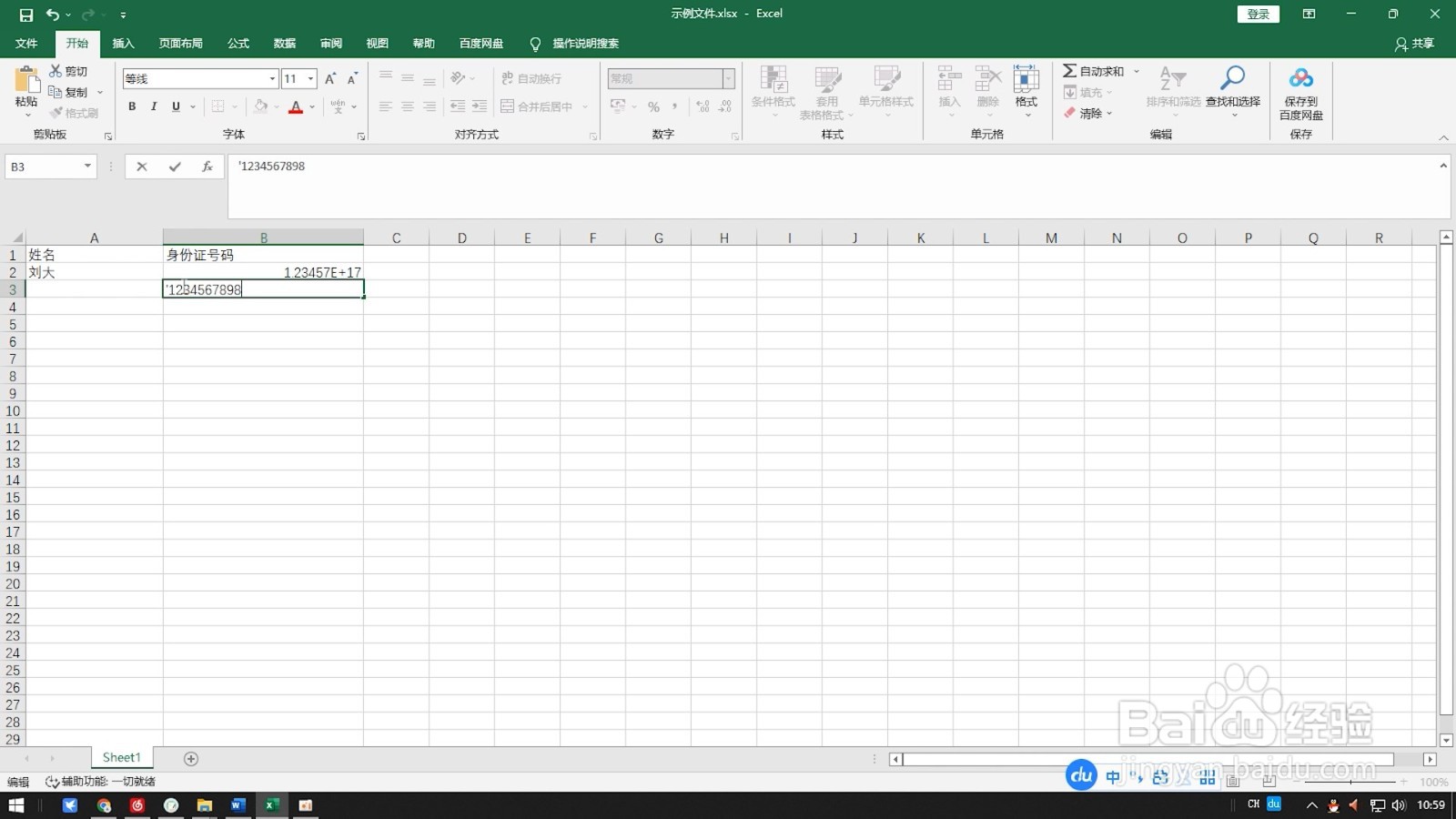
1、输入单引号

在输入身份证号码前将输入法调整为英文输入,输入一个单引号(’)。

excel中身份证号码怎么全部显示

2、输入身份证号码

接着正常输入身份证号码,输入完成后回车确认。

excel中身份证号码怎么全部显示

3、完成引用

单引号有引用的功能,这样输入的身份证号码就能正常显示了。

excel中身份证号码怎么全部显示

  • 身份证号码在excel中怎么完整显示
  • 身份证号码在excel中怎么完整显示
  • 如何在Excel表格中完整显示出身份证号码
  • 在Excel表格中完整显示出身份证号码的操作方法
  • 表格中的身份证号码变成了e+17怎么恢复
  • 热门搜索
    shower怎么读 樱桃吃多了会怎么样 鱼子怎么吃 社保卡怎么用 鹿茸怎么吃效果最好 怎么学手绘 小河虾怎么做好吃 胃镜怎么做 猪脚怎么做好吃 合生元益生菌怎么样