怎样在ppt里面插入FLV视频

 时间:2026-04-29 16:19:37

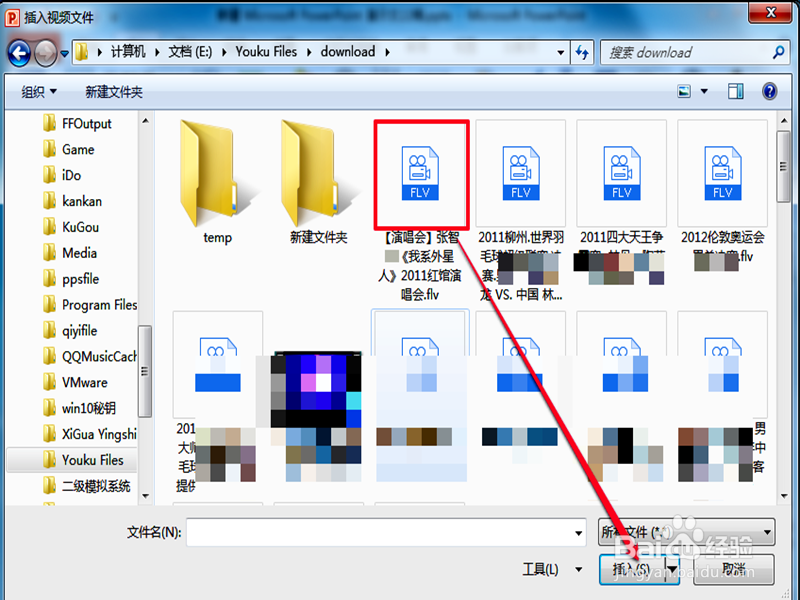
1、我们打开ppt后  点击插入选项卡里面的视频 一开始小编为大家演示直接插入flv格式的视频  如图

怎样在ppt里面插入FLV视频

2、我们选中我们需要的flv视频  并点击插入   如图

怎样在ppt里面插入FLV视频

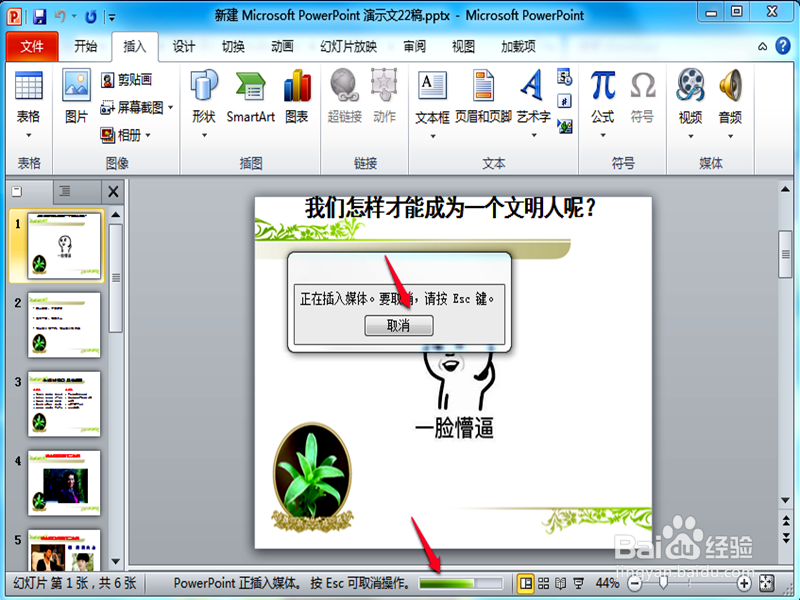
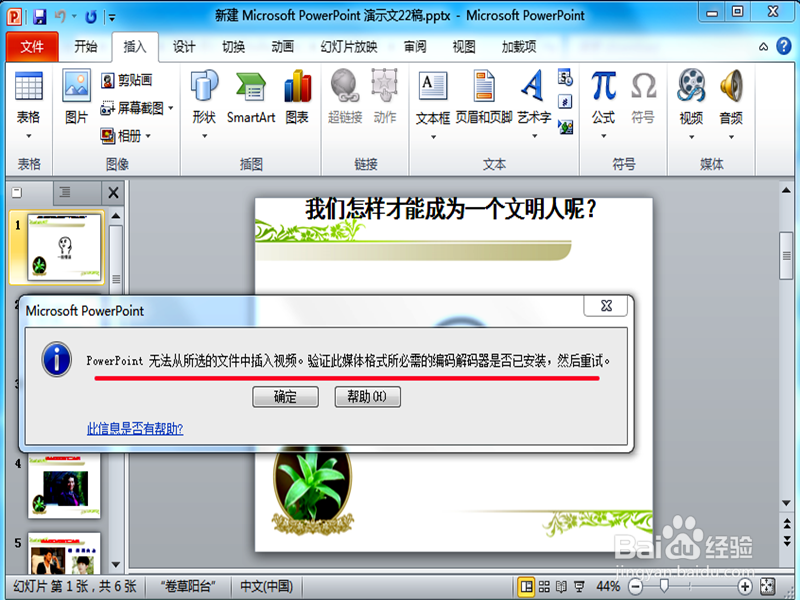
3、我们可以看到插入视频的过程  最后电脑会提示不能成功插入视频  如图

怎样在ppt里面插入FLV视频

怎样在ppt里面插入FLV视频

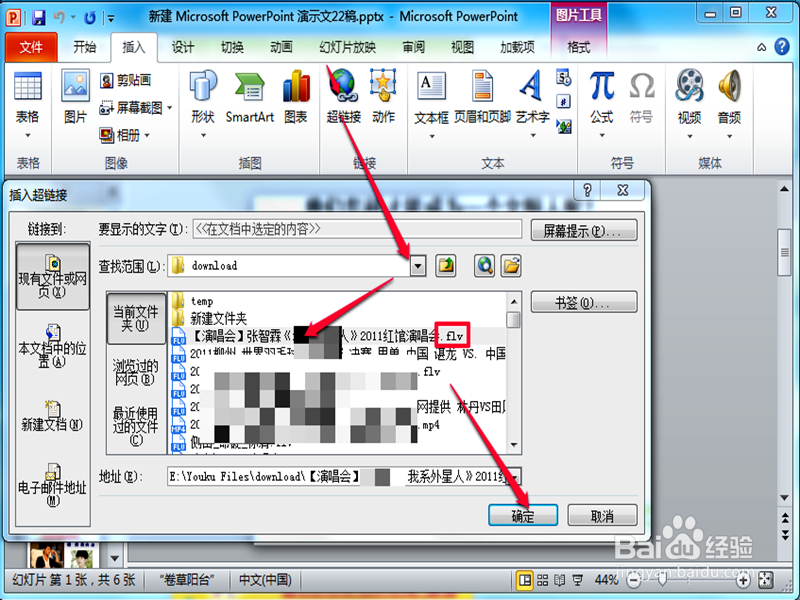
4、我们可以利用一个超链接把视频放在ppt里面  我们点击中ppt里面的图片 点击超链接  如图

怎样在ppt里面插入FLV视频

5、我们找到我们需要的flv格式的视频  点击确定  如图

怎样在ppt里面插入FLV视频

6、当我们点击ppt里面的图片(超链接)  视频就会播放出来  如图

怎样在ppt里面插入FLV视频

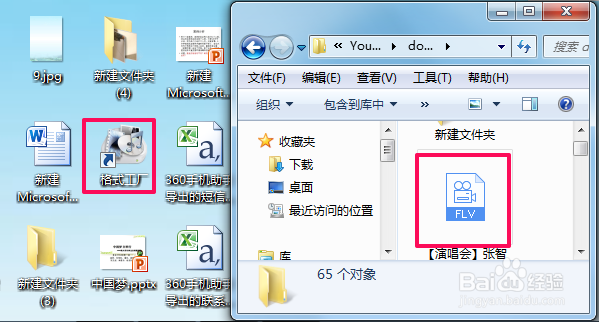
1、我们在网上下载一个格式工厂 安装并双击打开  如图

怎样在ppt里面插入FLV视频

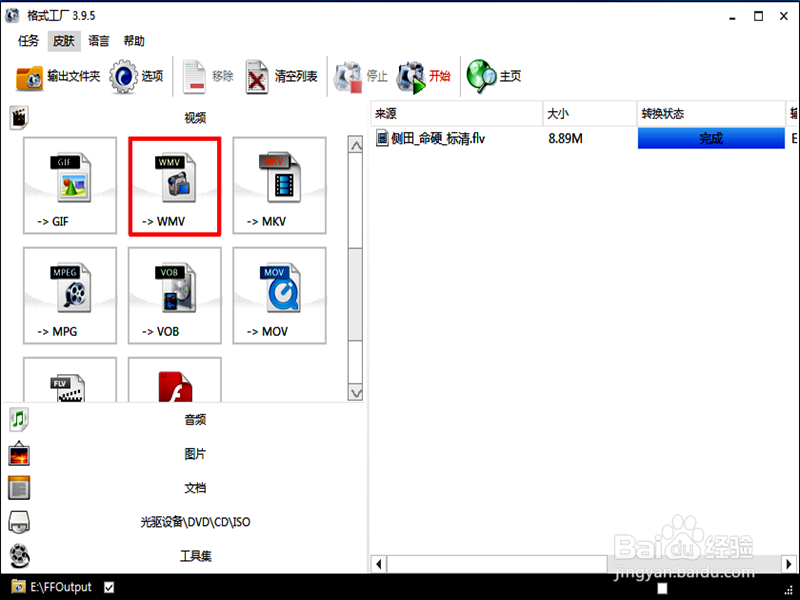
2、我们选中里面视频格式的WMV   如图

怎样在ppt里面插入FLV视频

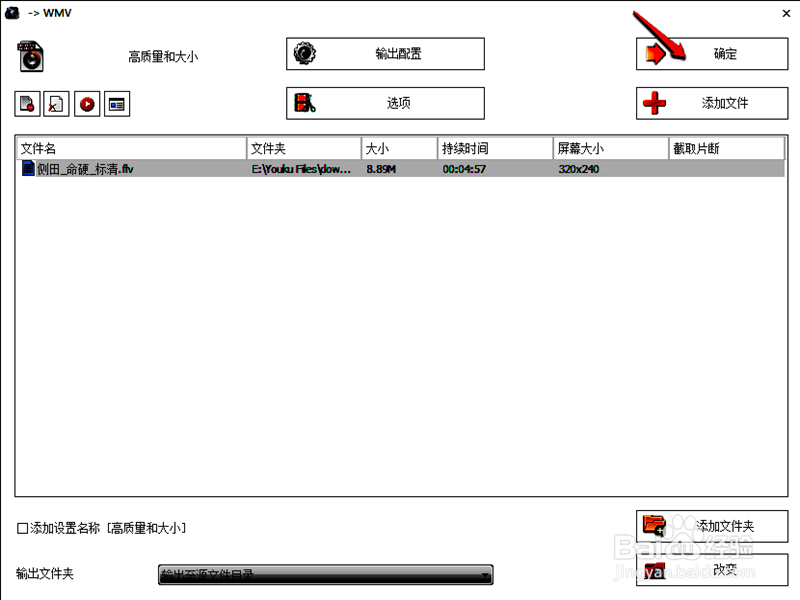
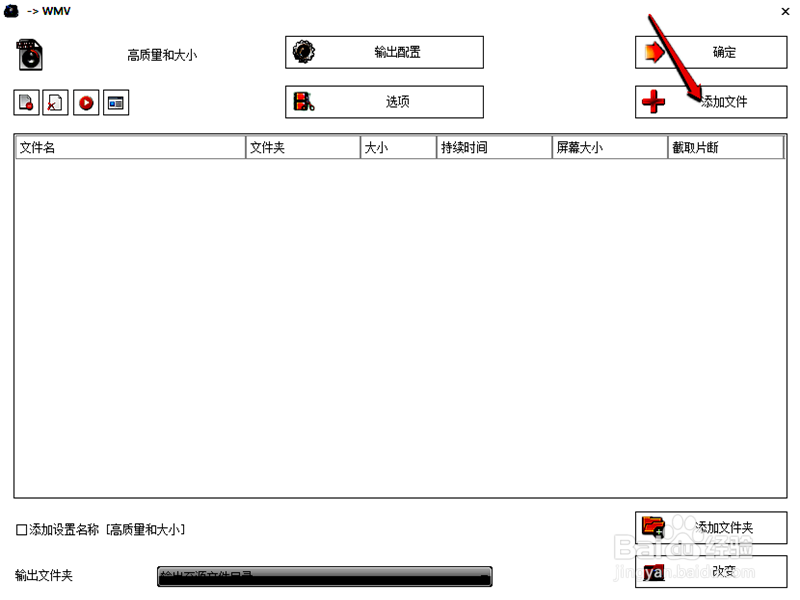
3、我们点击添加文件  就是要找出我们需要放在ppt里面的FLV 视频  如图
怎样在ppt里面插入FLV视频

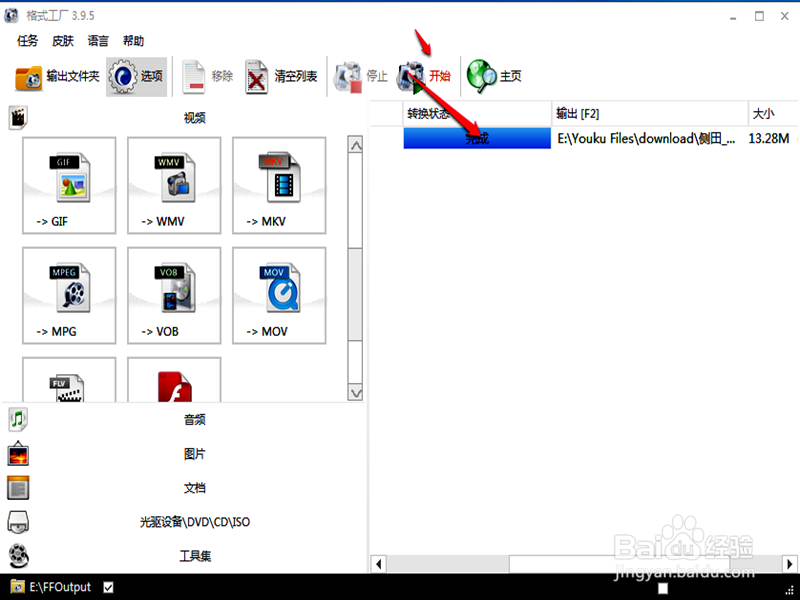
4、我们点击确定后  回到格式工厂主界面 点击开始   如图

怎样在ppt里面插入FLV视频

怎样在ppt里面插入FLV视频

5、待视频转换WMV格式时  我们打开ppt 点击插入选项卡里面的视频  把WMV格式视频给插进去  如图

怎样在ppt里面插入FLV视频

怎样在ppt里面插入FLV视频

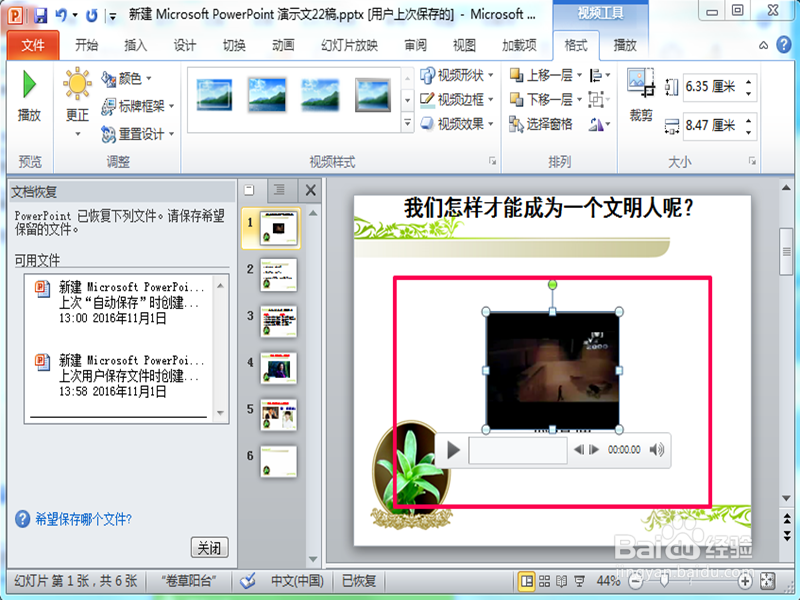
6、我们就可以在ppt里面看到我们插入的视频了  如图

怎样在ppt里面插入FLV视频

  • PPT幻灯片放大关键字
  • 企业展厅中的大屏幕展示设计
  • Camasia Studio如何录制屏幕?
  • 发生煤气中毒时应该怎么做
  • 冬季身体如何防寒保健
  • 热门搜索
    7个月宝宝拉肚子怎么办 关岛在哪里 如何打领带 如何改变图片格式 护士辞职报告怎么写 南戴河旅游攻略 如何添加微信好友 麻将怎么打初学规则 哈尔滨金融学院怎么样 微信和qq怎么绑定