1、点击插入选项
点击选择菜单栏的【插入】选项。

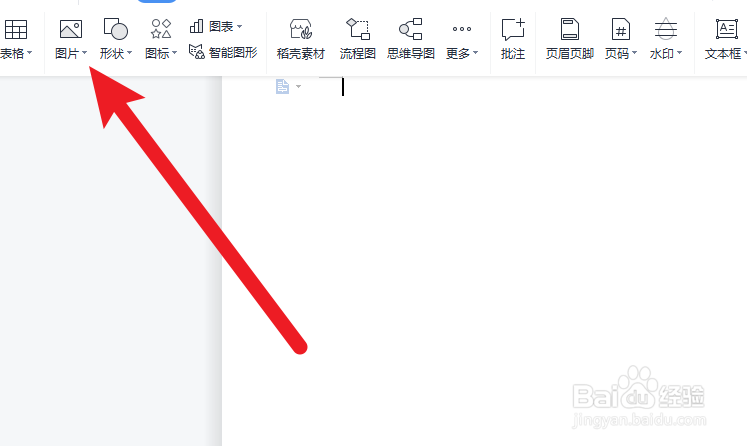
2、点击图片选项
点击选择工具栏的【图片】选项。
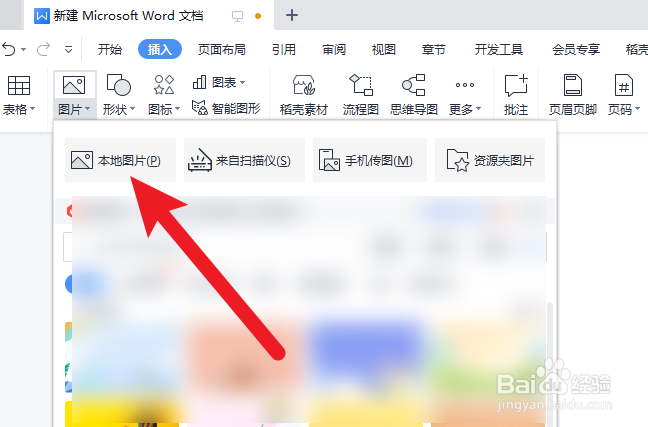
3、点击本机图片
点击选择界面的【本机图片】按钮。
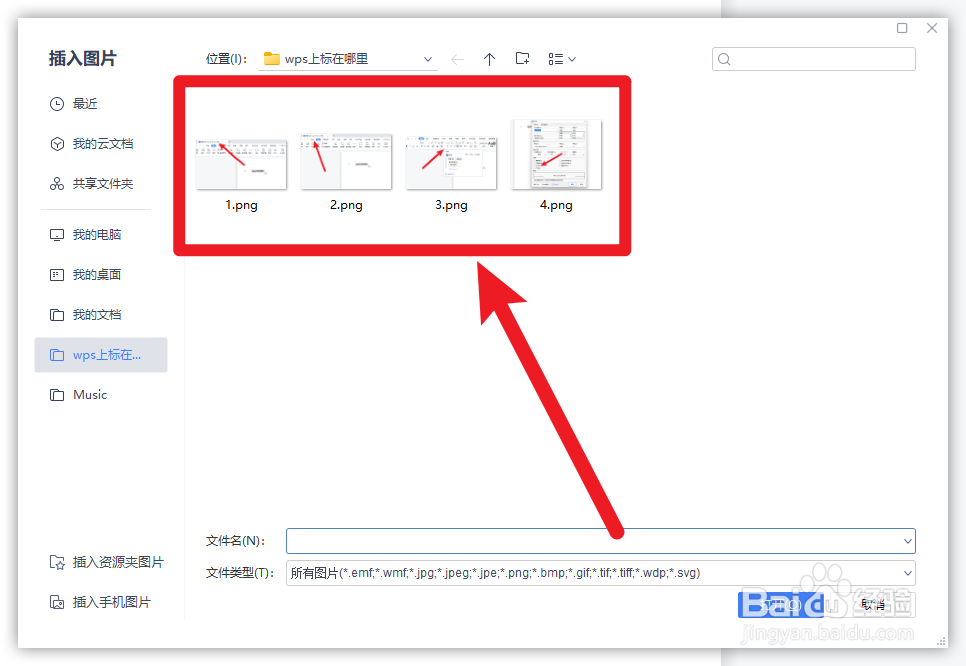
4、选择图片
批量的选择需要插入的图片。
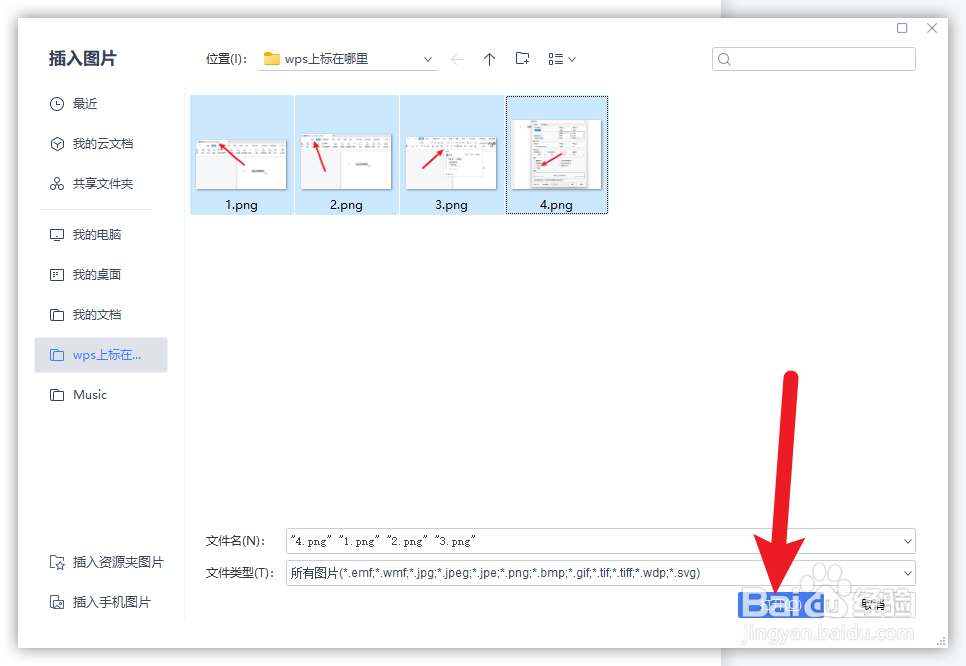
5、点击打开按钮
完成图片选择,点击选择【打开】按钮。
6、点击插入图片
点击选择需要调整的已插入图片。

7、选择图片选项
选择右侧的【图片】选项。

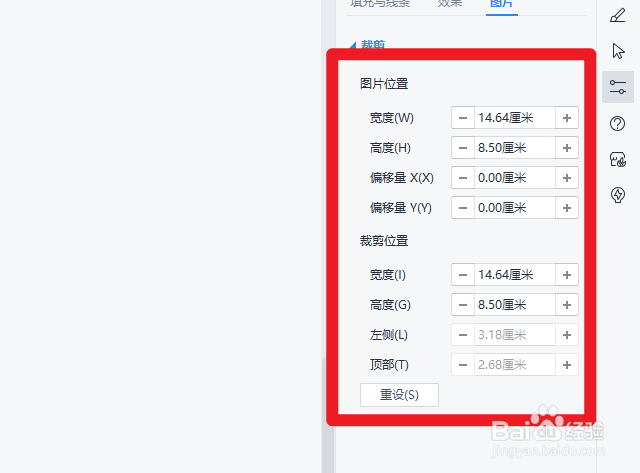
8、设置图片大小
设置用户需要的图片大小。
时间:2026-04-22 11:06:04
1、点击插入选项
点击选择菜单栏的【插入】选项。
2、点击图片选项
点击选择工具栏的【图片】选项。
3、点击本机图片
点击选择界面的【本机图片】按钮。
4、选择图片
批量的选择需要插入的图片。
5、点击打开按钮
完成图片选择,点击选择【打开】按钮。
6、点击插入图片
点击选择需要调整的已插入图片。
7、选择图片选项
选择右侧的【图片】选项。
8、设置图片大小
设置用户需要的图片大小。
