WORD文档如何插入凹凸效果的表格?绘制凹凸表格

 时间:2026-02-12 14:12:00

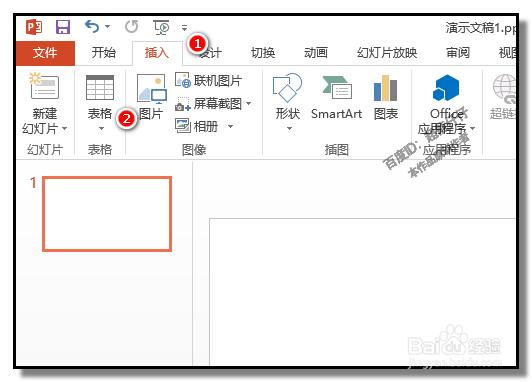
1、我们先利用一下PPT这个软件。

打开PPT软件,新建幻灯片,

再点插入,表格
WORD文档如何插入凹凸效果的表格?绘制凹凸表格

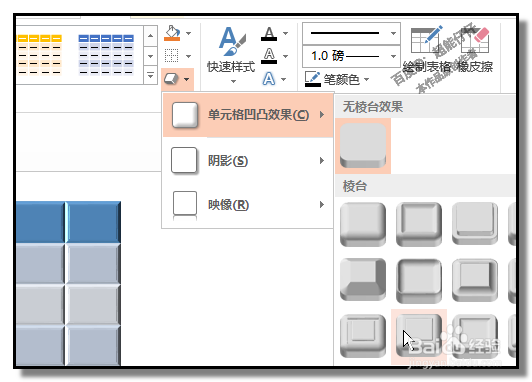
2、绘制出一个表格;

再调节下表格的大小,样式。

然后,再顺序点:设计,效果,单元格凹凸效果

弹出的各种效果中选择目标效果。

凹凸效果的表格制作好后,保存在电脑桌面上。
WORD文档如何插入凹凸效果的表格?绘制凹凸表格

3、打开需要绘制表格的文档。

光标定位好位置。

WORD文档如何插入凹凸效果的表格?绘制凹凸表格

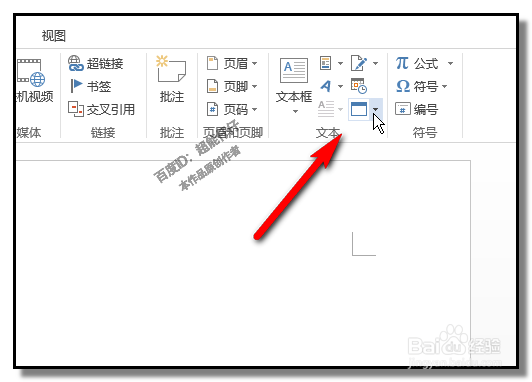
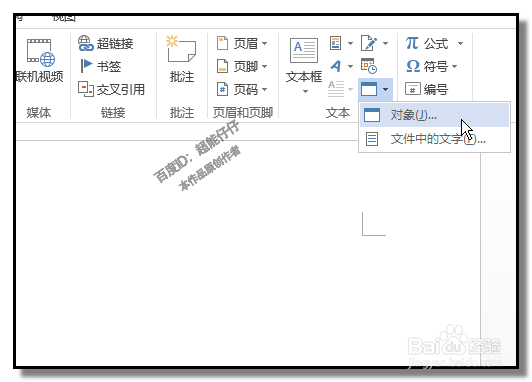
4、顺序点击:插入,对象

弹出的下拉菜单中点:对象

WORD文档如何插入凹凸效果的表格?绘制凹凸表格

WORD文档如何插入凹凸效果的表格?绘制凹凸表格

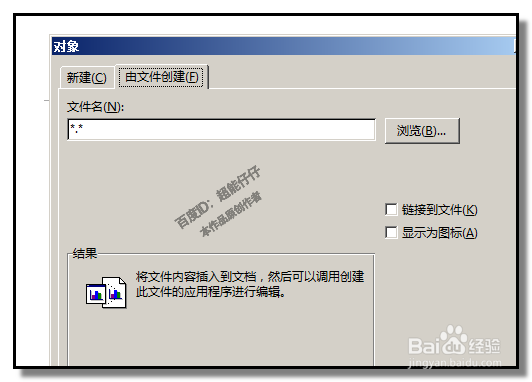
5、弹出对象对话框;

当前显示的是“新建”这一项。我们点第二项:由文件创建
WORD文档如何插入凹凸效果的表格?绘制凹凸表格

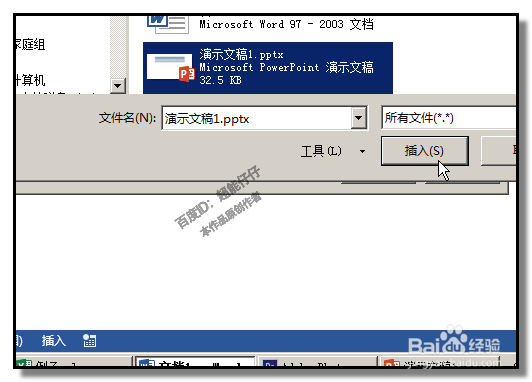
6、弹出的内容中,点:浏览,

弹出的对话框,找到刚才保存的PPT文件。

点插入。
WORD文档如何插入凹凸效果的表格?绘制凹凸表格

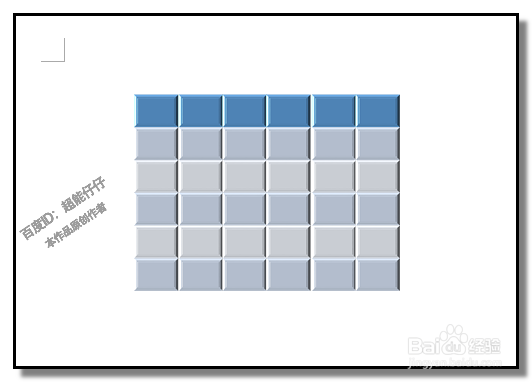
7、表格的PPT对象插入到文档中。

然后,我们在表格中输入内容。

鼠标右击表格,弹出菜单中点:”演示文稿“对象,再点编辑
WORD文档如何插入凹凸效果的表格?绘制凹凸表格

WORD文档如何插入凹凸效果的表格?绘制凹凸表格

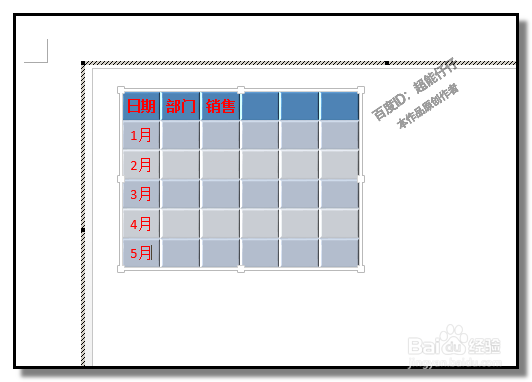
8、这时,WORD文档,显示为PPT的样子,我们现在可以对表格输入文字了。

时间关系,在这里就不一 一填写了。
WORD文档如何插入凹凸效果的表格?绘制凹凸表格

9、若表格内容输入完成后。鼠标在其它内容区外围点下。

页面又转回文档的样子。在WORD中插入凹凸效果的表格就操作完成了。

WORD文档如何插入凹凸效果的表格?绘制凹凸表格

  • word中凹凸世界画画步骤
  • Word中怎样将多个形状组合在一起
  • Word2021在形状中输入文字
  • word怎么自定义画布形状呢?
  • Word如何插入椭圆形的文本框?
  • 热门搜索
    名车大全 怎么申请apple id 染眉膏怎么用 律师事务所简介 女生短发发型大全 八卦象数疗法配方大全 满背纹身图案大全 郁美净怎么样 脸上皮肤松弛怎么办 电子邮箱地址怎么填