如何使用最新版本的PyCharm创建Python项目

 时间:2026-04-28 10:21:21

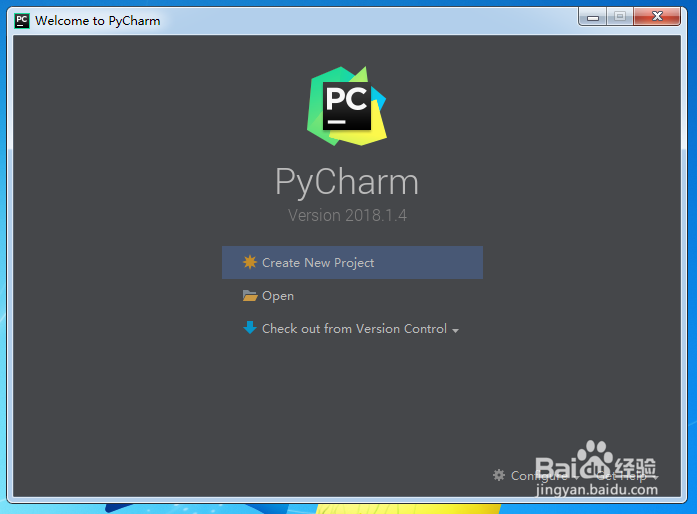
1、第一步,通过快捷方式打开PyCharm,然后点击Create New Project,如下图所示:
如何使用最新版本的PyCharm创建Python项目

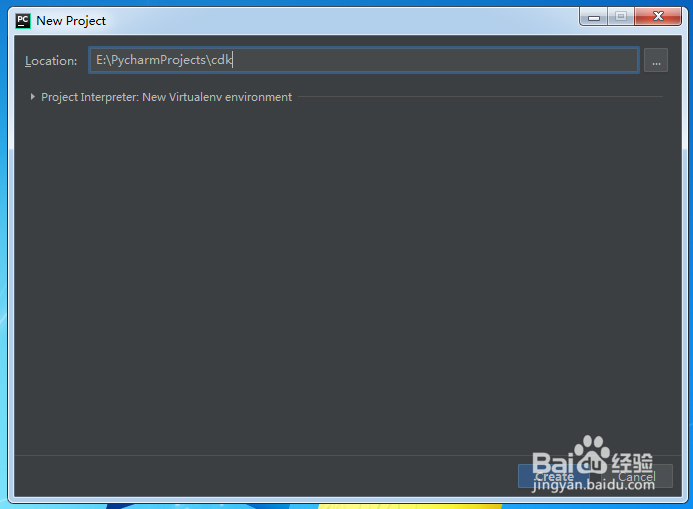
2、第二步,打开新建项目窗口,输入项目创建路径,这里放置在E盘,如下图所示:
如何使用最新版本的PyCharm创建Python项目

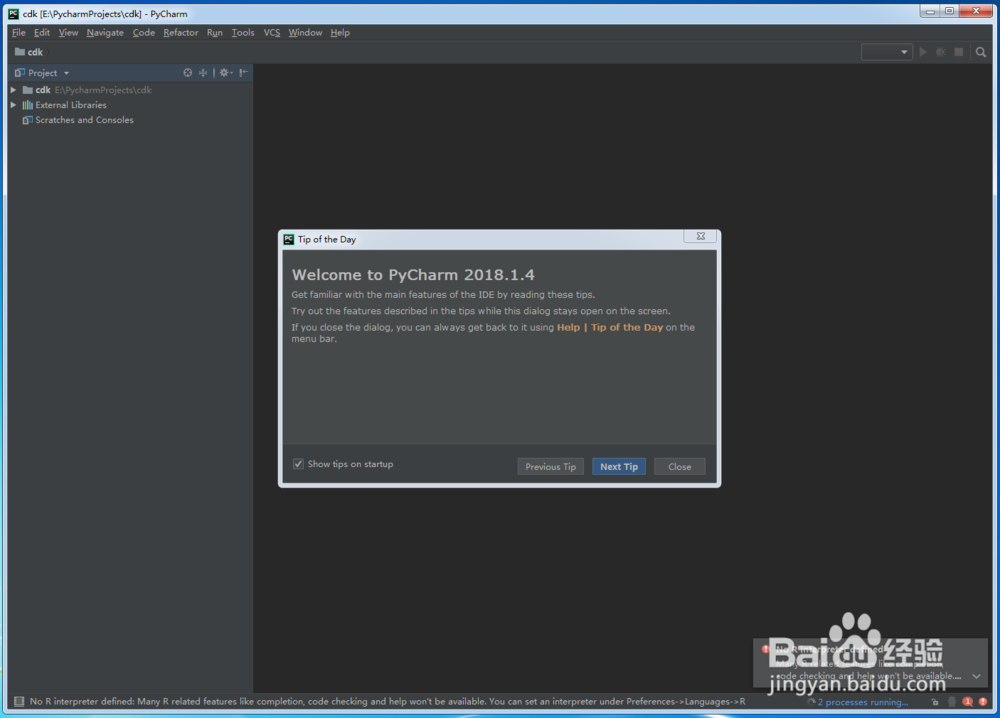
3、第三步,点击Create创建python项目,这时窗口弹出操作和快捷键提示,如下图所示:
如何使用最新版本的PyCharm创建Python项目

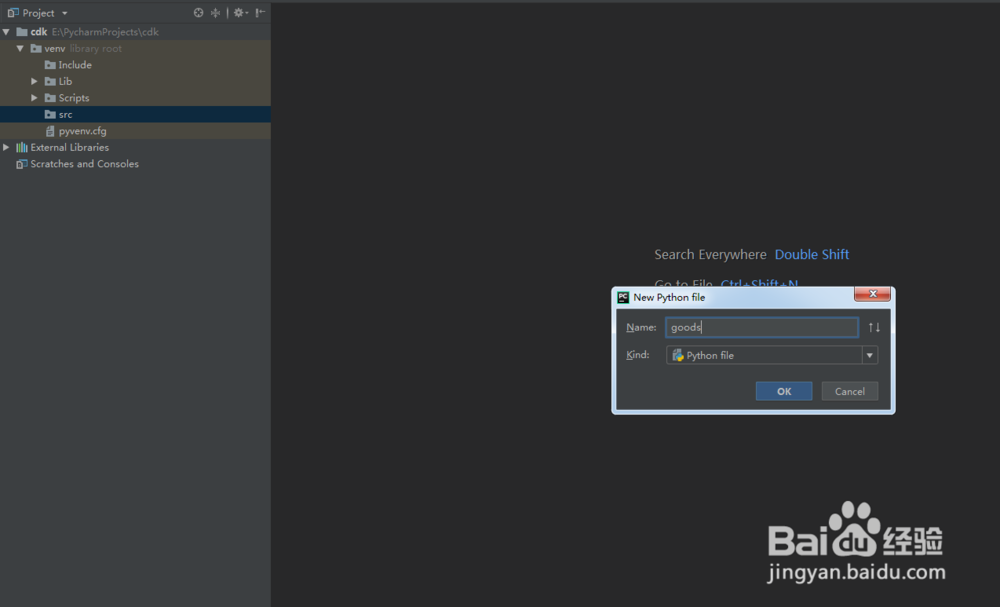
4、第四步,在项目下的venv文件目录新建src文件夹,然后新建python file,如下图所示:
如何使用最新版本的PyCharm创建Python项目

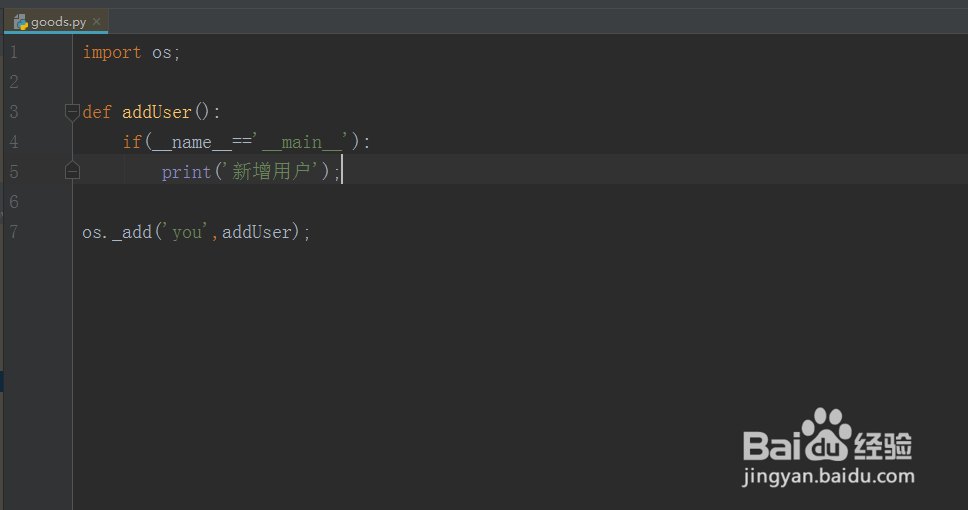
5、第五步,打开新建python文件,导入需要使用到的包,定义一个函数addUser,如下图所示:
如何使用最新版本的PyCharm创建Python项目

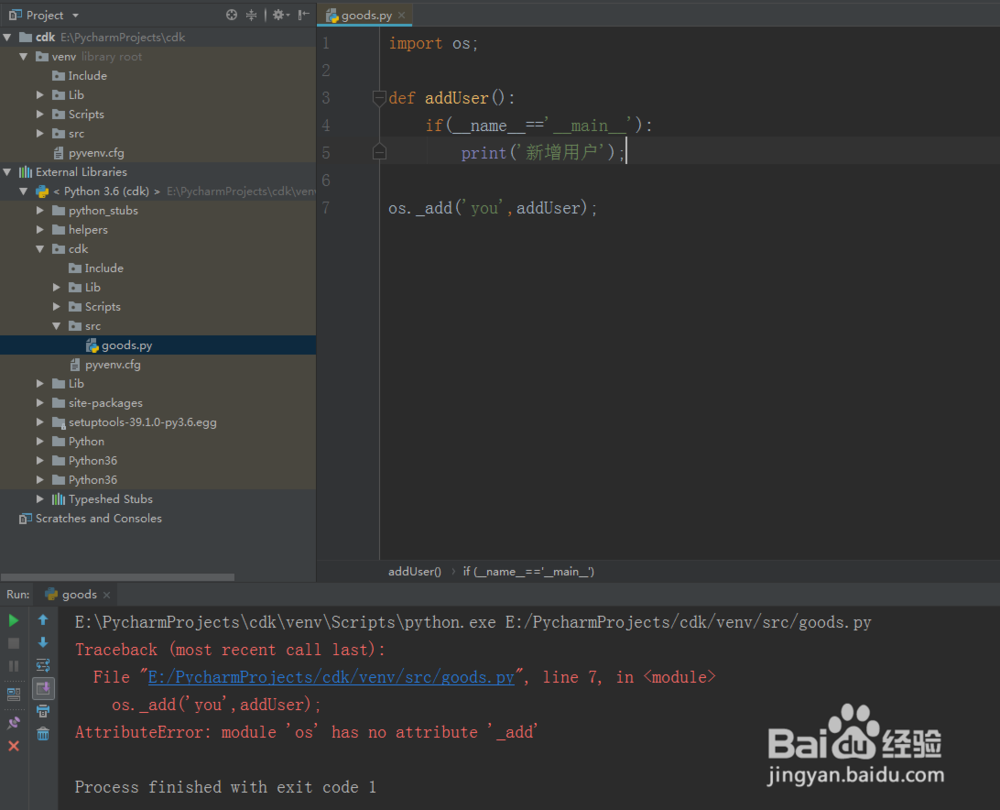
6、第六步,直接鼠标右键运行python文件,结果出现了报错;修改代码之后,再次运行查看结果,如下图所示:
如何使用最新版本的PyCharm创建Python项目

  • vmware虚拟机调整窗口大小
  • Python编程:怎么使用tkinter模块中的复选框
  • python 下用pip安装第三方模块的方法
  • HBuilderX如何将快捷方案切换为Eclipse
  • netbeans如何打开全局配置
  • 热门搜索
    如何贴手机膜 生活因你而火热 炒股手续费怎么算 怎么在网页下载视频 如何把图片变小 注释怎么加 明年是什么生肖 电脑开不开机怎么办 两性生活史 假如生活