如何使用Excel实现字体繁体与简体的转化

 时间:2026-04-22 02:29:55

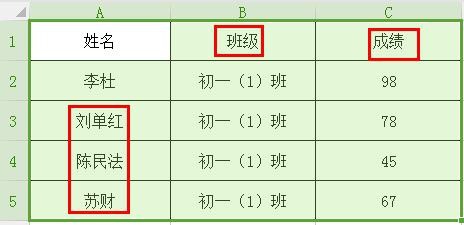
1、选中要简体转换成繁体的区域:

A1:C5

如何使用Excel实现字体繁体与简体的转化

2、点击菜单的审阅——简转繁

如何使用Excel实现字体繁体与简体的转化

3、结果如图所示

如何使用Excel实现字体繁体与简体的转化

4、选中A1:C5区域,点击菜单的审阅——繁转简

如何使用Excel实现字体繁体与简体的转化

5、此时,繁体已经转换为简体了

如何使用Excel实现字体繁体与简体的转化

6、简单的操作,希望能帮到大家

  • EXCEL如何进行简体与繁体的转换
  • Excel 2007中,如何快速实现字体由繁体转为简体
  • Excel 2007中,如何快速实现字体由简体转为繁体
  • Excel快速转换表格中的简体和繁体
  • Excel单元格文本内容怎么转化成繁体文字
  • 热门搜索
    兰州旅游网 如何开通手机银行 眼肿了怎么快速消肿 直径的符号怎么打 手机录音在哪里找 加盟店怎么样 港澳台旅游 湖北荆州旅游 香格里拉旅游地图 微信运动怎么用