AE简单几步绘制出放射线状图案 after effects

 时间:2026-02-15 04:33:31

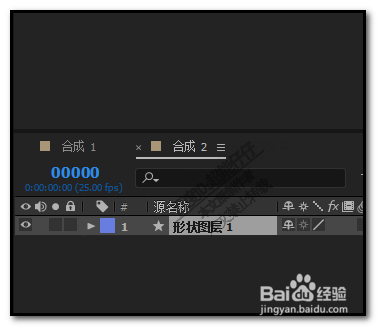
1、首先,我们新建一个黑色背景的合成;

再新建形状层;
AE简单几步绘制出放射线状图案 after effects

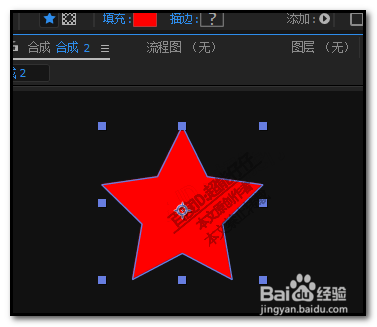
2、我们在这新建的形状图层中,添加星形;再添加红色的填充。

AE简单几步绘制出放射线状图案 after effects

AE简单几步绘制出放射线状图案 after effects

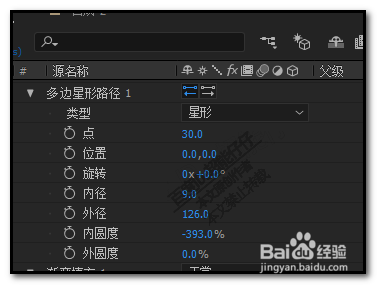
3、打开形状层的属性选项;

在点这里设置30;

在内径这里设置为6;

外径这里设置126;

内圆度这里设置-393
AE简单几步绘制出放射线状图案 after effects

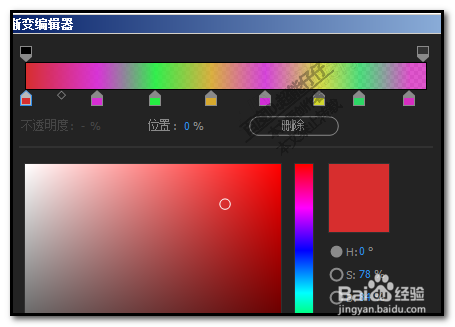
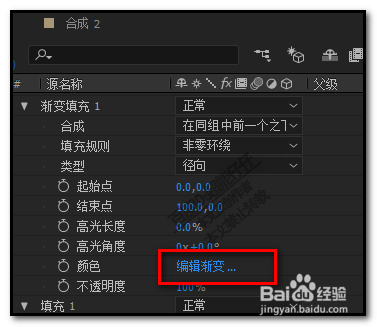
4、然后,再添加一个渐变填充;

点:编辑渐变;打开渐变编辑器;

再按自己的想法设置颜色。本例中的设置了多种颜色的渐变,如第二张图所示。
AE简单几步绘制出放射线状图案 after effects

AE简单几步绘制出放射线状图案 after effects

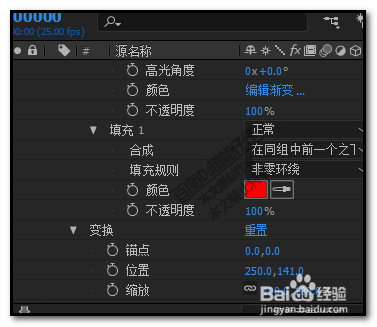
5、渐变颜色设置好后;

点确定。

看,窗口上已生成一个漂亮的,炫丽的放射图。

AE简单几步绘制出放射线状图案 after effects

6、我们可以在不同的选项中,分别都去设置不同的数值,

就会得到不同的图案,自己去尝试下,会有惊喜发现哦。
AE简单几步绘制出放射线状图案 after effects

  • Ae中如何添加闪光效果
  • AE中做一个圆与矩形融合的动画
  • AE学习-如何给形状添加位移路径效果
  • ae如何创建字符乱序位移动画
  • AE 内置特效光束效果
  • 热门搜索
    奥奇传说精灵大全 犬瘟热的治疗方法 朴槿惠怎么读 黑箱方法 干炸里脊的家常做法 腾讯游戏大全 卵巢囊肿的治疗方法 茄子的家常做法 美白的方法 仙客来怎么养