GIF动态图教程-PPT技巧8-触发器(实例)

 时间:2026-04-24 00:26:46

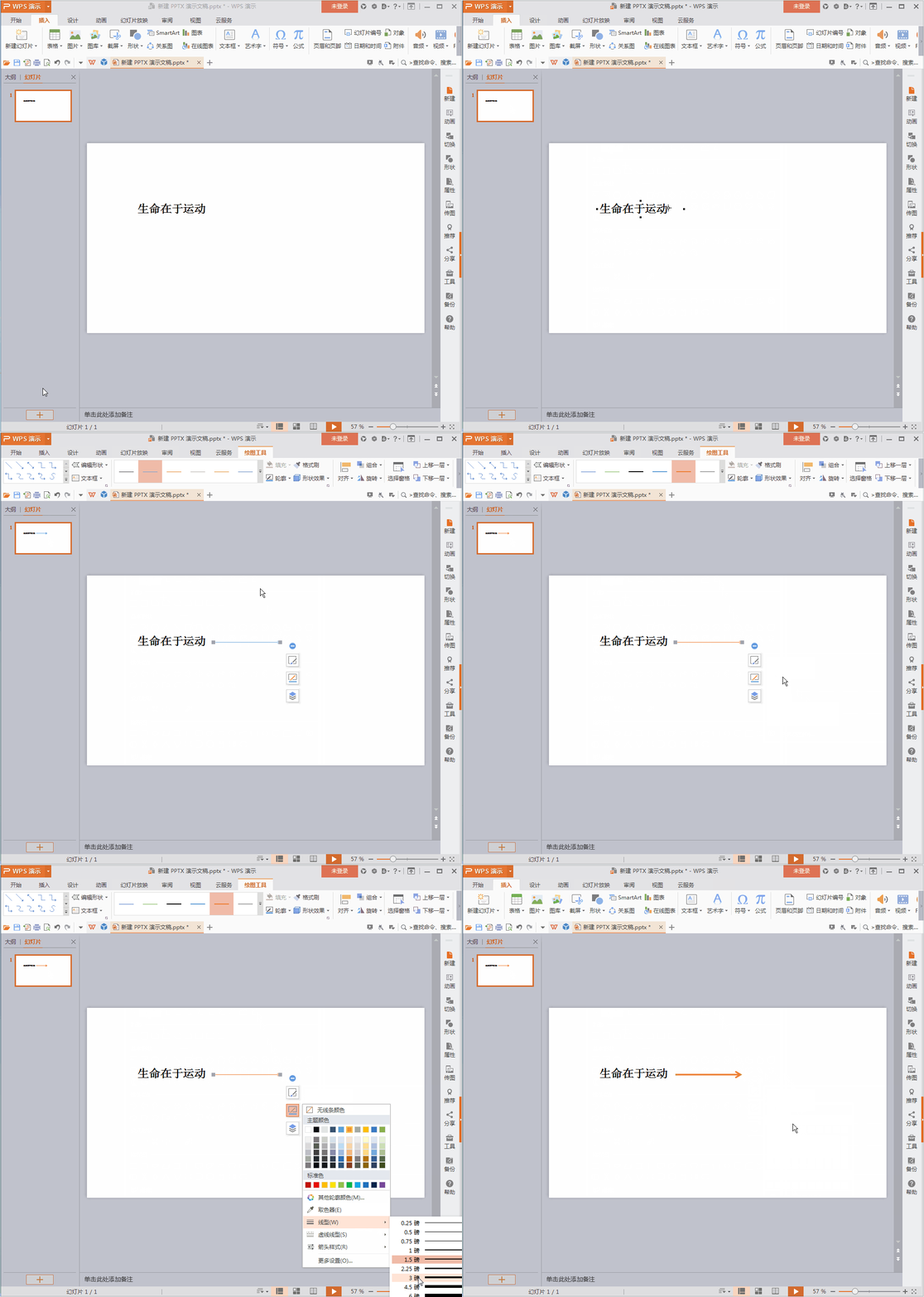
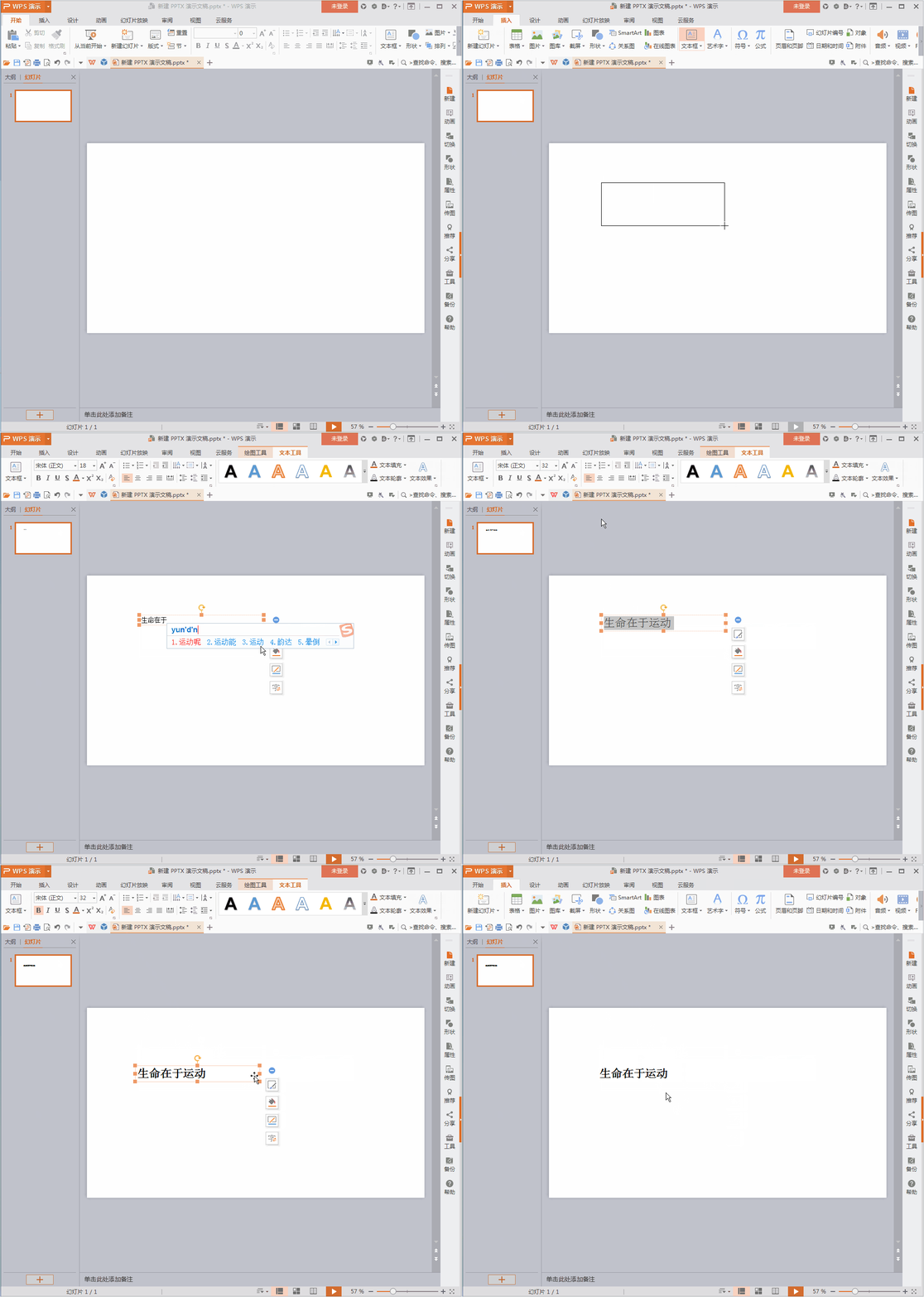
1、创建一个文本框,输入文本。

GIF动态图教程-PPT技巧8-触发器(实例)

2、创建一个直线箭头,按住Shift键绘制直线箭头,设置样式,如图所示。

GIF动态图教程-PPT技巧8-触发器(实例)

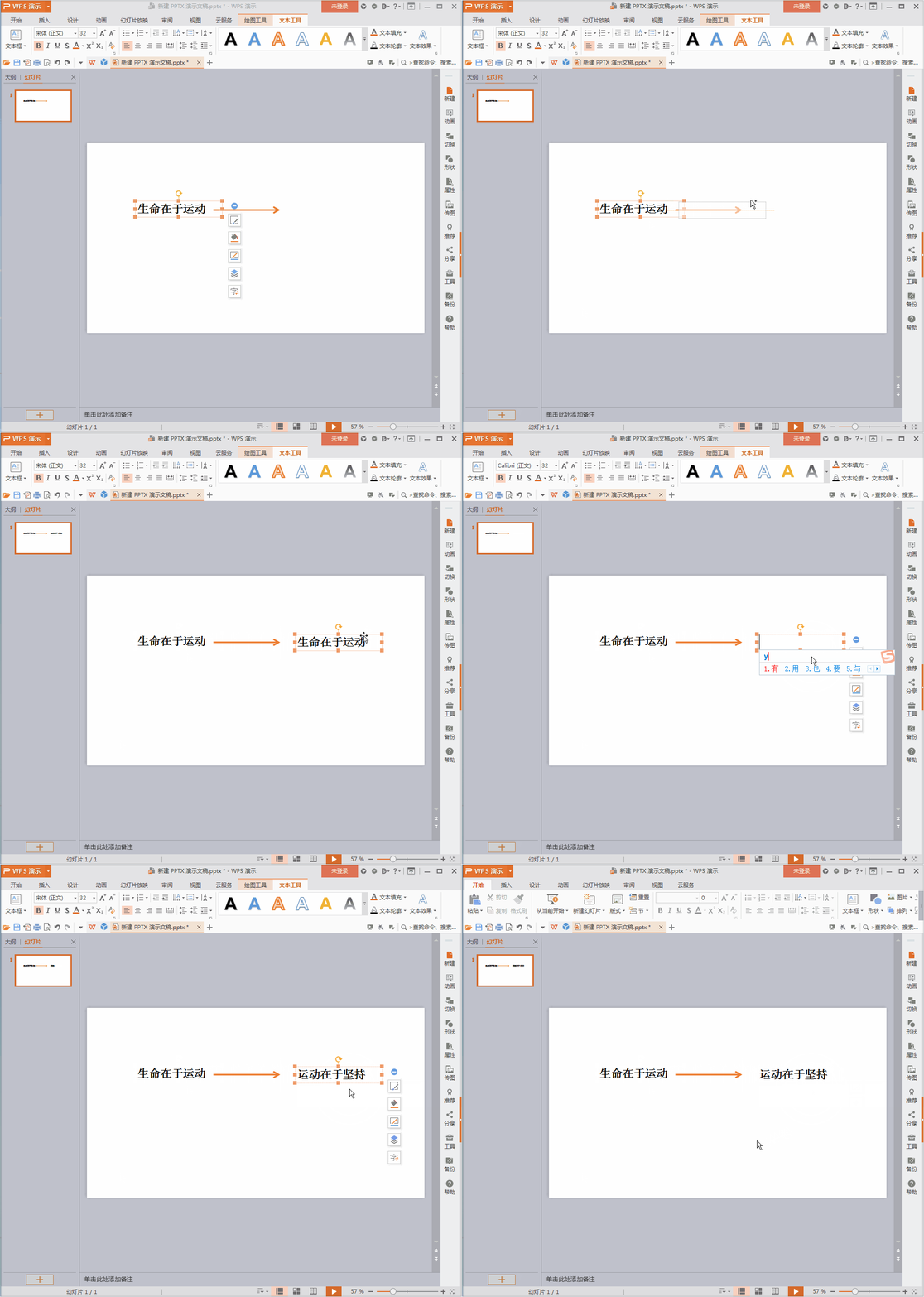
3、按住Ctrl+Shift键,复制一文本,重新输入文本,如图所示。

GIF动态图教程-PPT技巧8-触发器(实例)

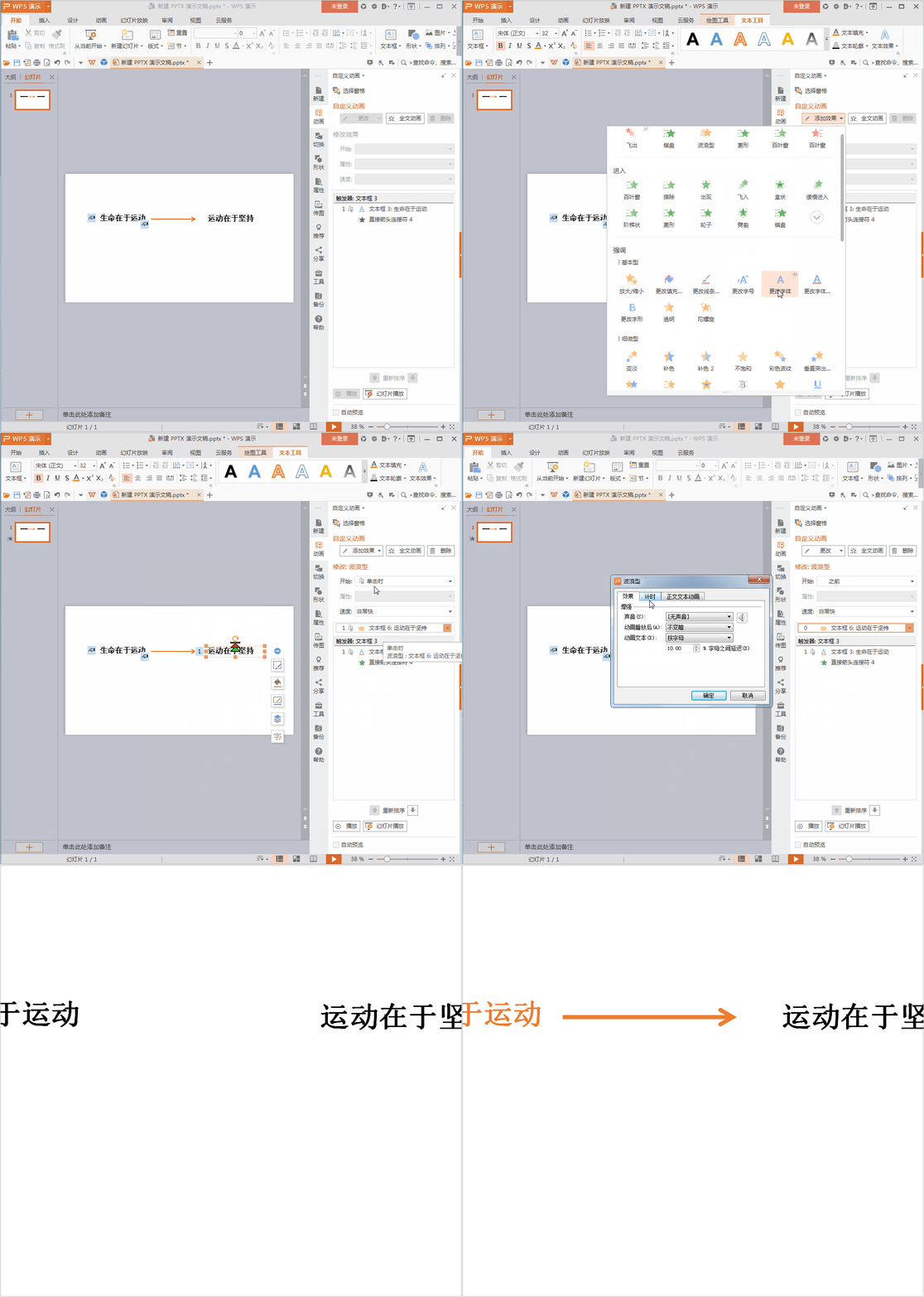
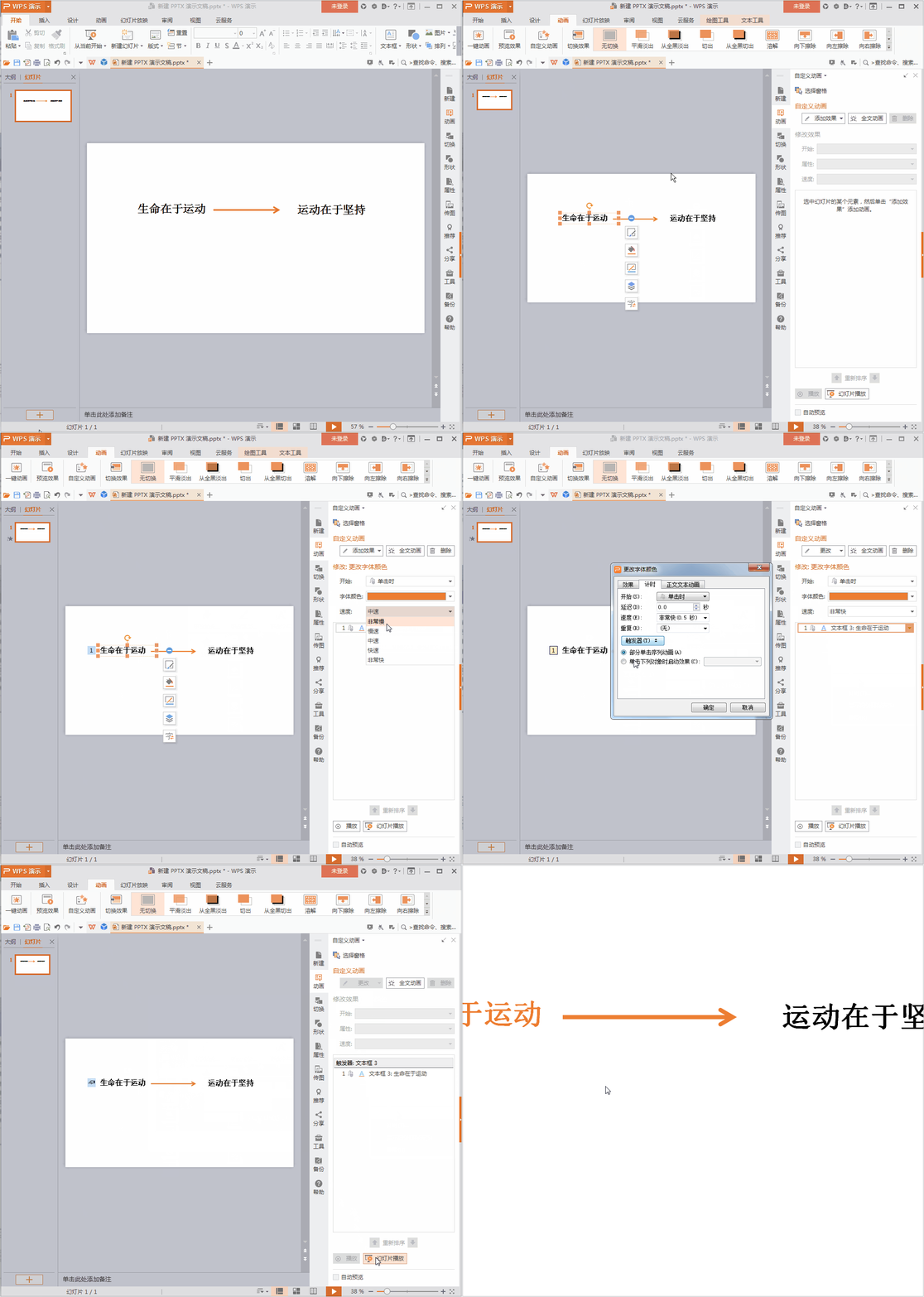
4、为第一个文本框,添加动画-自定义动画-添加效果-强调-更改字体颜色-右键-效果选项-计时-修改触发器,指定【文本框3】,【文本框3】也就是【生命在于运动文本框】。

怎么理解触发器的概念?

首先我们已经知道,在F5放映状态,鼠标单击任意位置就会触发动画。

而我们这里设置的功能是,在F5放映状态,只有鼠标单击【自身】才会触发动画,也就是【生命在于运动文本框】。如图效果,多次单击【生命在于运动文本框】,会多次触发动画。
GIF动态图教程-PPT技巧8-触发器(实例)

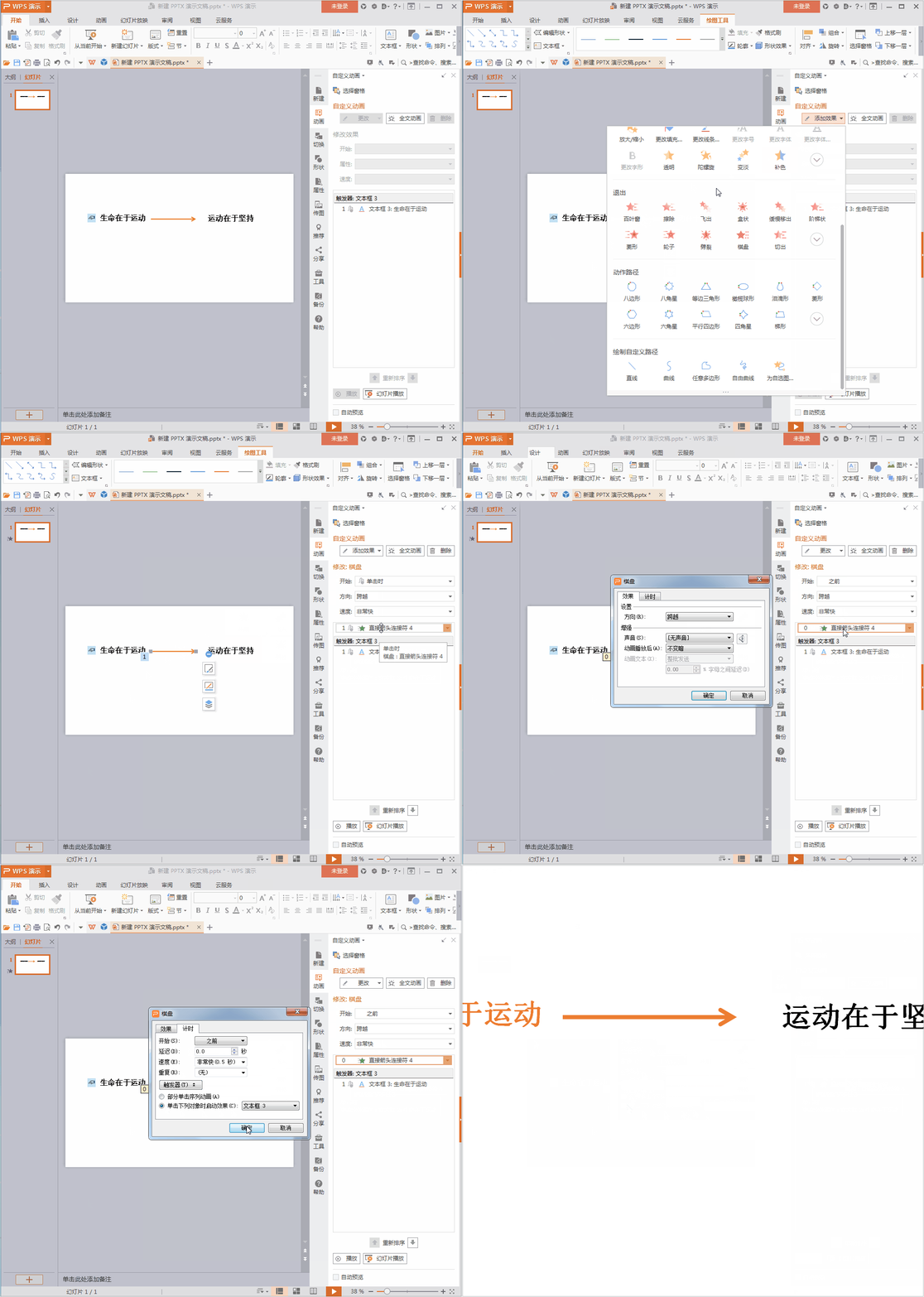
5、为箭头创建-进入-棋盘-开始(之前),修改触发模式为【文本框3】。

这样设置后,只有当单击【生命在于运动文本框】才会触发【箭头动画】。
GIF动态图教程-PPT技巧8-触发器(实例)

6、以此类推,为第2个文本框添加动画。

GIF动态图教程-PPT技巧8-触发器(实例)

  • Premiere如何制作显示打字的效果
  • 沼虾的简笔画怎么画?
  • 如何用格式工厂将视频转换为SWF
  • 如何制作简单的flash动画
  • C4D建模--蒲公英飞絮
  • 热门搜索
    英雄无敌7攻略 怎么治疗痤疮 云南自由行攻略 密室逃脱绝境系列8酒店惊魂攻略 怎么移民美国 游戏开发物语攻略 体寒的人怎么减肥 中原工学院怎么样 南京林业大学怎么样 西红柿减肥7天瘦7斤