1、打开SolidWorks软件,新建一个零件文件

2、拉伸一个圆柱体作为演示所用。

3、如下图所示,执行【插入】【注解】【装饰螺纹线】
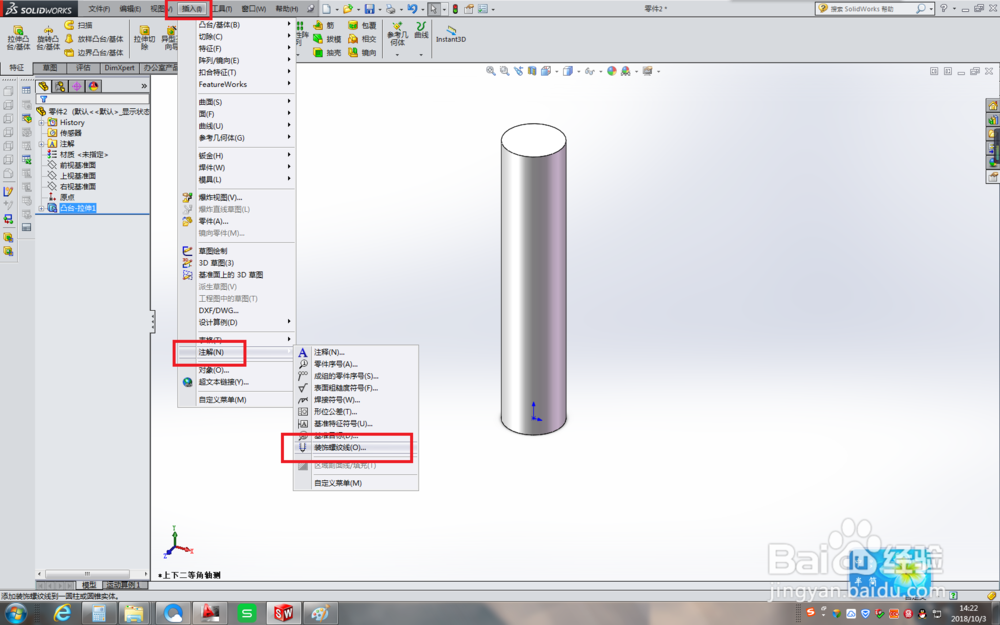
4、如下图所示,弹出“装饰螺纹线”对话框,

5、根据操作提示,选择如下图所示的“边线”:圆。
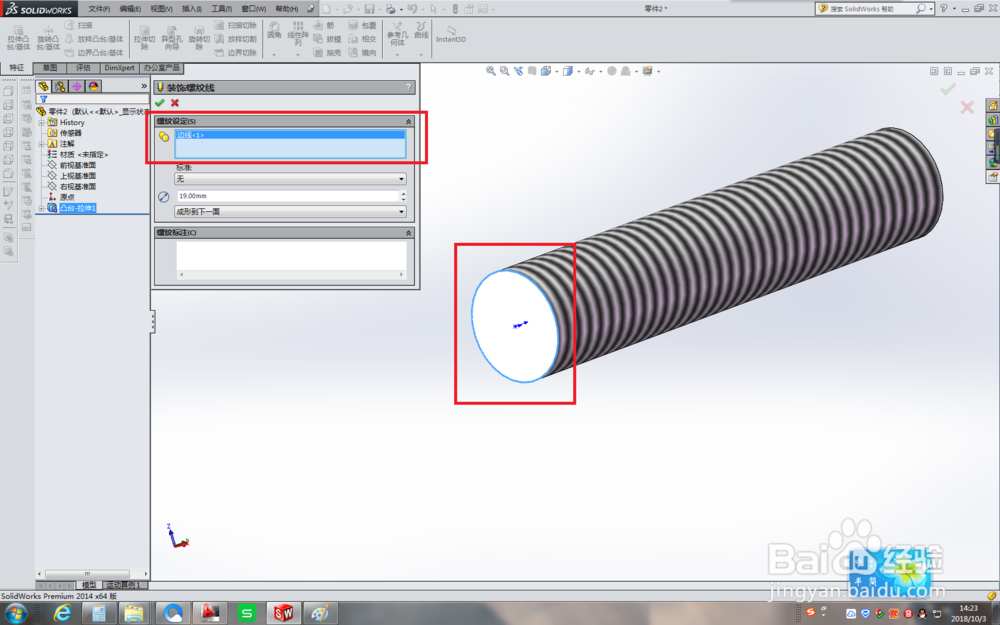
6、如稀土所示,仔细设置螺纹的参数。
1、标准默认的是“无”,我们改成“GB”
2、类型默认的是机械螺纹,可以不动
3、大小默认的是M20x1.5,可以不动
4、给定深度,我们给50mm。
完成以上参数的设置,点击左上角的√

7、如下图所示,成功插入修饰外螺纹。

时间:2026-04-21 14:49:43
1、打开SolidWorks软件,新建一个零件文件
2、拉伸一个圆柱体作为演示所用。
3、如下图所示,执行【插入】【注解】【装饰螺纹线】
4、如下图所示,弹出“装饰螺纹线”对话框,
5、根据操作提示,选择如下图所示的“边线”:圆。
6、如稀土所示,仔细设置螺纹的参数。
1、标准默认的是“无”,我们改成“GB”
2、类型默认的是机械螺纹,可以不动
3、大小默认的是M20x1.5,可以不动
4、给定深度,我们给50mm。
完成以上参数的设置,点击左上角的√
7、如下图所示,成功插入修饰外螺纹。
