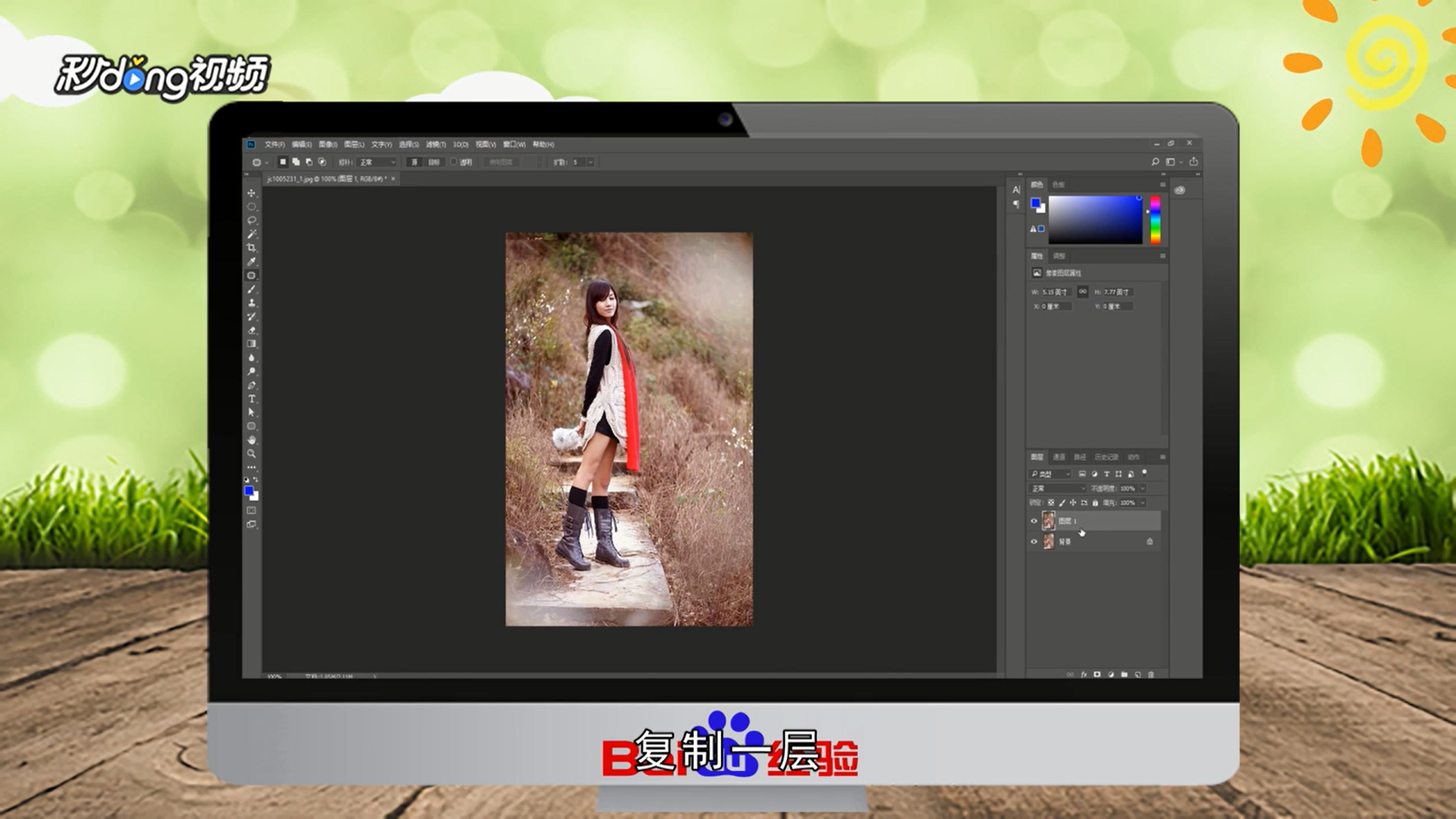
1、打开一张图片,复制一层,模式柔光。
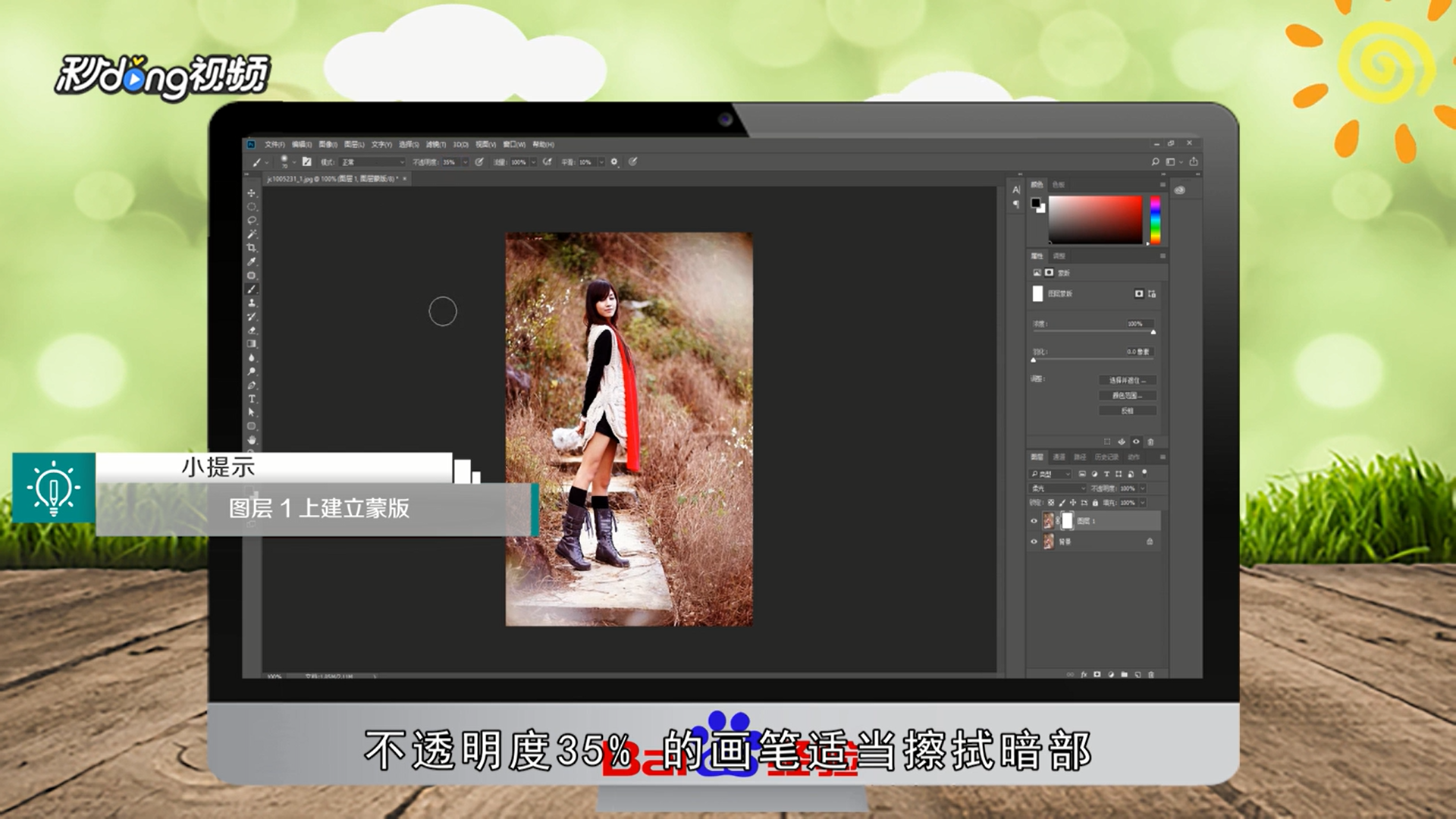
2、图层1上建立蒙版,不透明度35%的画笔适当擦拭暗部,擦出细节。
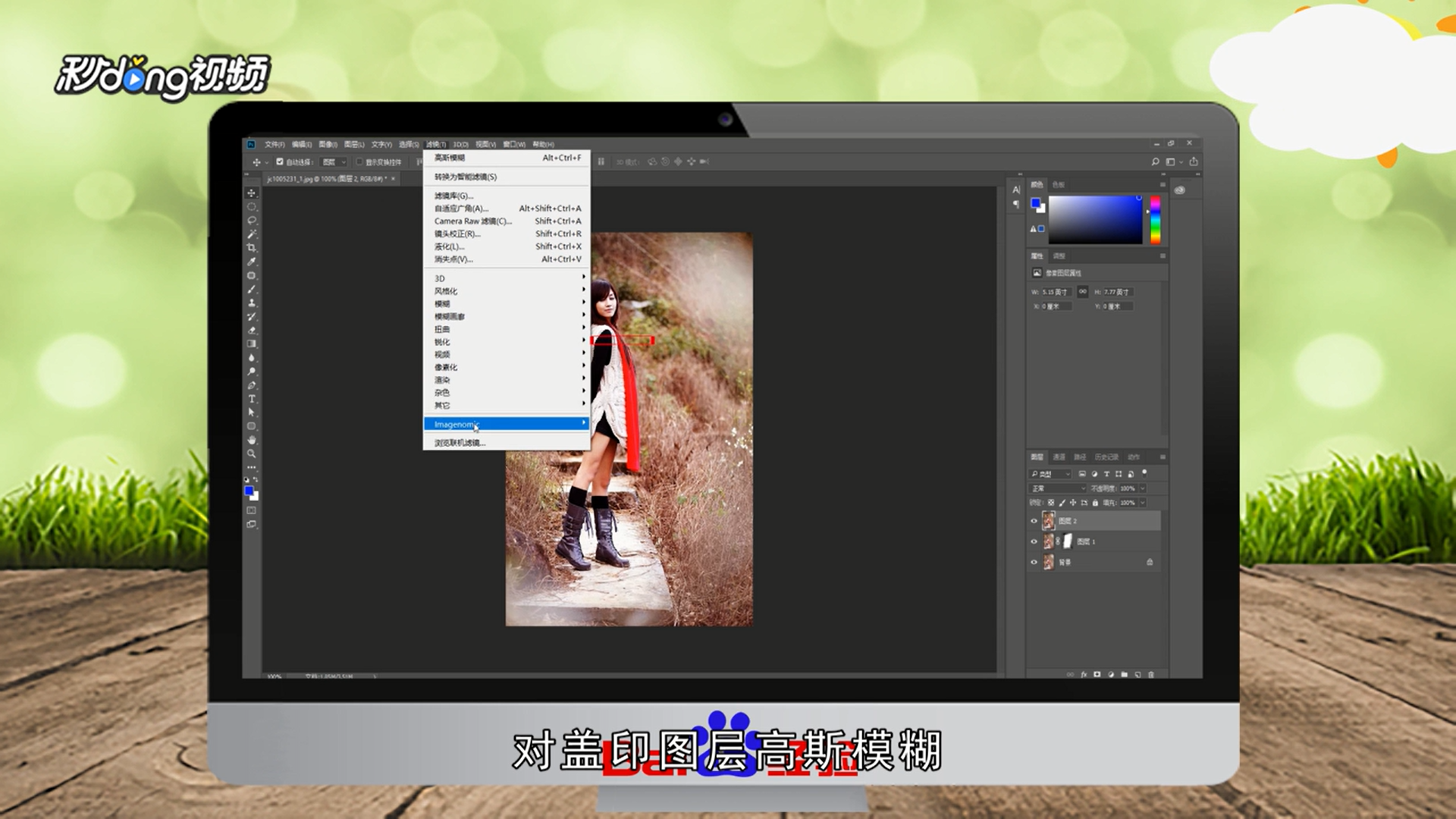
3、盖印图层,对盖印图层高斯模糊,数值为3.8,模糊层设置为柔光。
4、添加蒙版,画笔适当擦拭人物,建立调整曲线,调整参数。

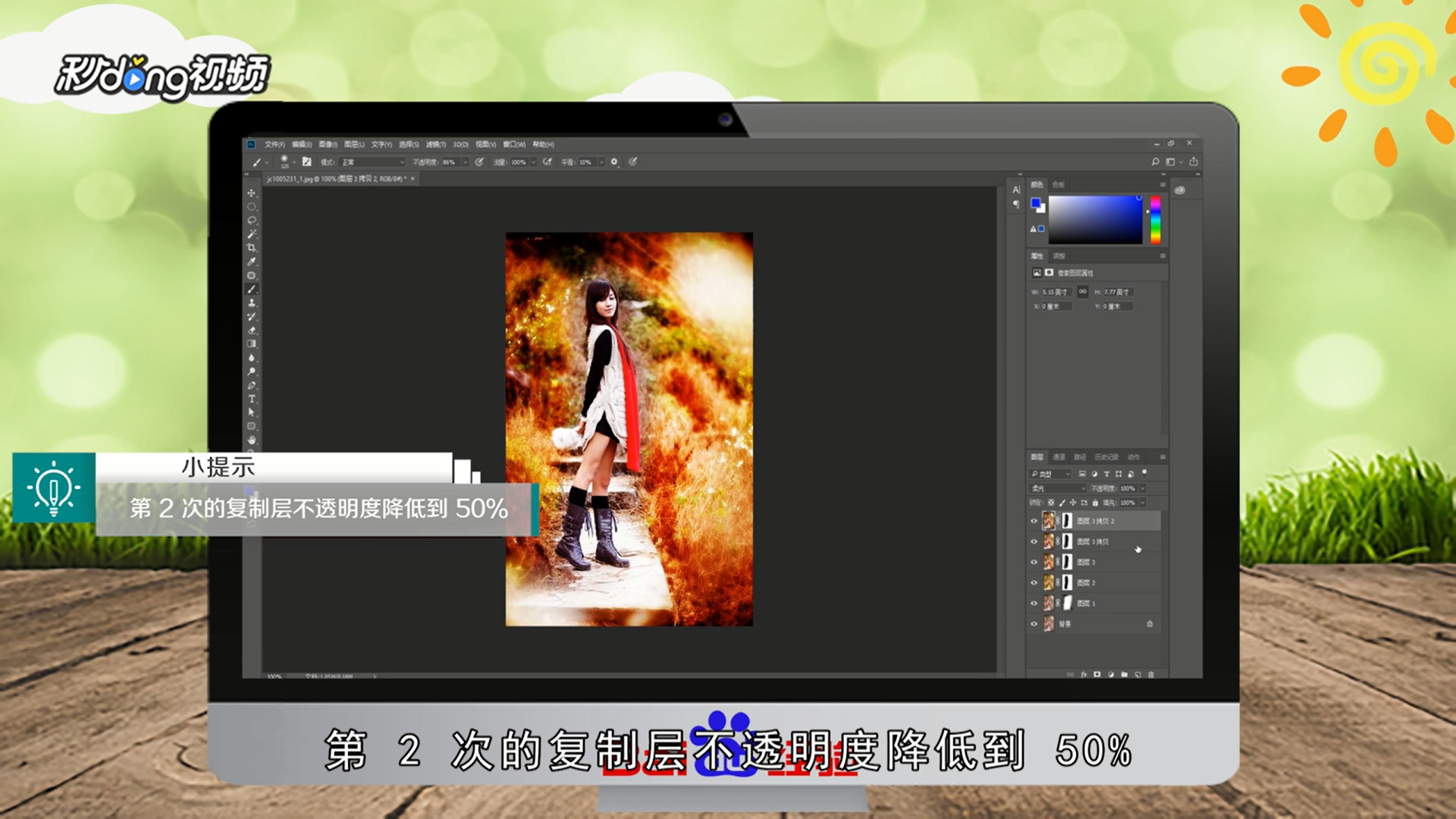
5、新建盖印图层,高斯模糊,并设置为柔光,图层蒙版来保留人物细节,复制2次,第2次复制层不透明度降低到50%,盖印图层镜头校正来加点暗角即可。
6、总结如下。

时间:2026-04-21 19:32:28
1、打开一张图片,复制一层,模式柔光。
2、图层1上建立蒙版,不透明度35%的画笔适当擦拭暗部,擦出细节。
3、盖印图层,对盖印图层高斯模糊,数值为3.8,模糊层设置为柔光。
4、添加蒙版,画笔适当擦拭人物,建立调整曲线,调整参数。
5、新建盖印图层,高斯模糊,并设置为柔光,图层蒙版来保留人物细节,复制2次,第2次复制层不透明度降低到50%,盖印图层镜头校正来加点暗角即可。
6、总结如下。
