Word插入页眉、设置页眉的操作方式?

 时间:2026-02-12 15:00:55

1、打开Word文档,点击菜单栏的“插入”按钮,接着点击“页眉和页脚”。

Word插入页眉、设置页眉的操作方式?

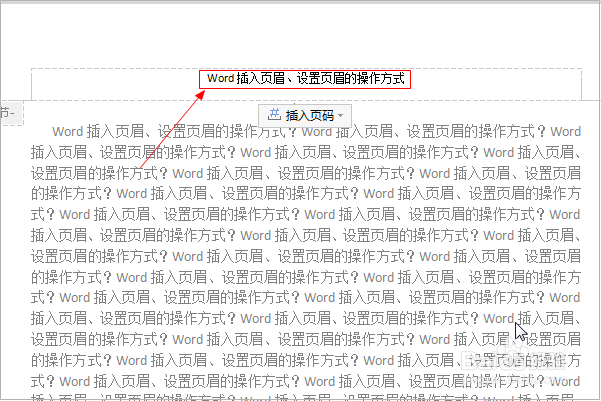
2、插入页眉之后,可以在页眉处输入想要显示在页眉的内容,这里输入下图所示内容。
Word插入页眉、设置页眉的操作方式?

3、这里选中页眉输入的内容,Word软件会弹出快捷的设置窗口。在窗口中,可以设置选中内容的字体、字号、对齐方式等等。

Word插入页眉、设置页眉的操作方式?

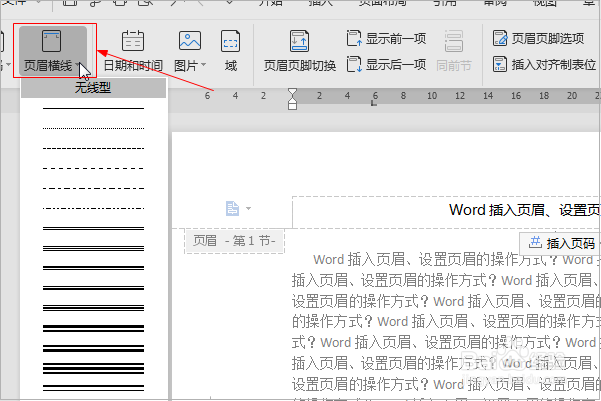
4、在完成对页眉内容的设置之后,点击“页眉和页脚”工具栏中的“页眉横线”可以添加页眉横线。
Word插入页眉、设置页眉的操作方式?

5、在页眉横线下拉列表框中,选择一种页眉横线样式,接着点击“页眉横线颜色”,在颜色面板中选择一种颜色即可完成对页眉横线的设置。

Word插入页眉、设置页眉的操作方式?

Word插入页眉、设置页眉的操作方式?

6、接着在“页眉和页脚”工具栏中,“页眉顶端距离”处,可分别点击“+/-”符号,设置页眉顶端距离。

Word插入页眉、设置页眉的操作方式?

Word插入页眉、设置页眉的操作方式?

7、最后点击“页眉和页脚”工具栏中的“关闭”按钮,即可完成对页眉的插入以及设置。

Word插入页眉、设置页眉的操作方式?

Word插入页眉、设置页眉的操作方式?

  • 悬挂缩进2字符怎么设置
  • word文档中左右各缩进两字符在哪
  • word段后间距1行怎么设置
  • word中某个词全部替换并设置为红色斜体加着重号
  • 字符间距在哪里设置
  • 热门搜索
    上党鼓书大全 绣花鞋垫图案大全 茄子做法大全 你怎么说歌词 小便有血是怎么回事 外号大全男生 三阴交怎么找 各种表格样式大全图 刘秀简介 炸蘑菇怎么做好吃