PPT2016条形图怎么加粗?粗细怎么调整?

 时间:2026-02-14 11:57:47

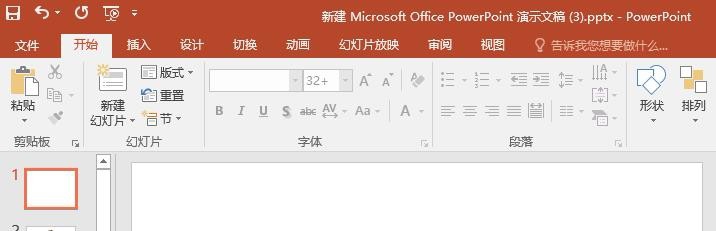
1、首先打开PPT文档,新建幻灯片,示例如下
PPT2016条形图怎么加粗?粗细怎么调整?

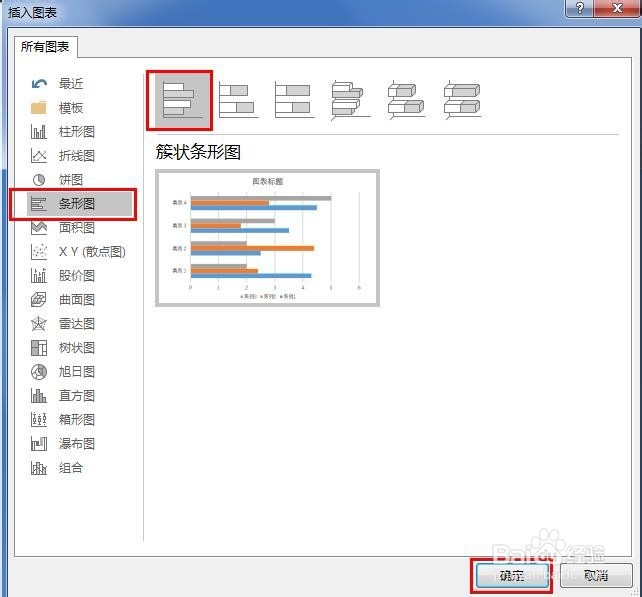
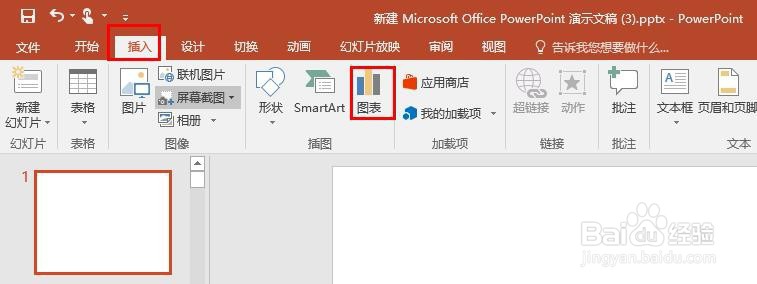
2、点击【插入】【图表】,在【图表】窗口选择【条形图】、选择样式并确认,如下所示
PPT2016条形图怎么加粗?粗细怎么调整?

PPT2016条形图怎么加粗?粗细怎么调整?

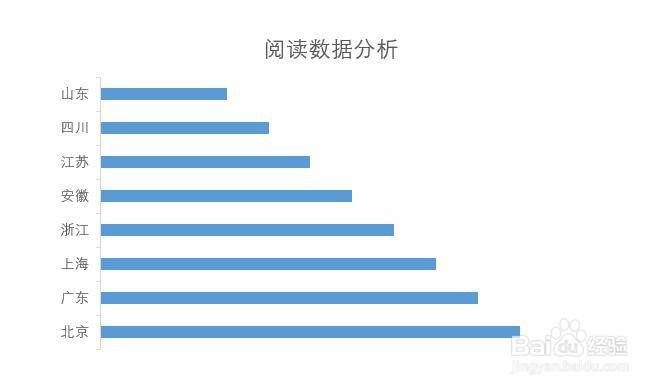
3、编辑图表数据,并删除图标多余元素,做成自己需要的,如下所示

PPT2016条形图怎么加粗?粗细怎么调整?

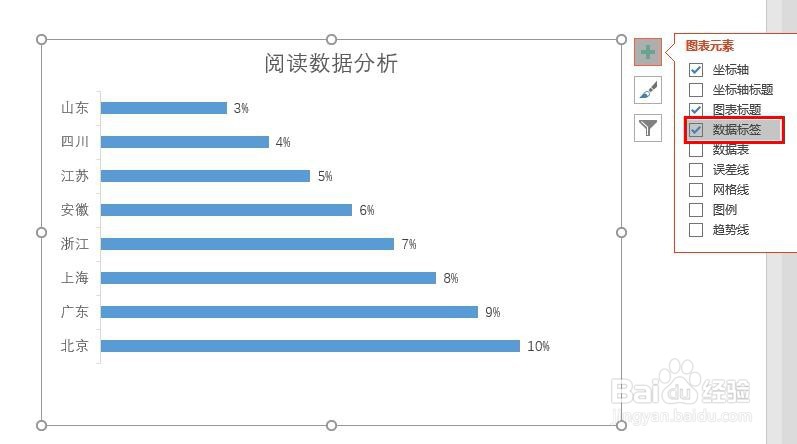
4、默认情况下条形图没有展示出数据标签

选中条形图、点击图表右侧的+号,勾选【数据标签】,将数据展示出来,如下所示
PPT2016条形图怎么加粗?粗细怎么调整?

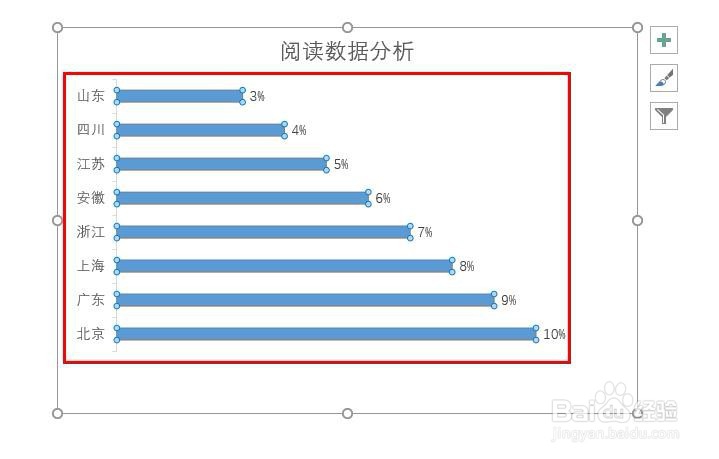
5、检查条形图表,发现条形图比较细,怎么加粗显示呢

选择条形图数据系列,如下所示
PPT2016条形图怎么加粗?粗细怎么调整?

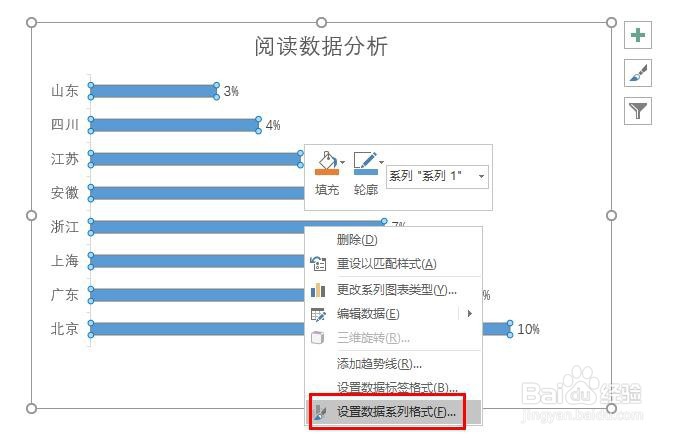
6、然后再鼠标右击选择【设置数据系列格式】,如下所示

PPT2016条形图怎么加粗?粗细怎么调整?

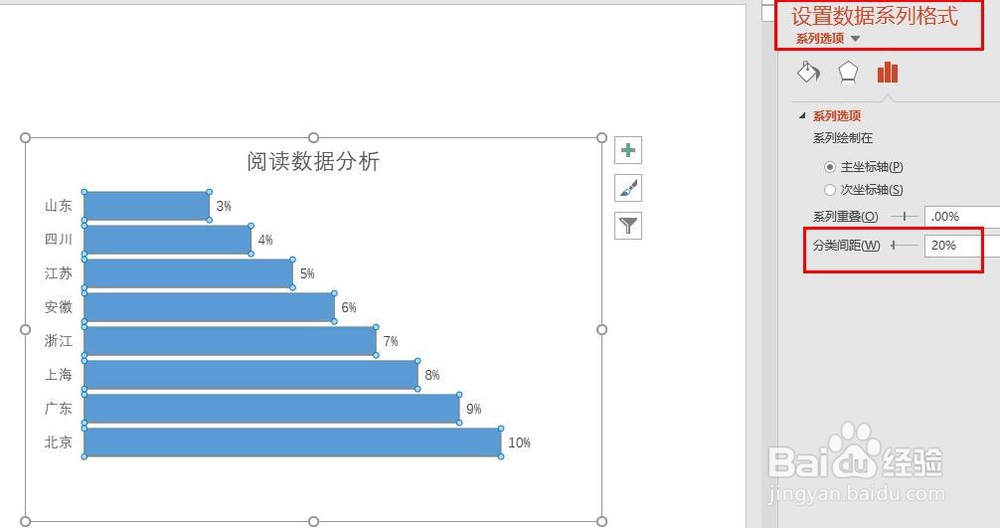
7、在【设置数据系列格式】找到【分类间距】,调整间距数值为20%,如下所示

ps:分类间距数值越小 条形图越粗
PPT2016条形图怎么加粗?粗细怎么调整?

  • 如何给PPT中柱形图添加数据标签
  • PPT怎么插入堆积柱形图?
  • ppt图表横向柱状图,怎么调成横向的?
  • Excel 中如何插入交替图片圆形
  • ppt扇形图上怎么添加数据与文字
  • 热门搜索
    你怎么舍得我难过 鋆怎么读 绣球花怎么养 初三复读怎么申请 炸鲜奶怎么做 自动回复怎么设置 哺乳期乳腺炎怎么办 阳痿怎么治 铅笔英语怎么读 产权70年到期怎么办