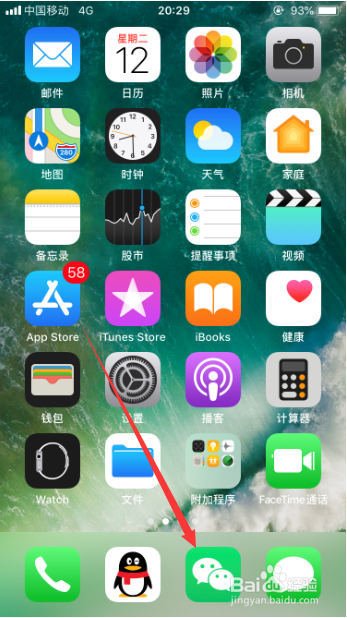
1、首先,打开登录手机上面的微信,如图所示。
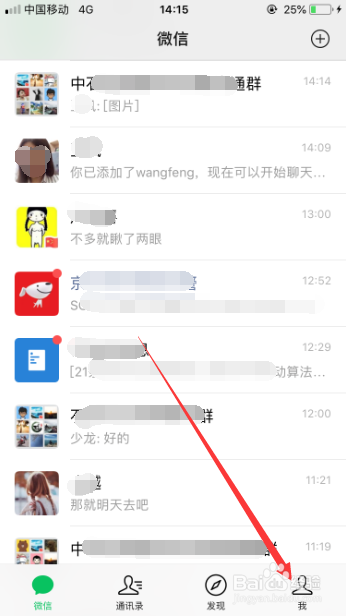
2、进入微信首页之后,点击右下角的“我”进入微信的个人中心,如图所示。
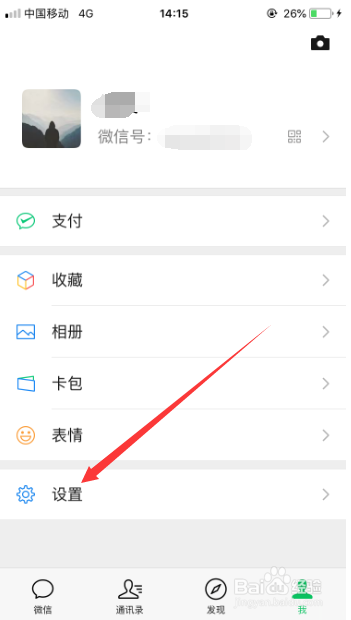
3、进入微信个人中心之后,选择“设置”,进入系统设置,如图所示。
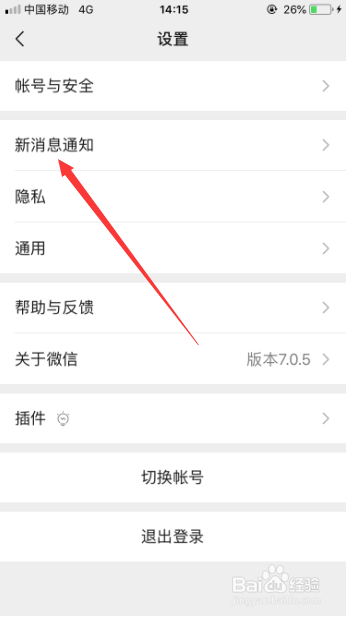
4、进入微信系统设置之后,选择其中的“新消息通知”,如图所示。
5、然后可以看到“通知显示消息详情”按钮是打开状态,如图所示。
tips:此时手机锁屏时,当微信有新消息到来会在屏幕显示消息详情。
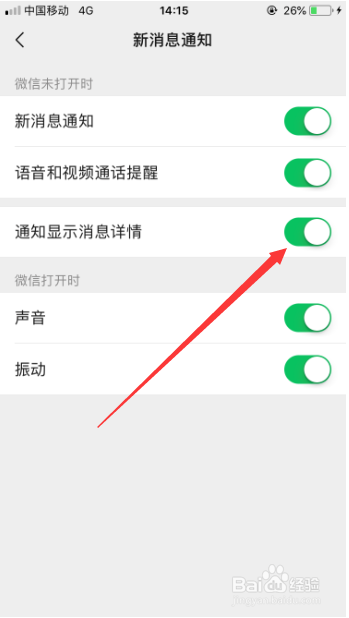
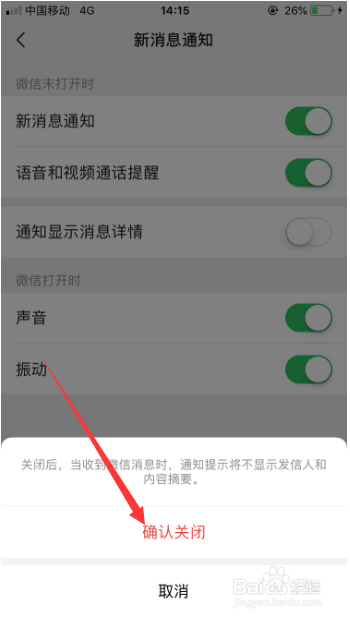
6、这时只要把“通知显示消息详情”后面的按钮关闭就可以了,然后会弹出一个二次确认的弹框,选择“确认关闭”即可,如图所示。
tips:关闭后,当收到微信消息时,通知提示将不显示发信人和内容摘要。
7、以上就是苹果手机锁屏时微信消息怎么不显示消息详情的方法介绍,希望可以帮到大家。
1、苹果手机锁屏时微信消息怎么不显示消息详情
1、打开登录手机上面的微信。
2、进入微信首页聊天列表之后,点击右下角的“我”进入个人中心。
3、然后选择“设置”进入系统设置,接着选择“新消息通知”。
4、这时只要把“通知显示消息详情”后面的按钮关闭就可以了,关闭后,当收到微信消息时,通知提示将不显示发信人和内容摘要。
