电脑新增加一块硬盘怎么安装使用?

 时间:2026-04-25 00:33:53

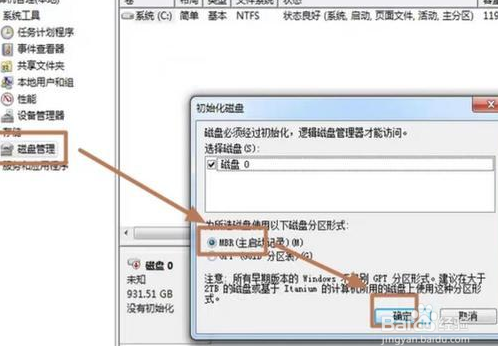
1、硬盘装在主机上后,打开电脑,选择进入我的电脑-管理。

电脑新增加一块硬盘怎么安装使用?

2、选择左边的磁盘管理,如果检测到了新安装的硬盘会弹出初始化硬盘的对话框,点击MBR然后确定。
电脑新增加一块硬盘怎么安装使用?

3、选择左边的磁盘管理,如果检测到了新安装的硬盘会弹出初始化硬盘的对话框,点击MBR然后确定。
电脑新增加一块硬盘怎么安装使用?

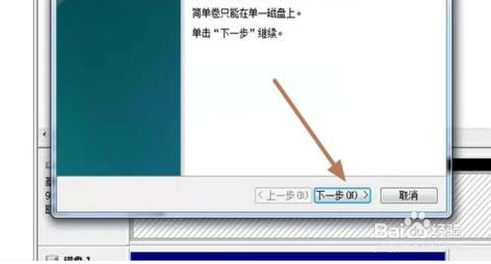
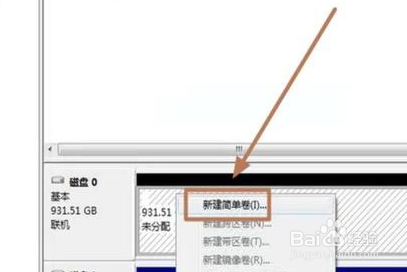
4、弹出向导对话框,点击下一步。

电脑新增加一块硬盘怎么安装使用?

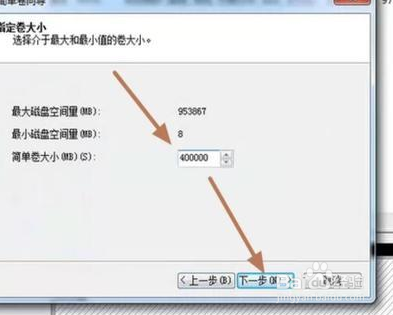
5、选择分区的大小,上限是900多G,一般400G就足够了。

电脑新增加一块硬盘怎么安装使用?

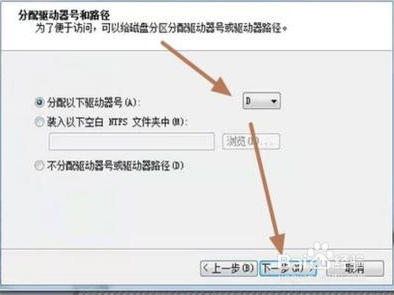
6、给这个新的硬盘取名,如果开始只有一个C盘,那系统默认是D盘,进入下一步。
电脑新增加一块硬盘怎么安装使用?

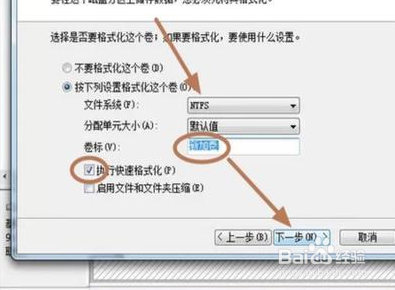
7、下面是格式化分区,必须要格式化才能使用,如果是大容量只有NTFS才可以。使用快速格式化。点击:“下一步”,第一个分区完成。
电脑新增加一块硬盘怎么安装使用?

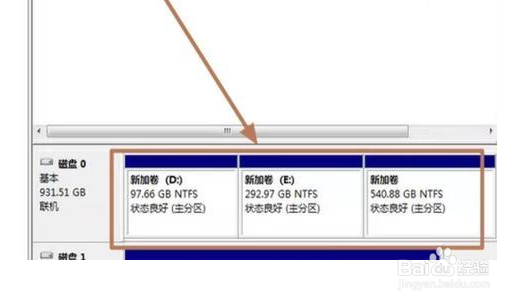
8、重复上面的步骤继续添加新卷,完成之后如下图。

电脑新增加一块硬盘怎么安装使用?

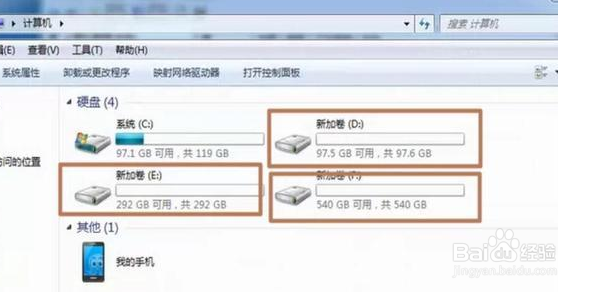
9、再打开我的电脑就可以看到新的硬盘已经安装完成了。

电脑新增加一块硬盘怎么安装使用?

  • 已经装好系统怎么再次分区
  • 系统分盘如何重新分盘
  • win10系统怎么分区
  • 500g硬盘最佳方案
  • 如何给电脑硬盘分区
  • 热门搜索
    怎么让电脑定时关机 如何腌制咸鸭蛋 win7怎么打开运行 根号3怎么打 长疥疮怎么办 红枣泡水喝的功效 192.168.1.1 路由器设置修改密码 如何用电脑赚钱 江苏哪里好玩 如何考教师资格证