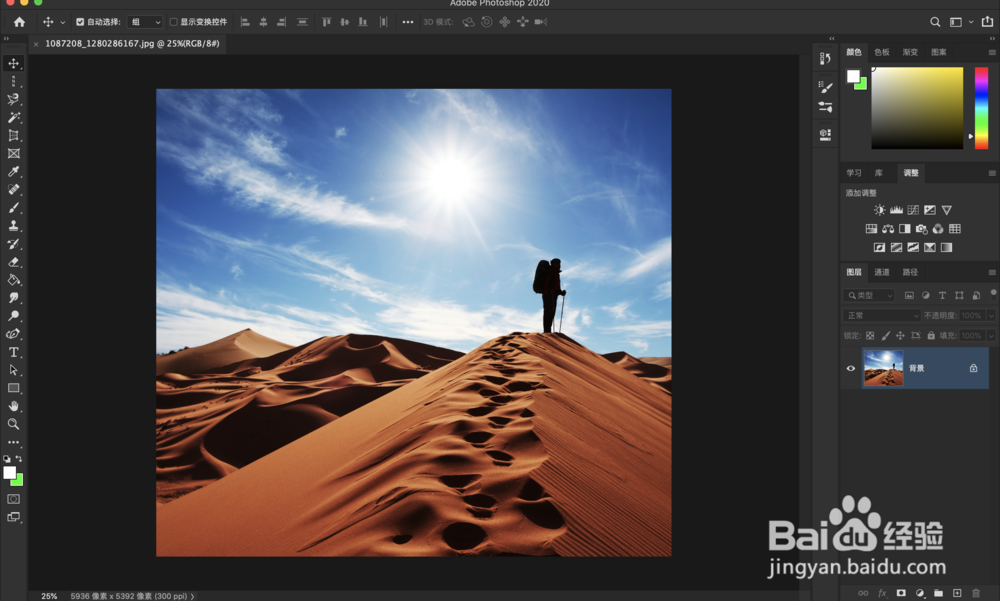
1、首先打开需要编辑的图像
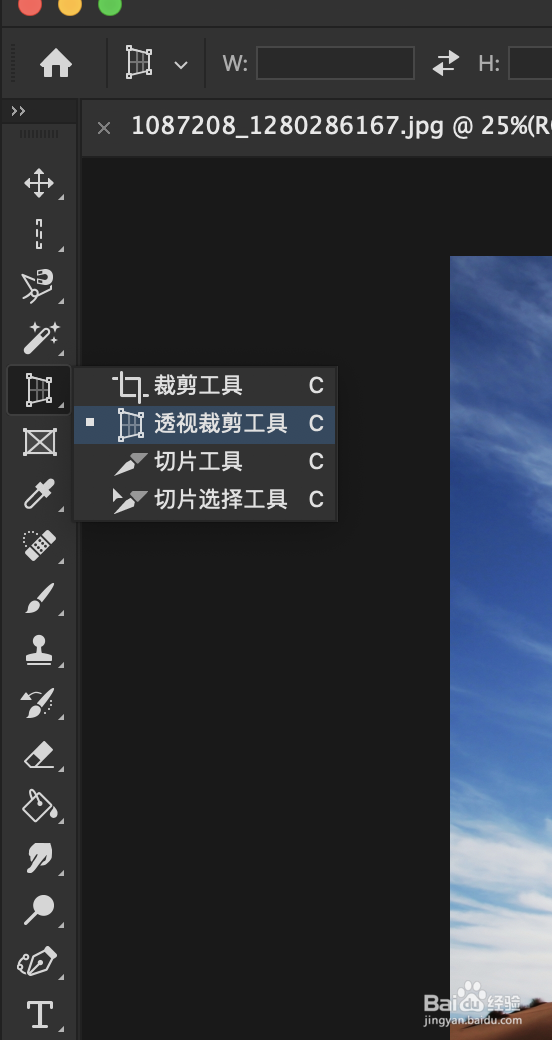
2、然后选择左边工具栏里的透视裁剪工具
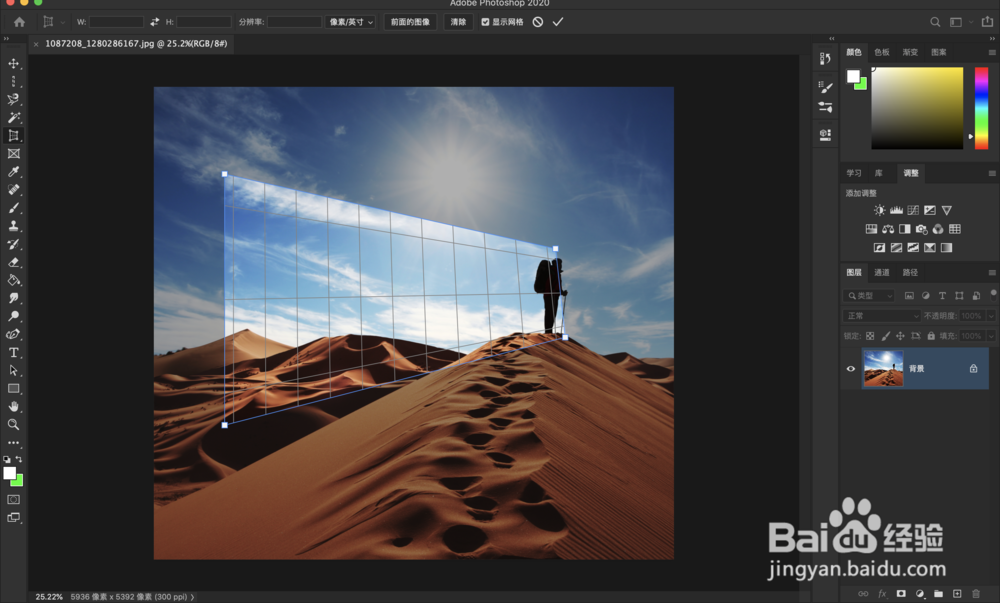
3、然后在图像上选区四个点,确定裁剪区域
4、然后按回车,即可生成裁剪图像
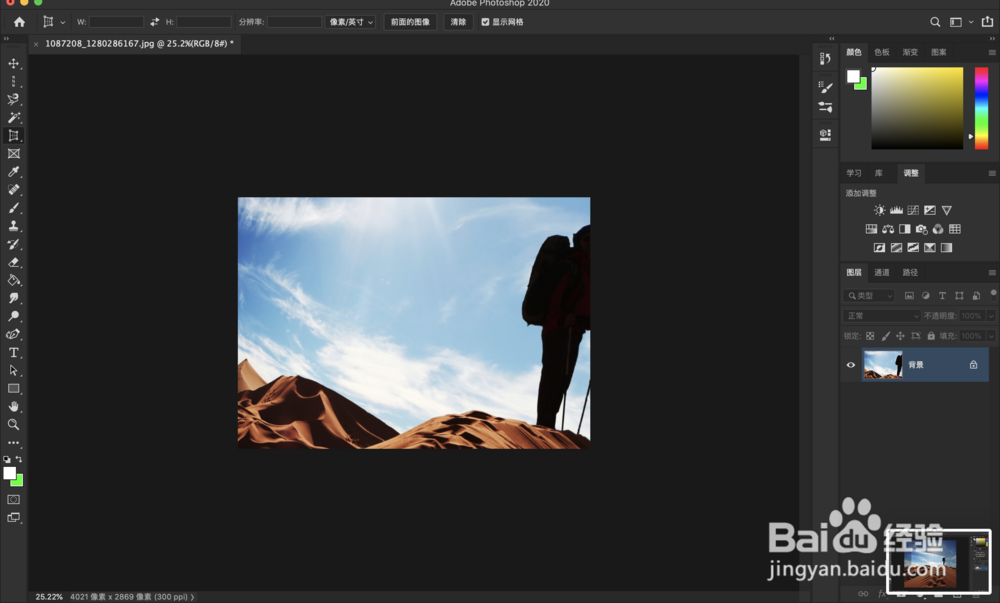
5、而上面的是工具属性栏

6、第一个是预设模式,用于保存裁剪大小以及快速使用预设
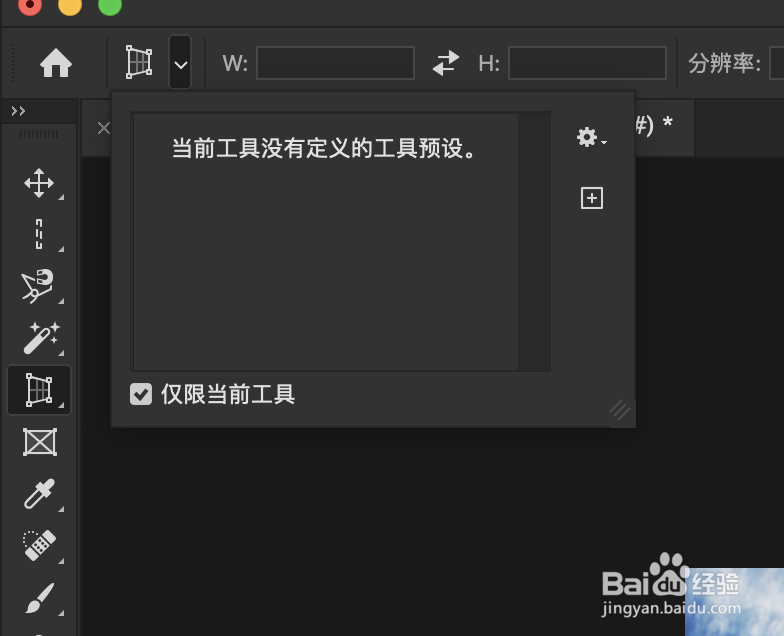
7、然后是自定义裁剪大小,自行输入数值

8、清除就是快速清除前面的数值

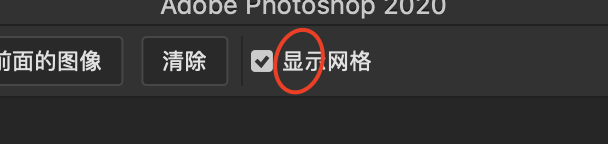
9、显示网格就是显示裁剪区域中的网格,辅助裁剪
时间:2026-02-22 18:55:48
1、首先打开需要编辑的图像
2、然后选择左边工具栏里的透视裁剪工具
3、然后在图像上选区四个点,确定裁剪区域
4、然后按回车,即可生成裁剪图像
5、而上面的是工具属性栏
6、第一个是预设模式,用于保存裁剪大小以及快速使用预设
7、然后是自定义裁剪大小,自行输入数值
8、清除就是快速清除前面的数值
9、显示网格就是显示裁剪区域中的网格,辅助裁剪
