PR制作中间清晰四周模糊的视频

 时间:2026-02-14 19:55:23

1、PR导入一个视频,并拖入到时间轴面板

PR制作中间清晰四周模糊的视频

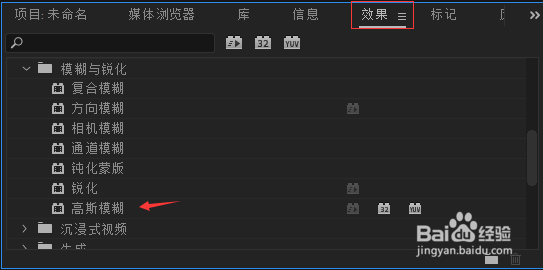
2、在节目面板,点击效果—>视频效果—>模糊与锐化—>高斯模糊

PR制作中间清晰四周模糊的视频

3、将高斯模糊拖动到视频上

PR制作中间清晰四周模糊的视频

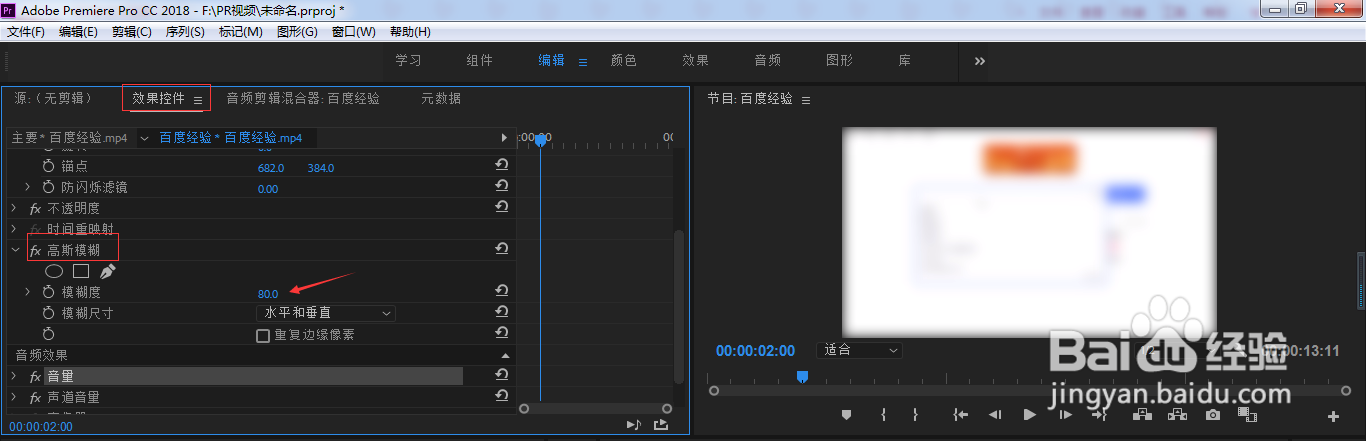
4、在源面板中,点击效果控件—>高斯模糊

设置模糊程度

这时候,整个视频已经模糊了
PR制作中间清晰四周模糊的视频

5、如果我们想要中间清晰,而四周模糊

点击一个蒙版形状,圆形、矩形或者用钢笔工具画

蒙版的作用就是约束高斯模糊这个效果影响的范围

PR制作中间清晰四周模糊的视频

6、在画面中心区域单击,一个蒙版就产生了

点击四周的点,可以改变蒙版的大小

PR制作中间清晰四周模糊的视频

7、拖动蒙版上空心的圆,可以改变羽化范围

这样使得清晰与模糊的交界处没那么生硬

PR制作中间清晰四周模糊的视频

8、设置羽化值,使清晰与模糊的交界处过渡自然

PR制作中间清晰四周模糊的视频

9、够选反选,这样视频从中间模糊变成了中间清晰

PR制作中间清晰四周模糊的视频

10、预览视频,已经是中间清晰四周模糊的视频

PR制作中间清晰四周模糊的视频

  • PR怎么添加高斯模糊
  • pr如何制作卡点视频
  • 怎样在PR中给视频添加模糊效果
  • PR设置“高斯模糊”效果,虚化人物背景
  • PR音乐编辑时,怎样进行自动打点
  • 热门搜索
    尚德机构怎么样 qq怎么找回密码 大叔韩语怎么说 华为手机截图怎么截 中介费怎么算 乌龟怎么吃 猫和路由器怎么连接 汤灿怎么了 卫生巾怎么用 手机卡丢了怎么补办