1、打开Adobe Illustrator CS6软件,进入软件工作界面;

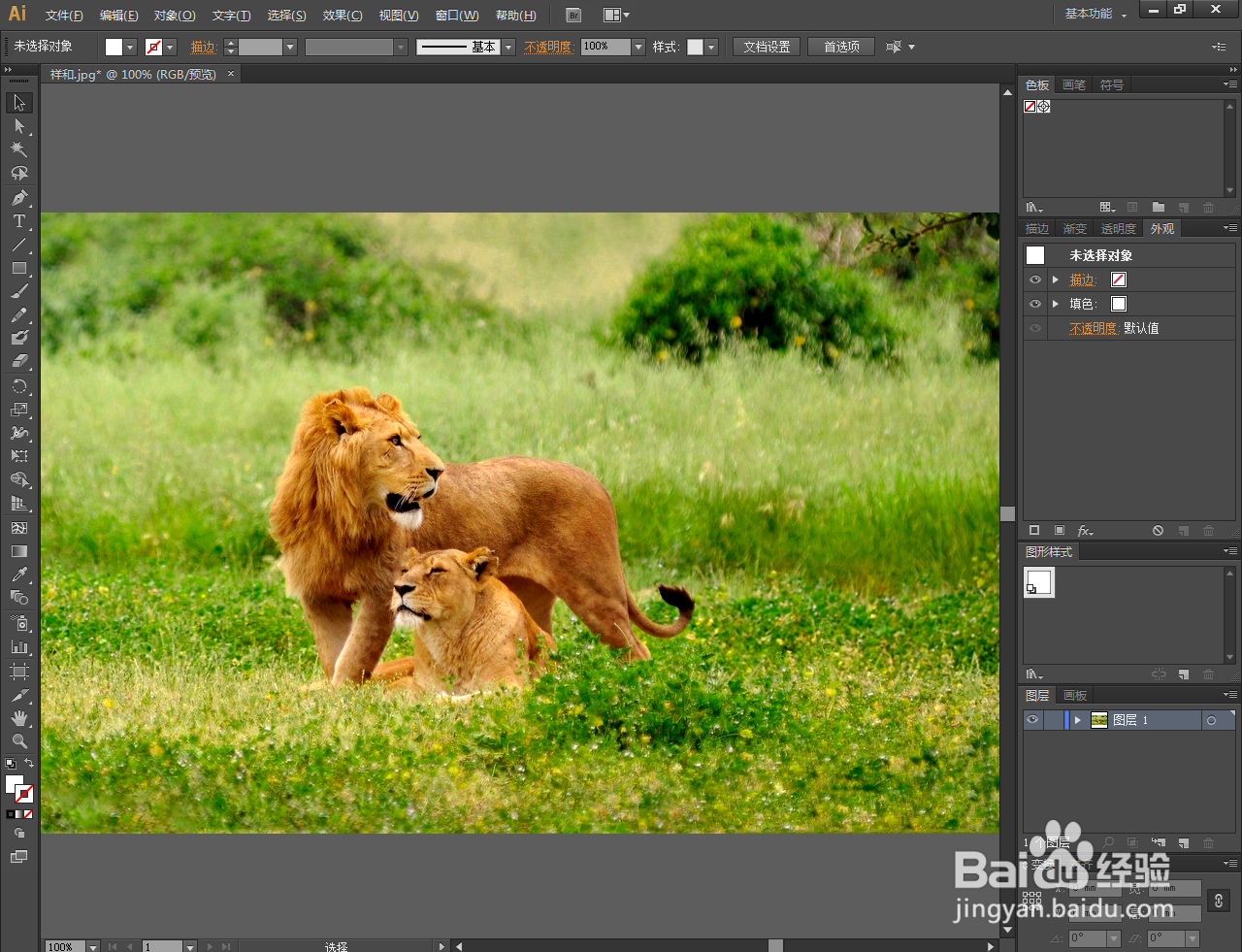
2、将一张我们要制作成粉笔和炭笔效果的图片拉至软件作图区域;

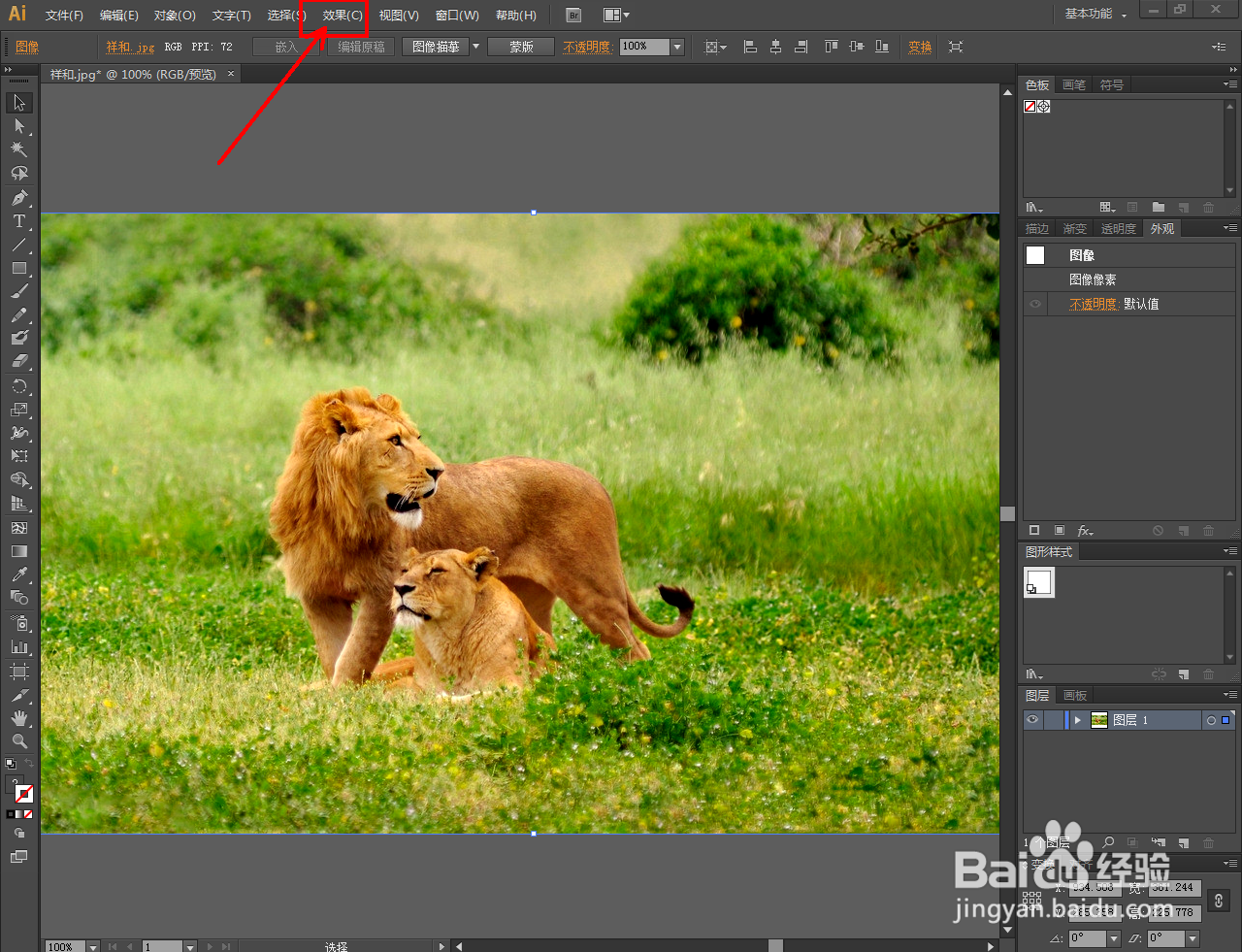
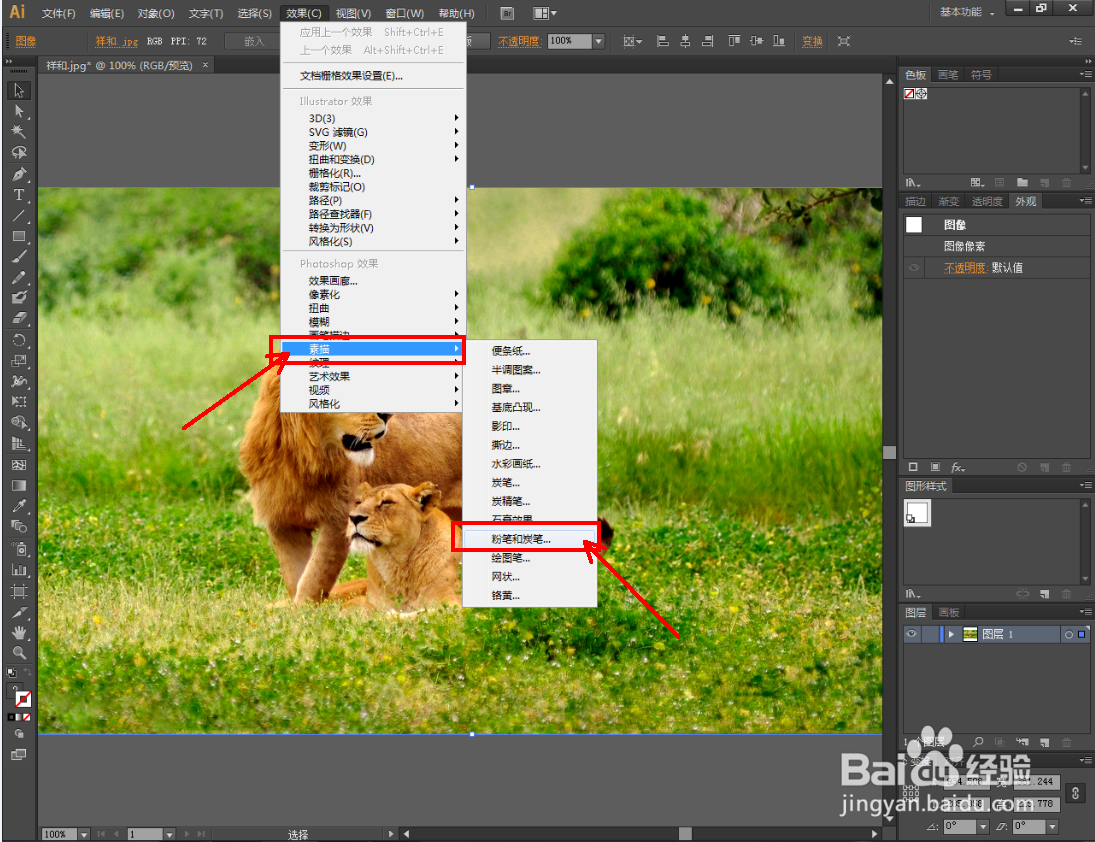
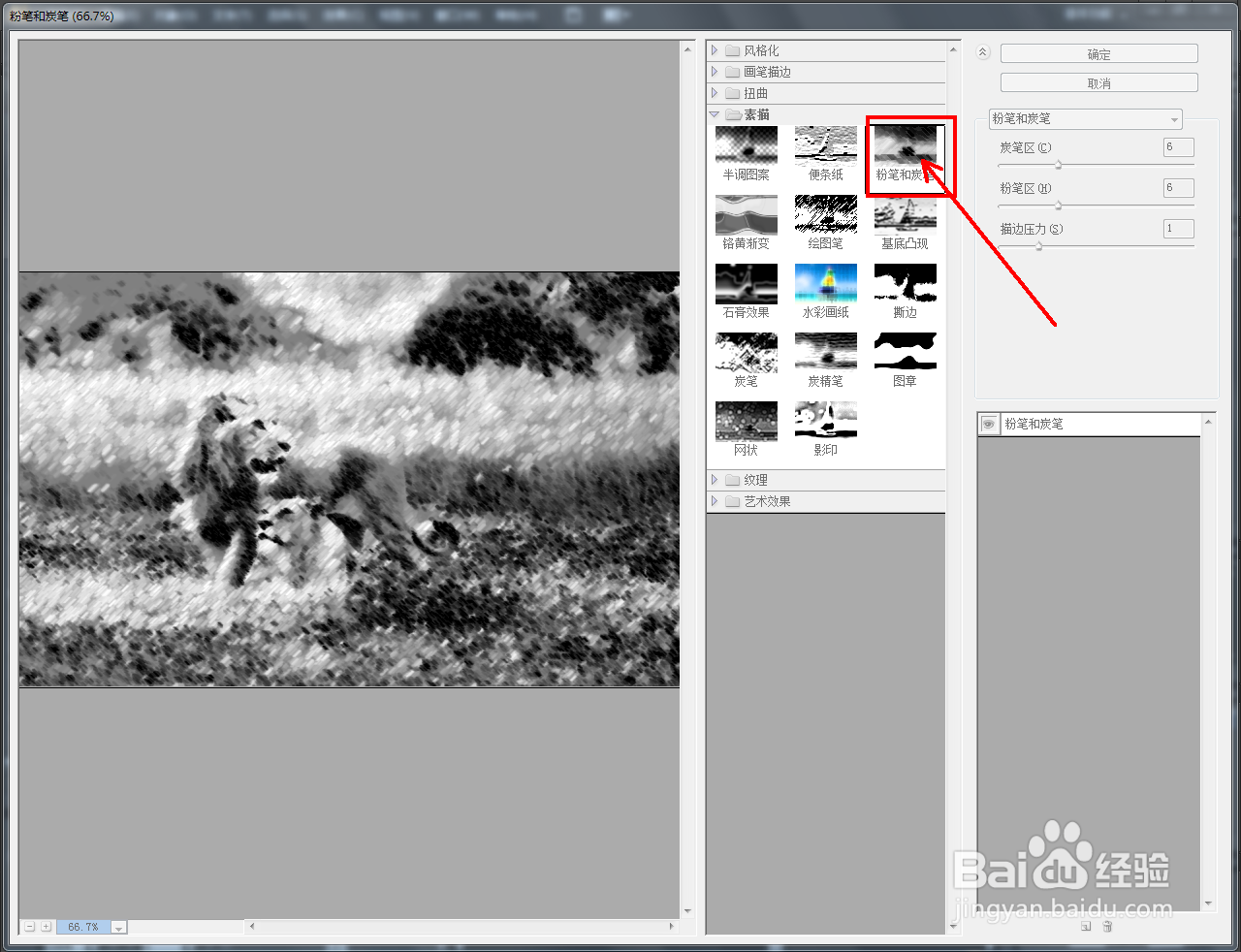
3、选中图片,点击【效果】-【素描】-【粉笔和炭笔】,弹出粉笔和炭笔设置栏(如图所示);
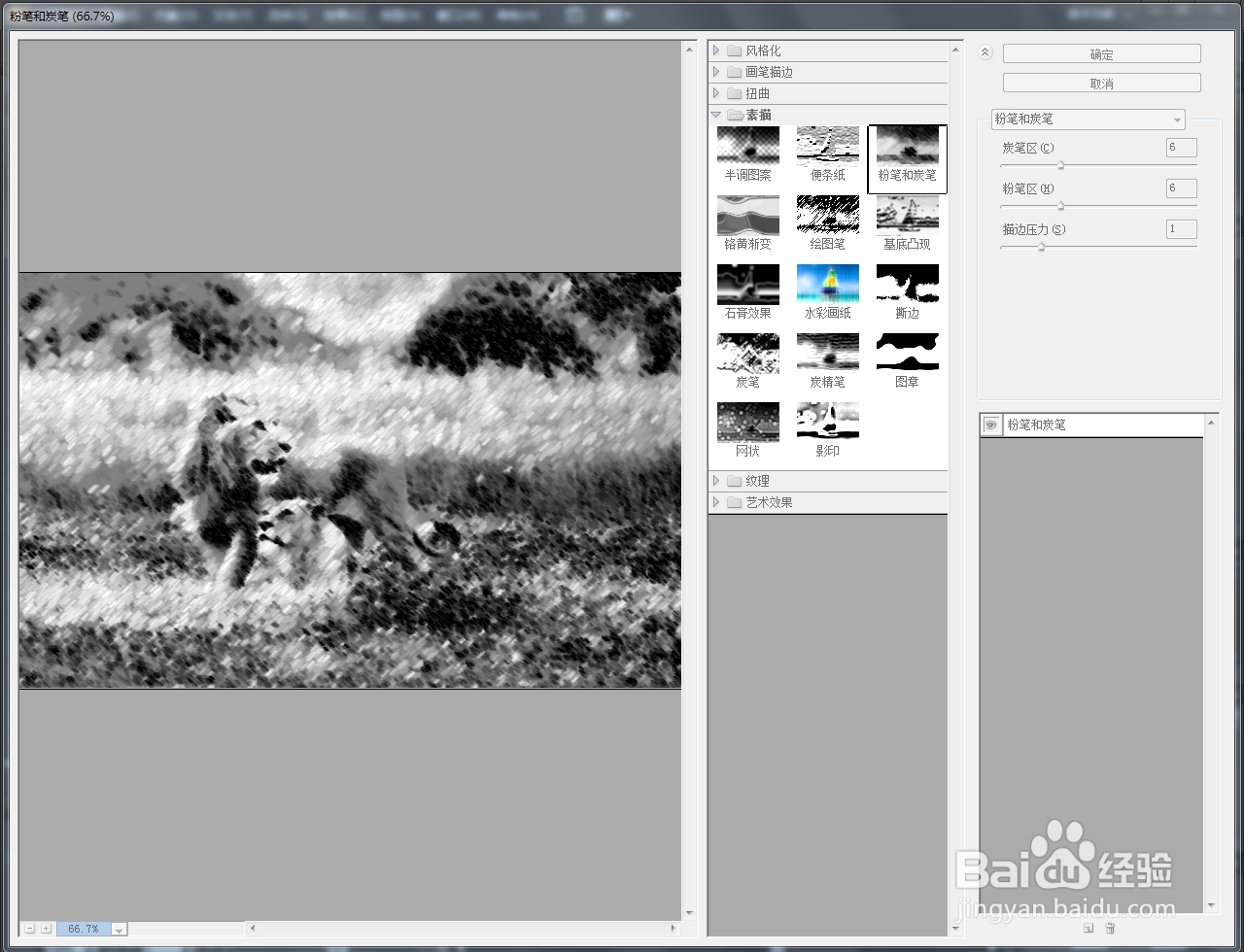
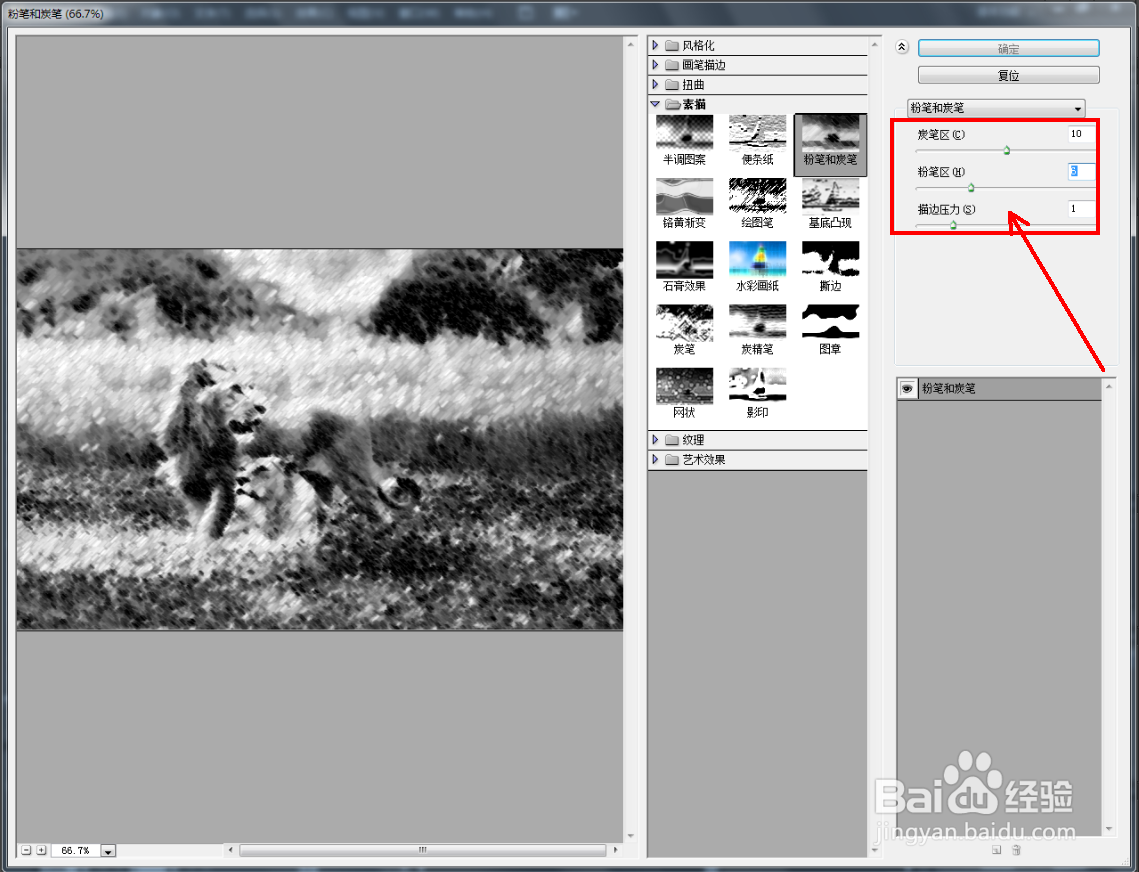
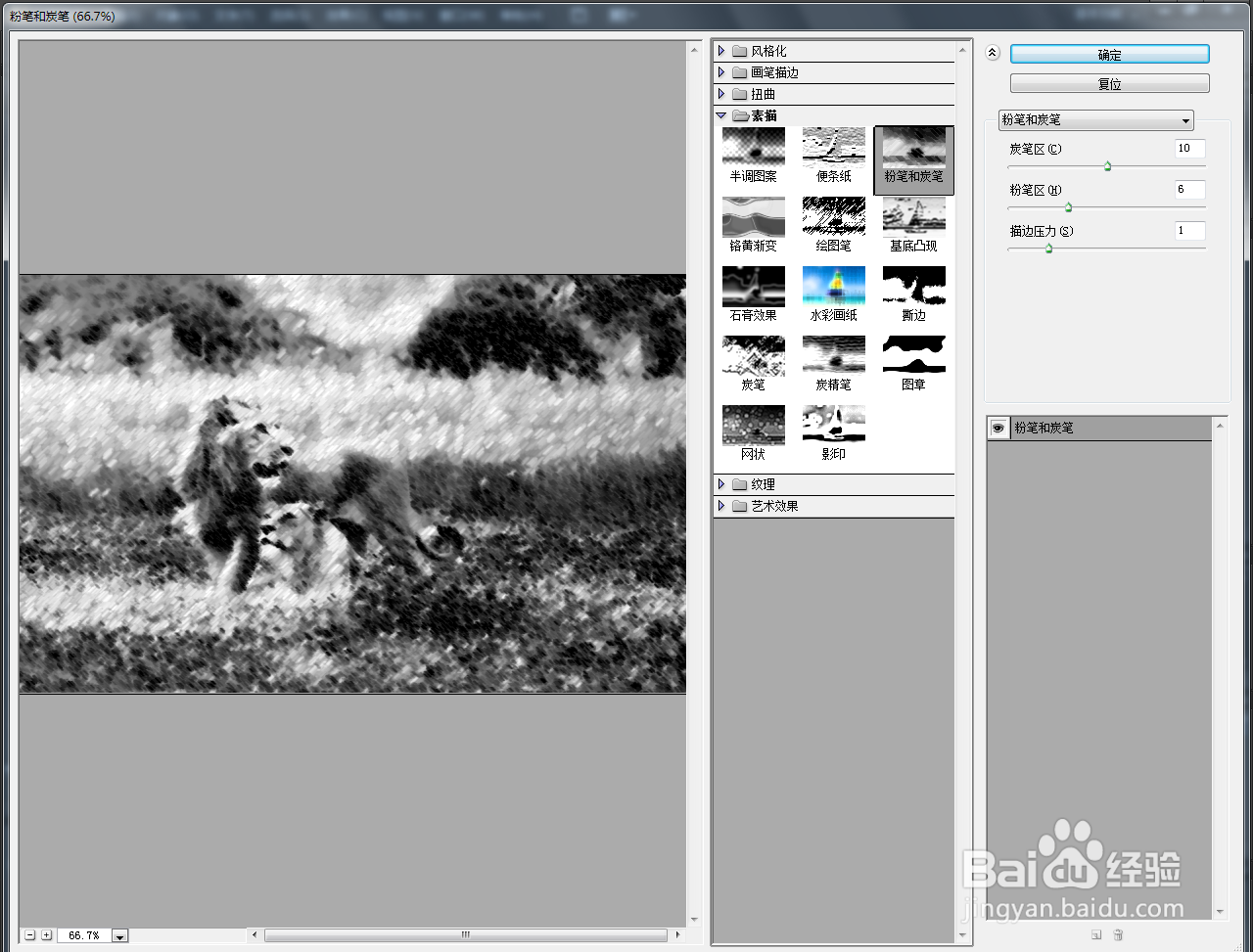
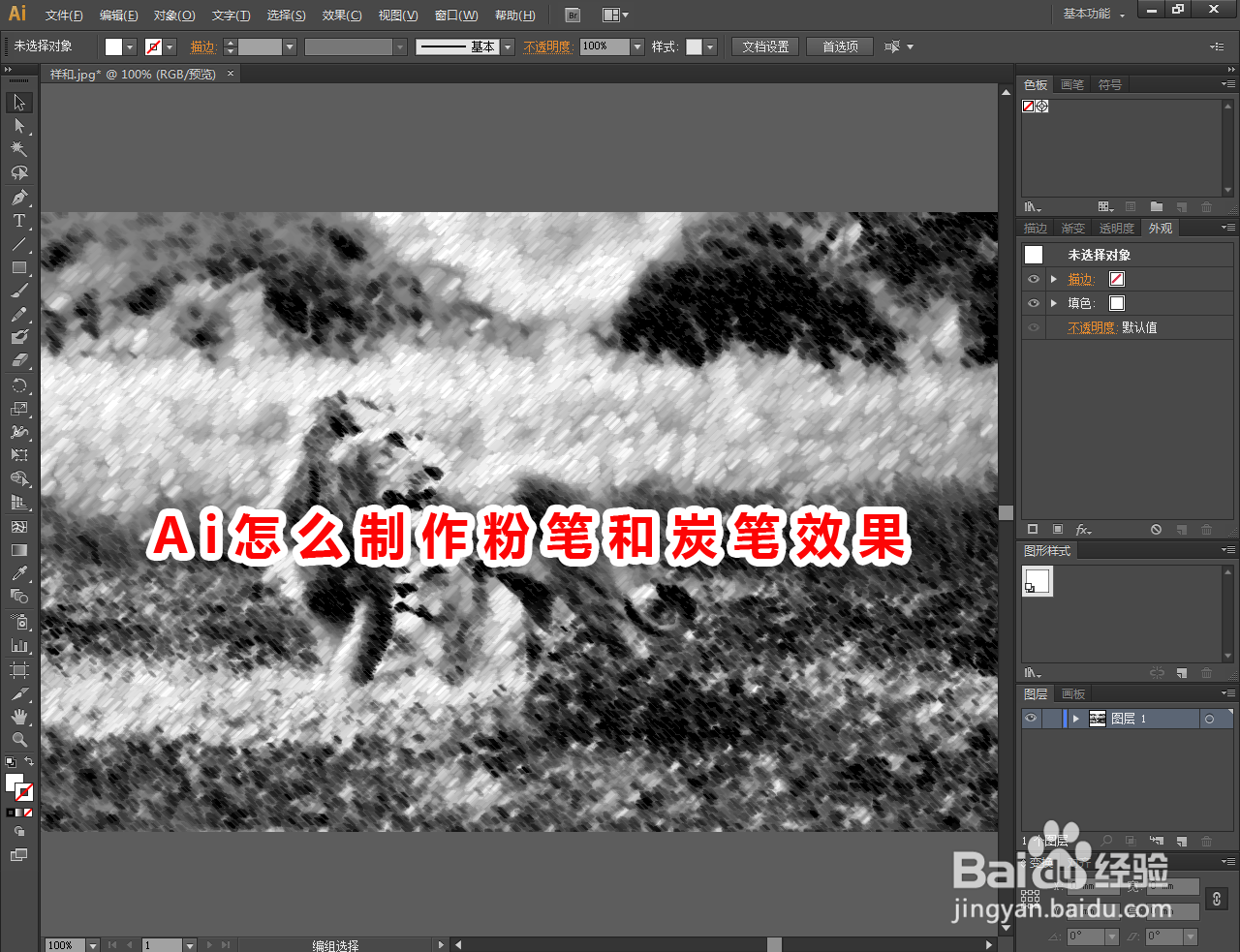
4、选择【粉笔和炭笔】,按图示设置好粉笔和炭笔的【炭笔区】、【粉笔区】以及【描边压力】参数即可。以上即是关于Ai怎么制作粉笔和炭笔效果的所有介绍。

时间:2026-02-16 19:40:41
1、打开Adobe Illustrator CS6软件,进入软件工作界面;
2、将一张我们要制作成粉笔和炭笔效果的图片拉至软件作图区域;
3、选中图片,点击【效果】-【素描】-【粉笔和炭笔】,弹出粉笔和炭笔设置栏(如图所示);
4、选择【粉笔和炭笔】,按图示设置好粉笔和炭笔的【炭笔区】、【粉笔区】以及【描边压力】参数即可。以上即是关于Ai怎么制作粉笔和炭笔效果的所有介绍。
