1、新建一个空白的ppt文档。

2、点击“插入”菜单。

3、单击“文本框”。
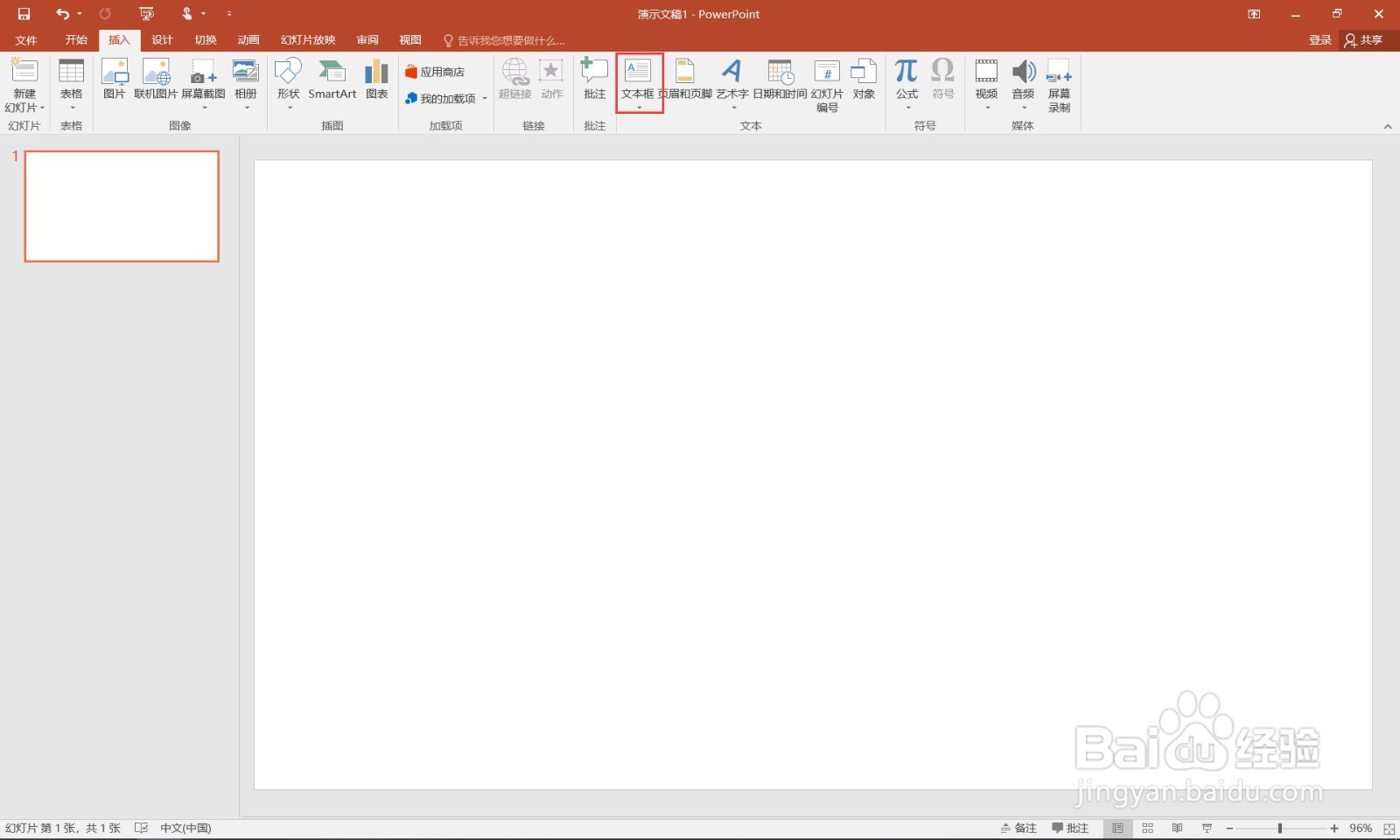
4、输入文字。
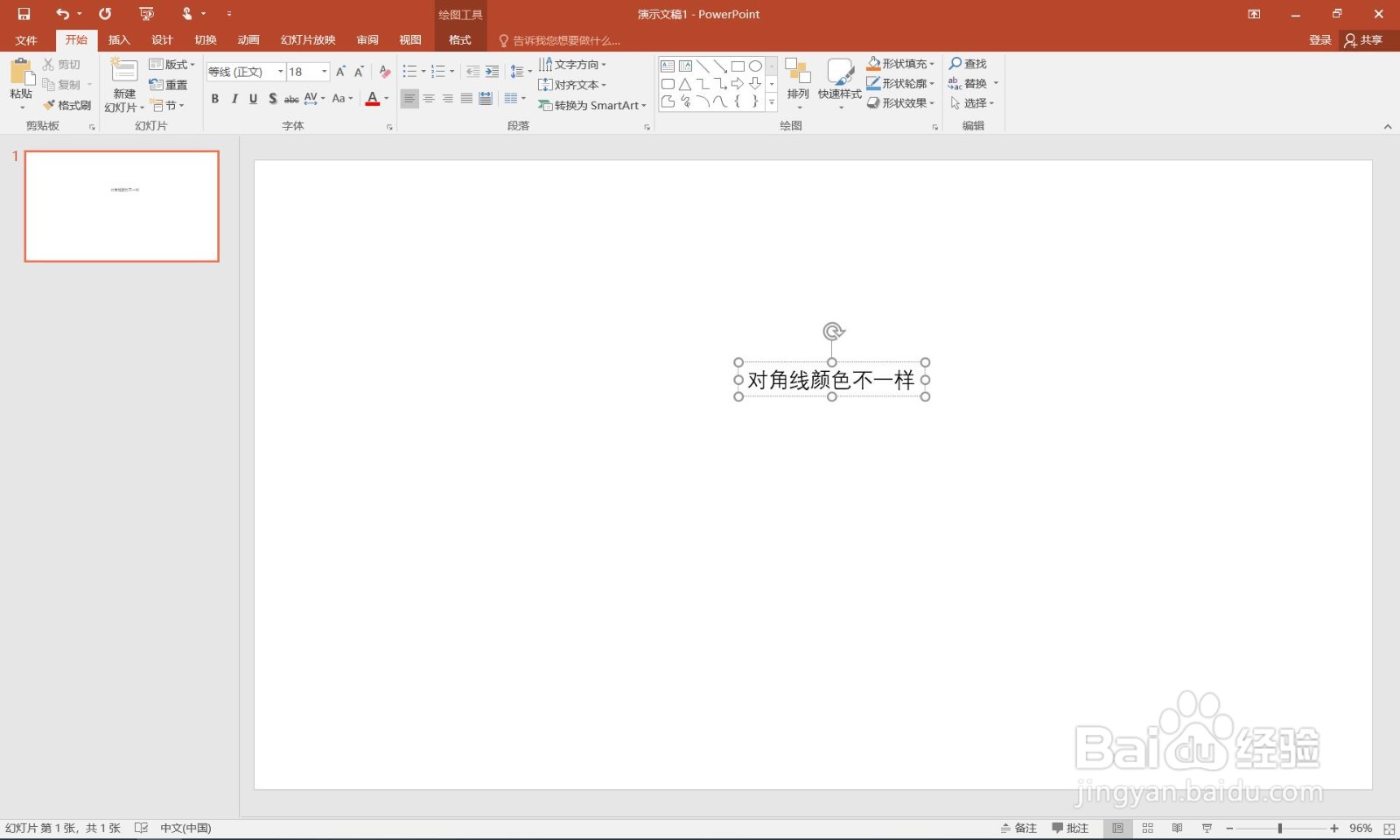
5、修改文字大小。

6、点击“格式”菜单。
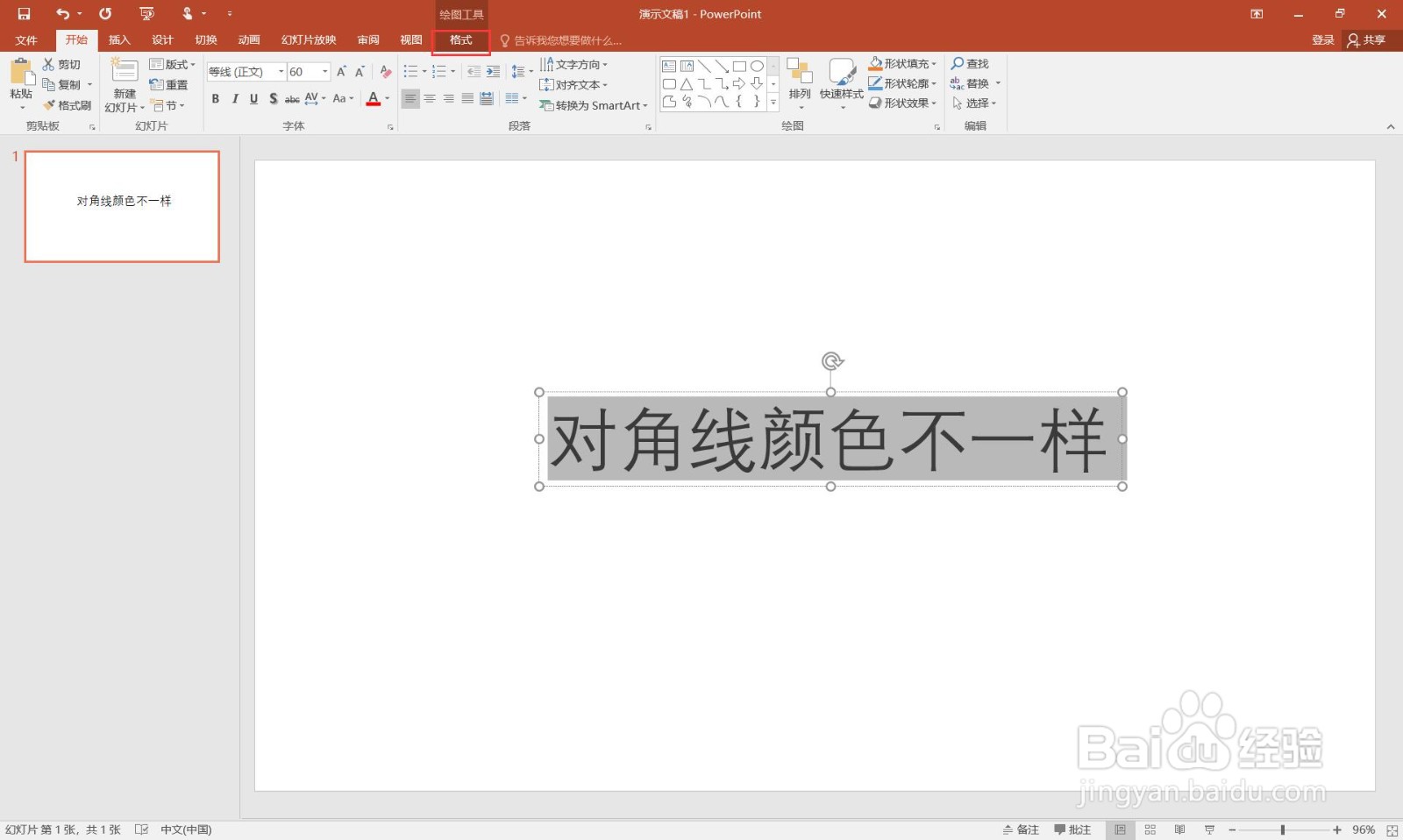
7、点击“艺术样式”下的小三角。

8、弹出设置形状窗口。

9、点击“文本”。
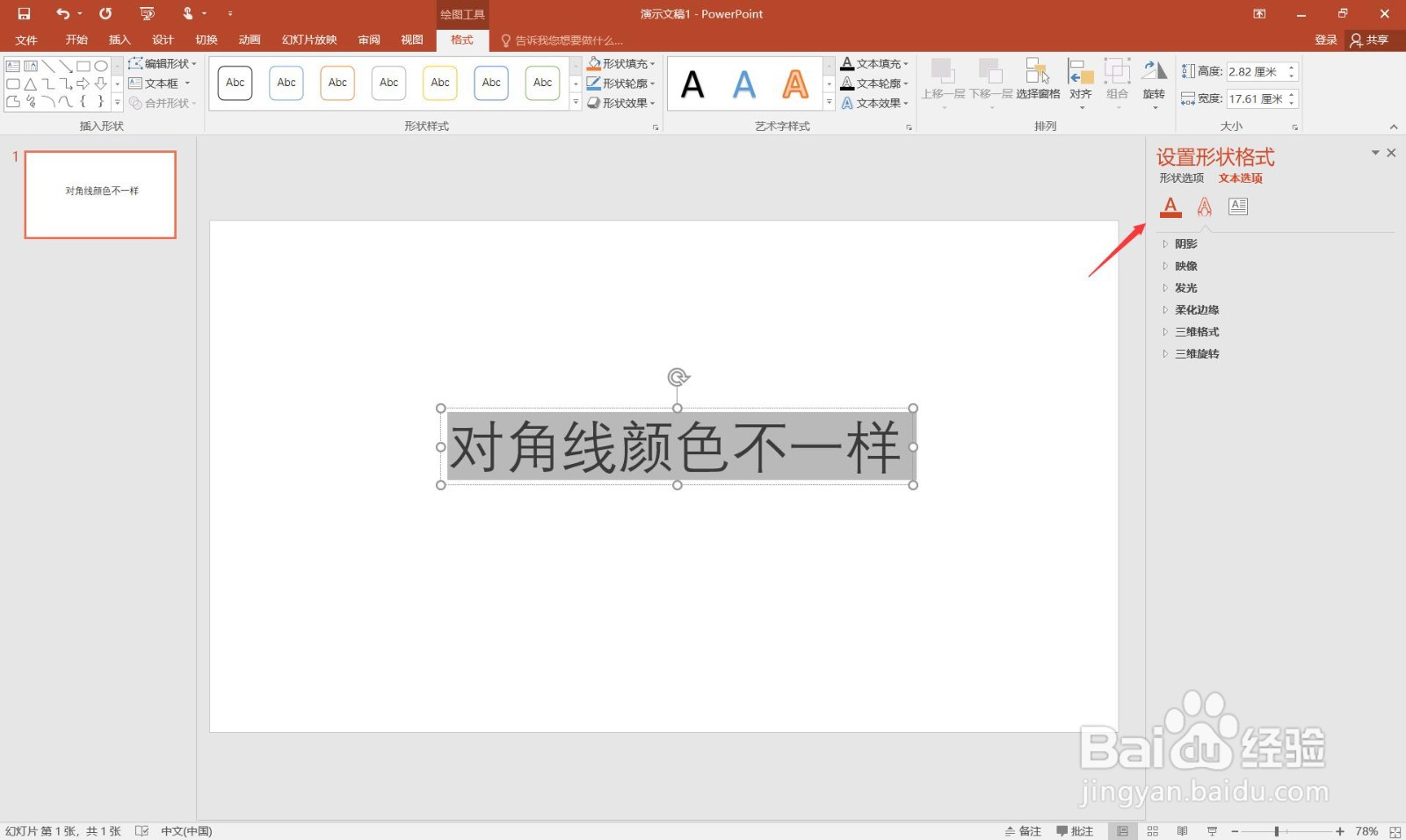
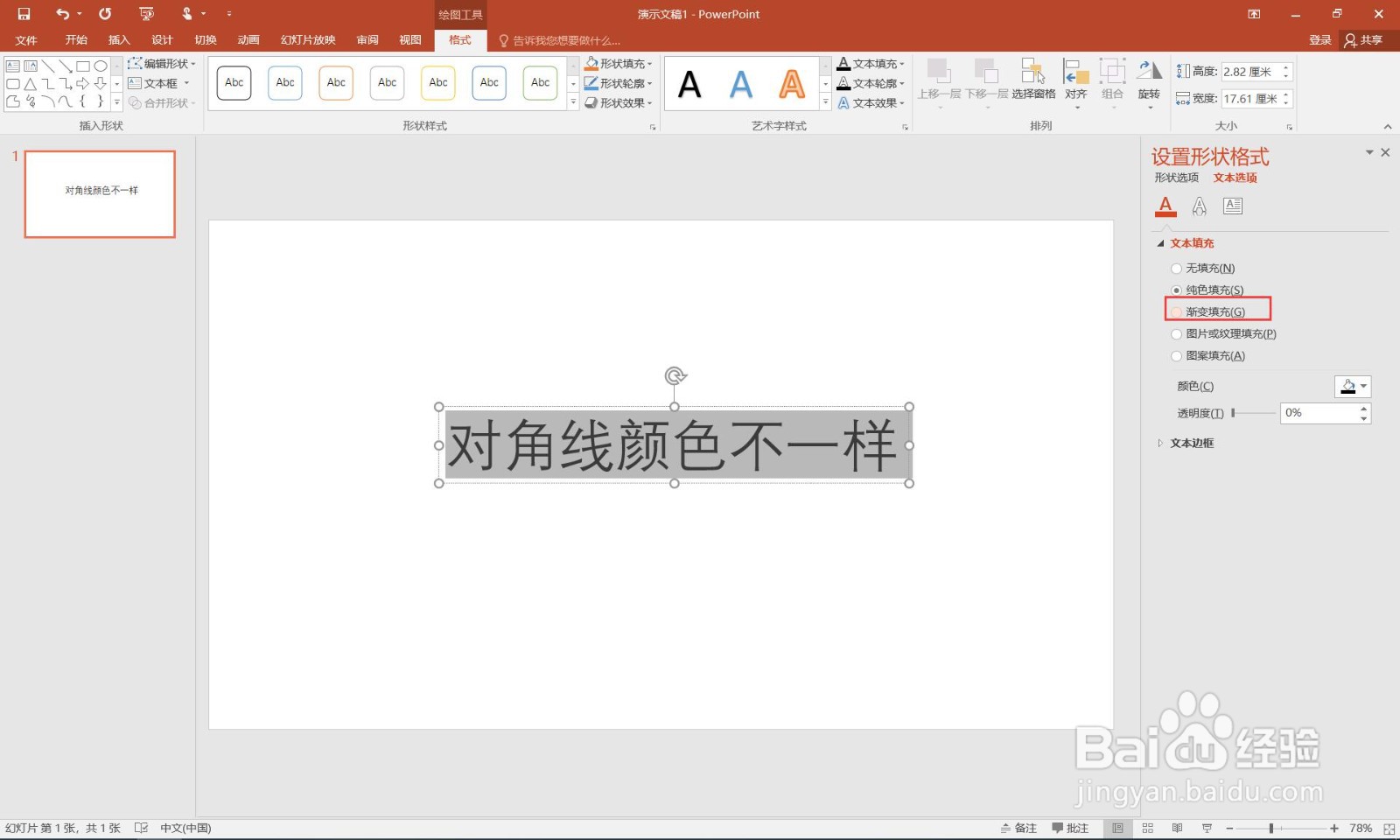
10、点击“渐变填充”。
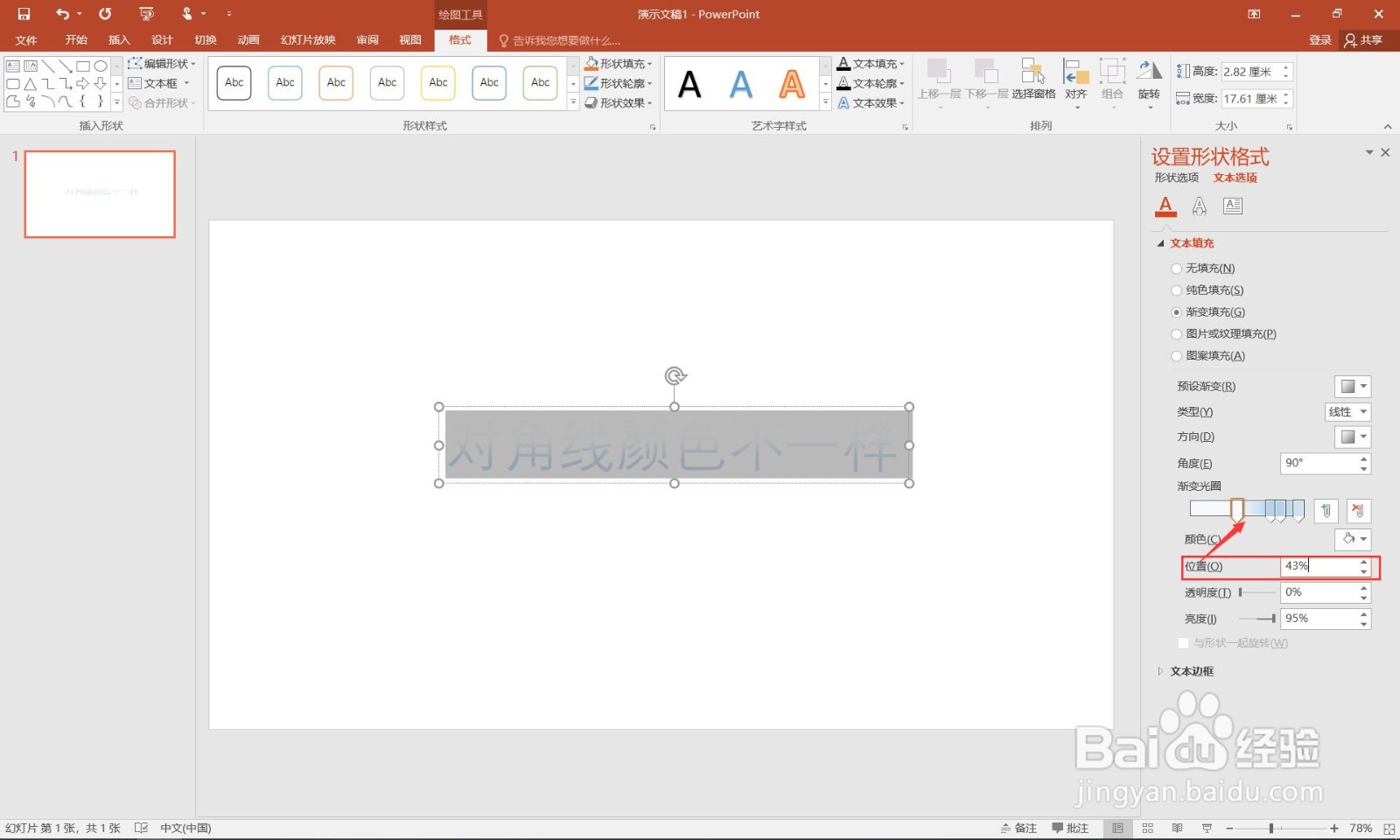
11、点击“光圈1”,位置设为“43%”
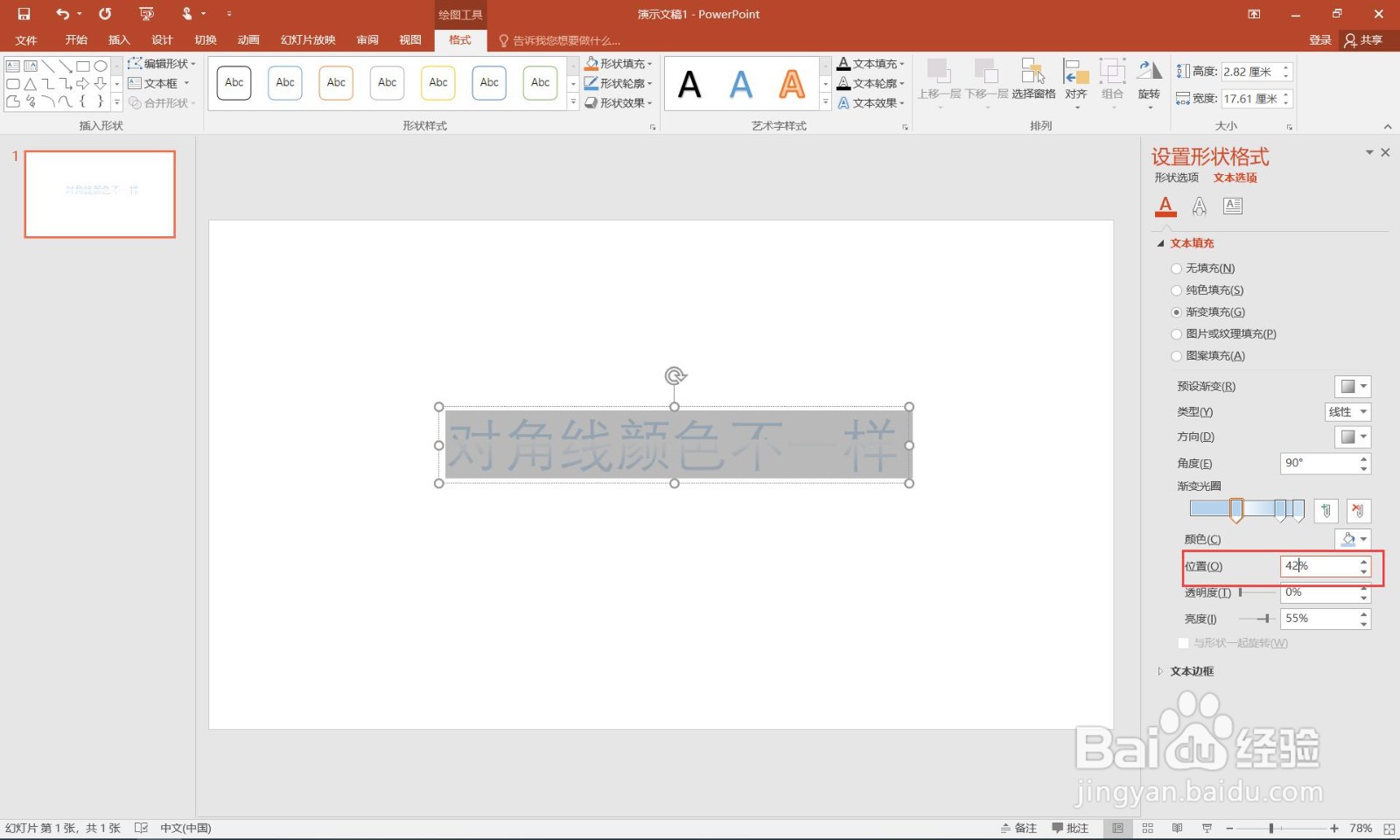
12、设置光圈2,结束位置42%
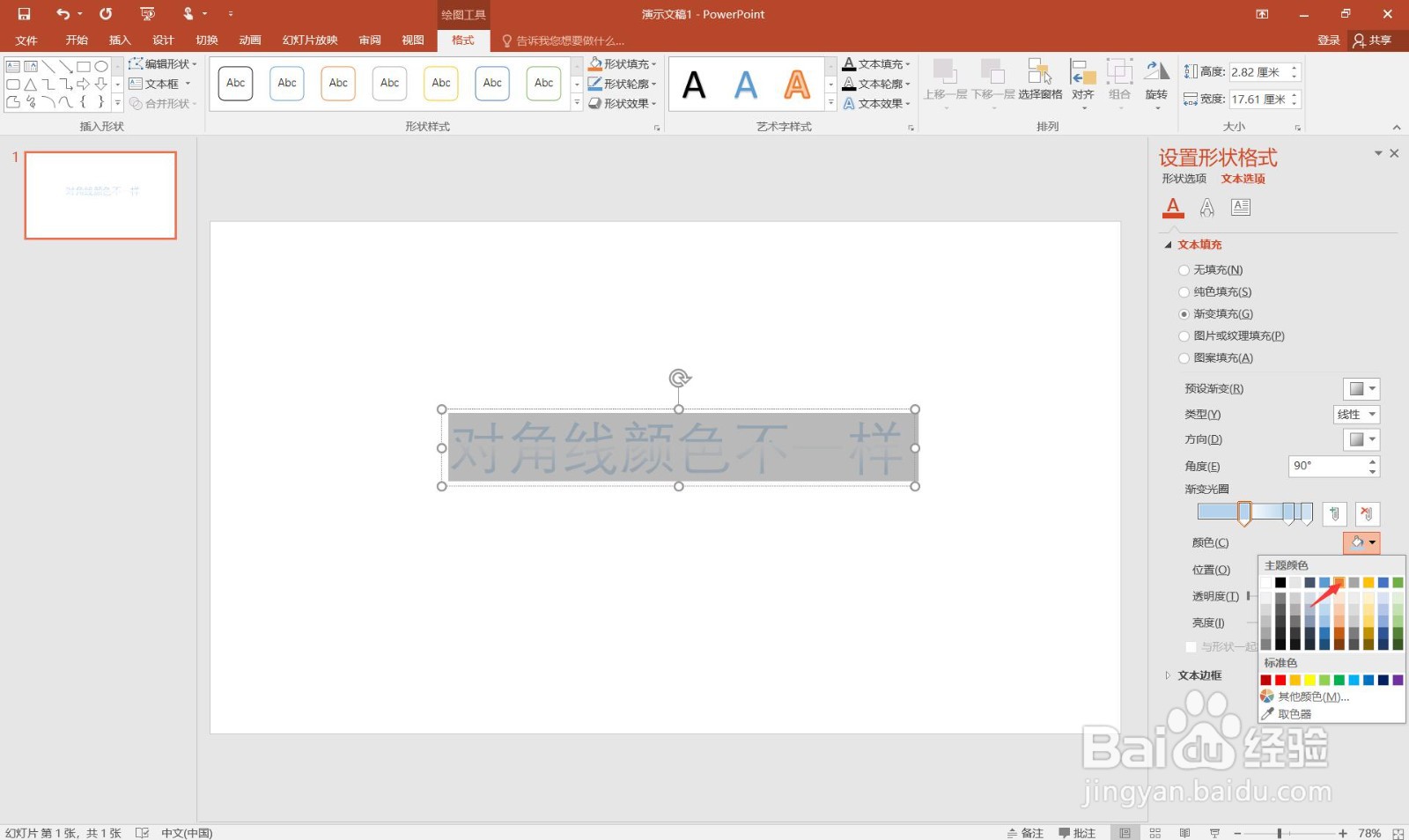
13、颜色设为橙色。
14、点击方向按钮,选择线性对角。

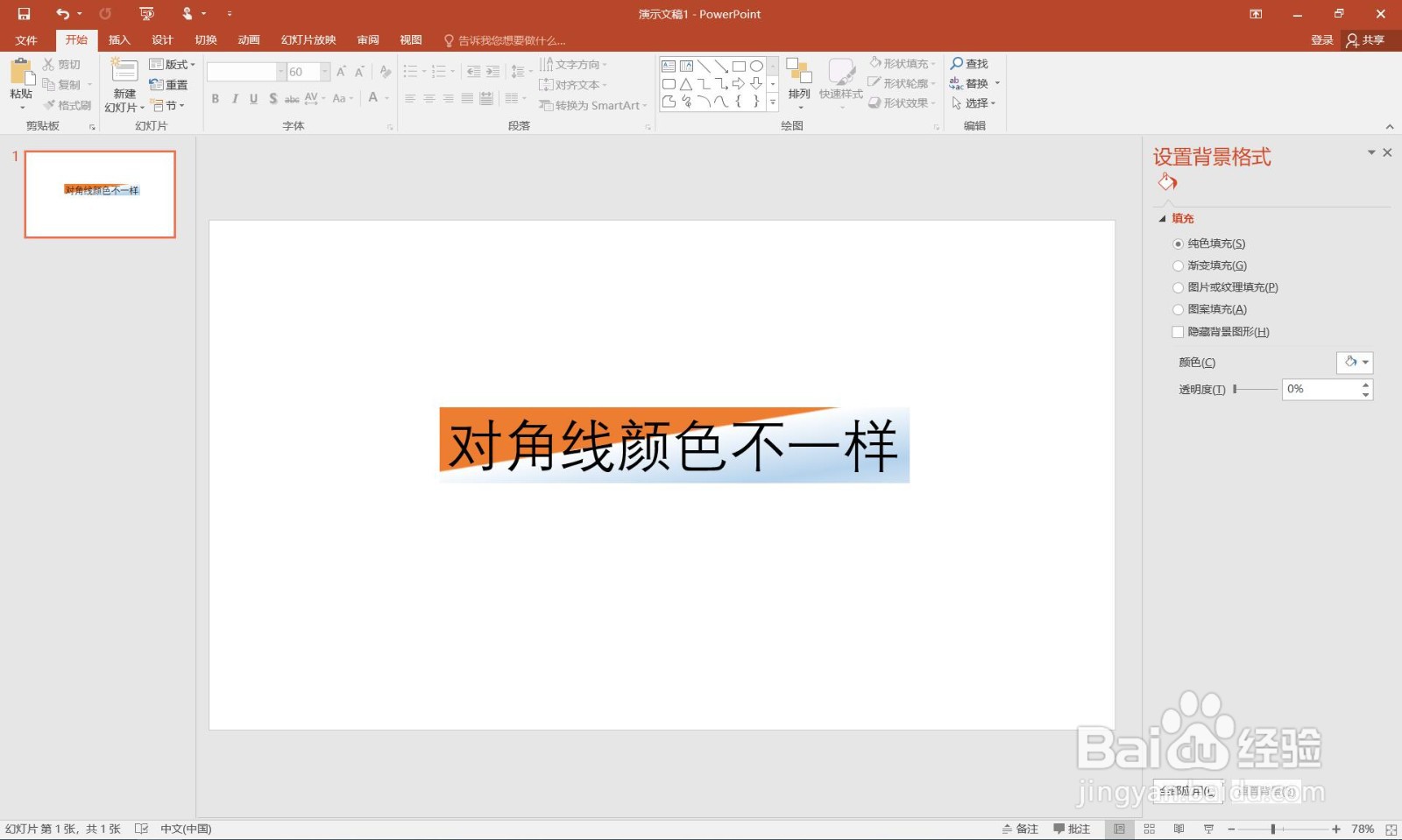
15、这样就完成了制作对角线颜色不一样的文字。
时间:2026-04-22 03:30:55
1、新建一个空白的ppt文档。
2、点击“插入”菜单。
3、单击“文本框”。
4、输入文字。
5、修改文字大小。
6、点击“格式”菜单。
7、点击“艺术样式”下的小三角。
8、弹出设置形状窗口。
9、点击“文本”。
10、点击“渐变填充”。
11、点击“光圈1”,位置设为“43%”
12、设置光圈2,结束位置42%
13、颜色设为橙色。
14、点击方向按钮,选择线性对角。
15、这样就完成了制作对角线颜色不一样的文字。
