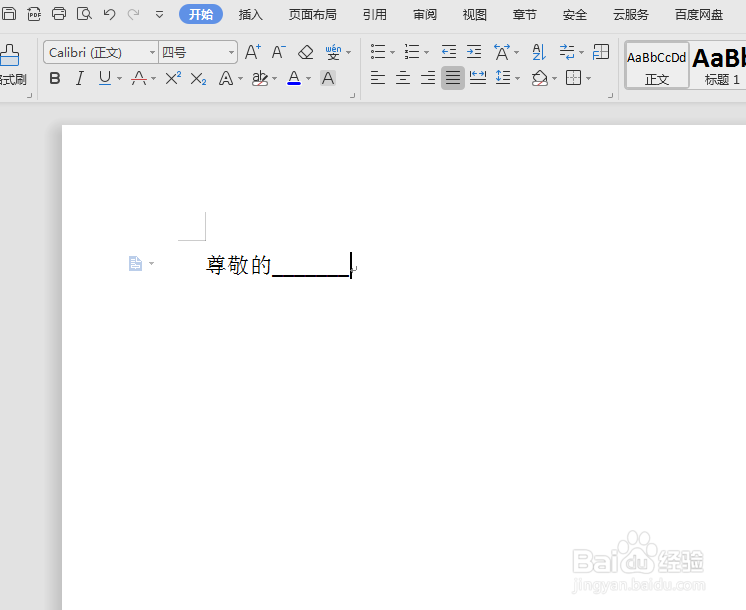
1、如图为准备好的文档示例,具体如图所示:
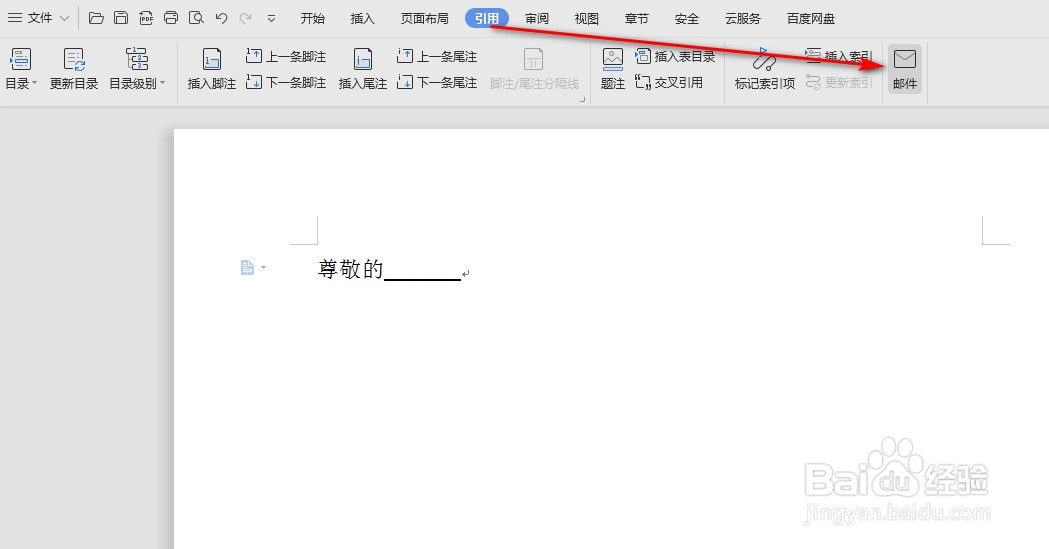
2、点击引用选项卡下的邮件,具体如图所示:
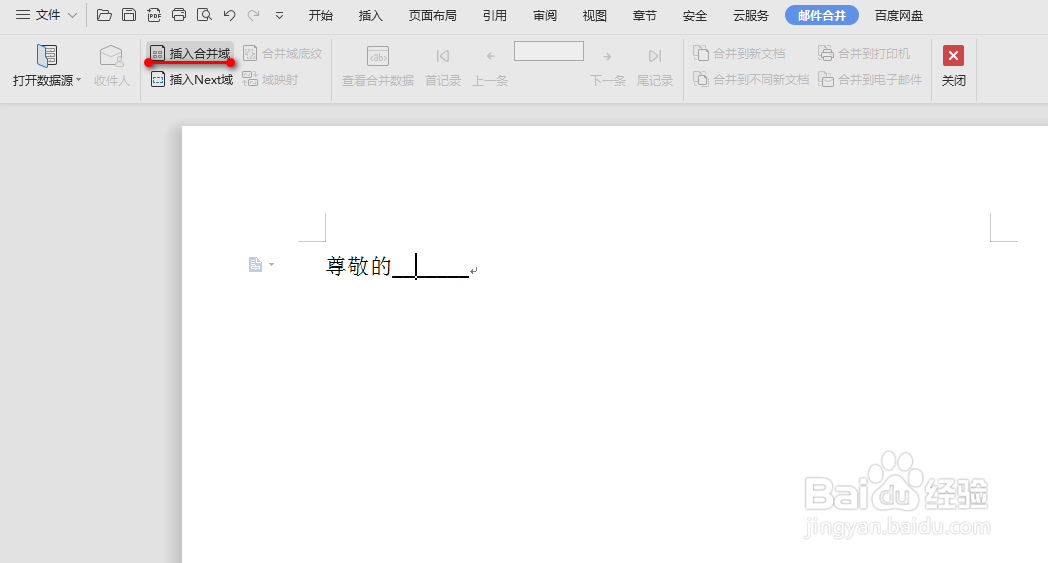
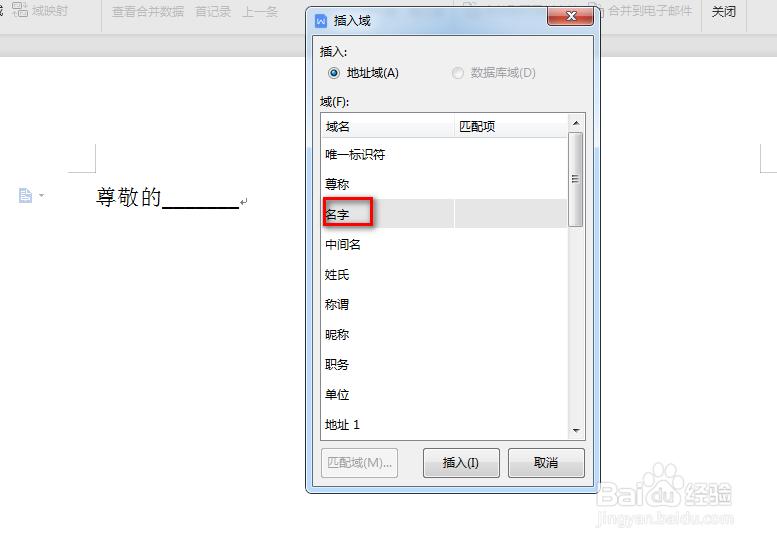
3、然后点击邮件合并下的插入合并域,在弹出的对话框中,按照图示进行设置,具体如图所示:
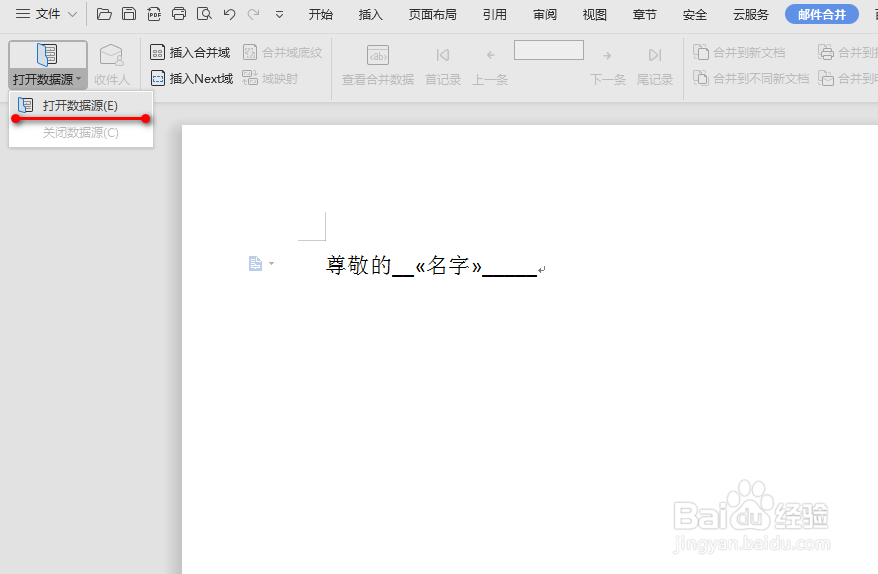
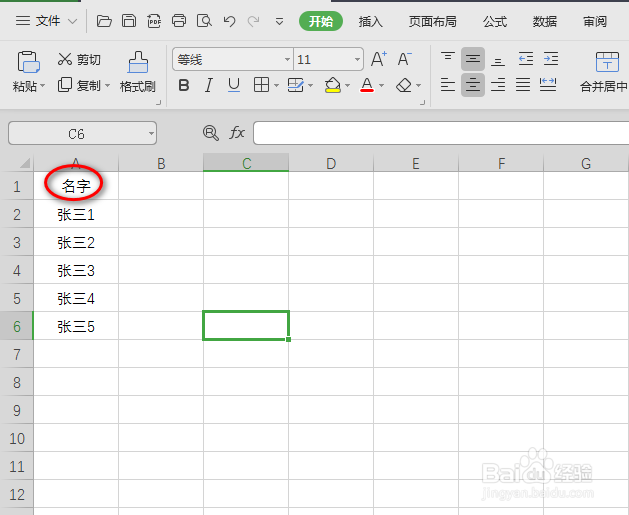
4、接着,点击打开数据源,并从本地路径中,打开一个excel文件,具体如图所示:
5、然后点击合并到新文档,具体如图所示:

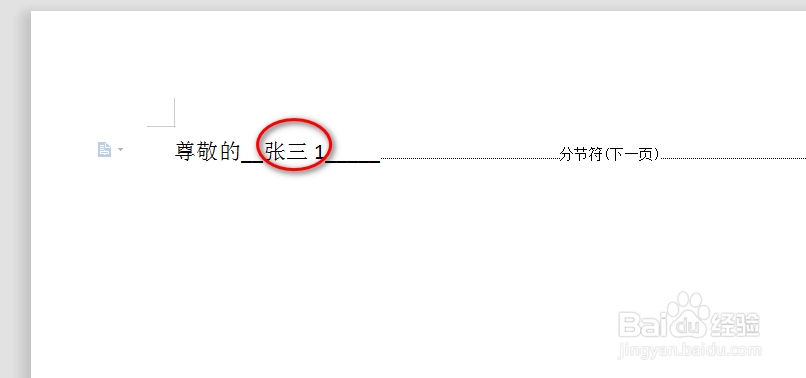
6、最后可以看到名字都批量导入了,具体如图所示:
时间:2026-04-22 07:48:49
1、如图为准备好的文档示例,具体如图所示:
2、点击引用选项卡下的邮件,具体如图所示:
3、然后点击邮件合并下的插入合并域,在弹出的对话框中,按照图示进行设置,具体如图所示:
4、接着,点击打开数据源,并从本地路径中,打开一个excel文件,具体如图所示:
5、然后点击合并到新文档,具体如图所示:
6、最后可以看到名字都批量导入了,具体如图所示:
