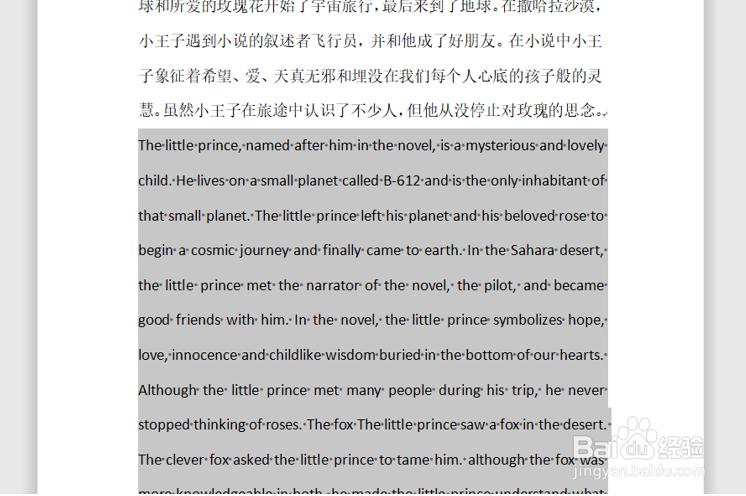
1、下面就对下方选中的这些英文来进行批量的更改它们的格式。
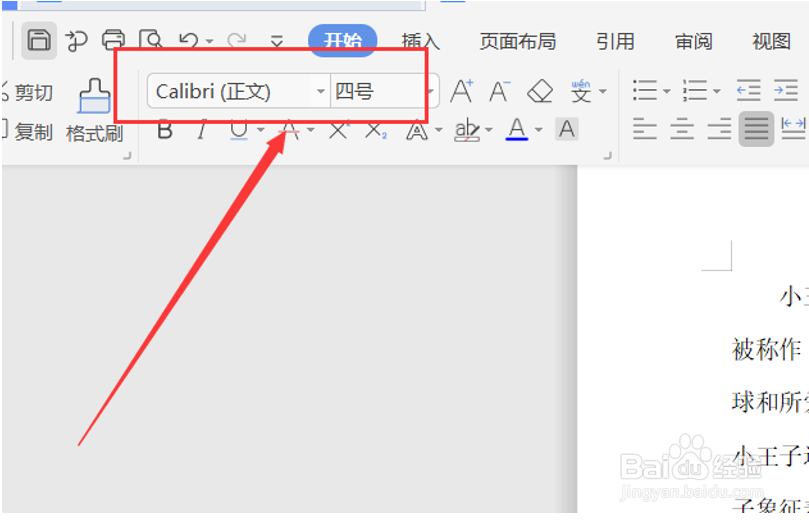
2、先选中一些英文,在开始选项栏下方的红框这个地方,看清楚它们的格式是什么样子的。
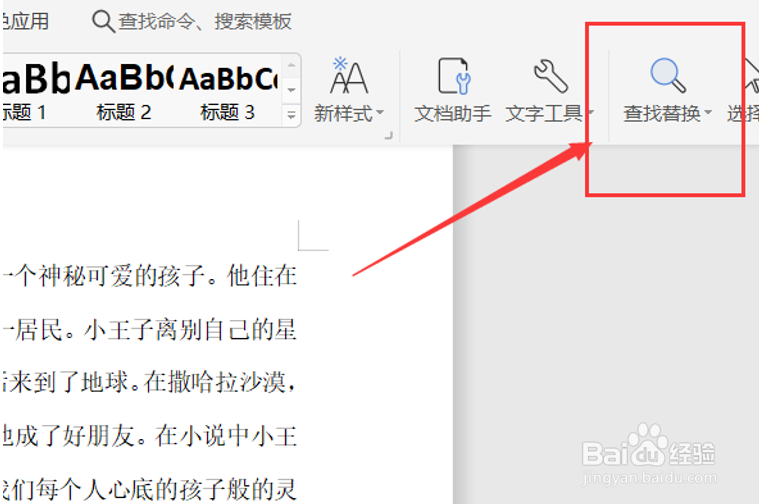
3、找查找替换选项。
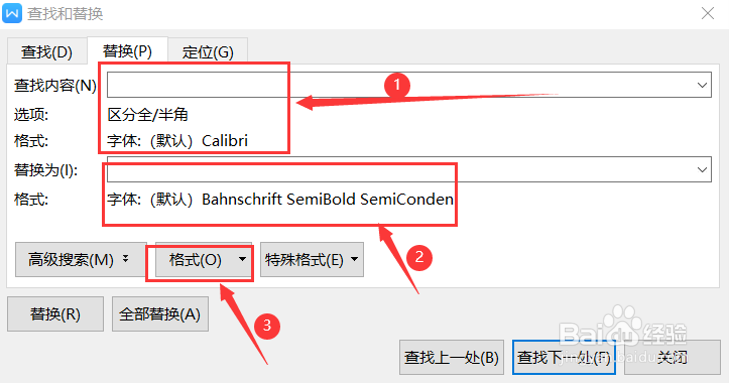
4、在弹出的对话框中,先把光标放到①这个位置,点击③格式,设置成为文档中英文的格式,也就是刚才记住的那个格式,设置好之后再替换为这个地方放置光标,再点击③设置其他的格式。
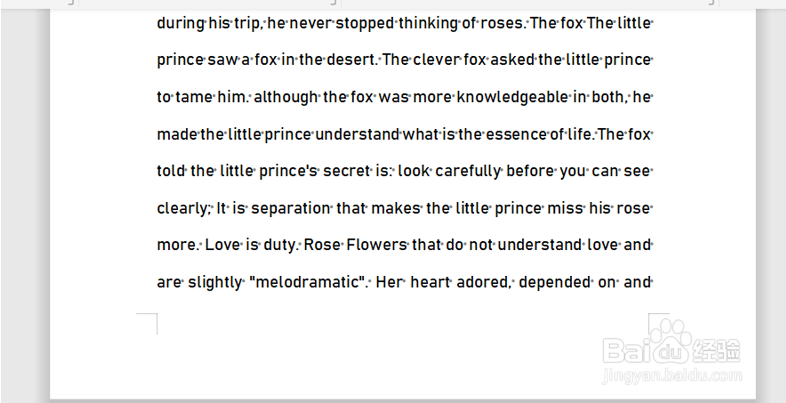
5、等操作完之后点击全部替换,就得到下方图示所示的格式。
时间:2026-04-30 15:56:44
1、下面就对下方选中的这些英文来进行批量的更改它们的格式。
2、先选中一些英文,在开始选项栏下方的红框这个地方,看清楚它们的格式是什么样子的。
3、找查找替换选项。
4、在弹出的对话框中,先把光标放到①这个位置,点击③格式,设置成为文档中英文的格式,也就是刚才记住的那个格式,设置好之后再替换为这个地方放置光标,再点击③设置其他的格式。
5、等操作完之后点击全部替换,就得到下方图示所示的格式。
