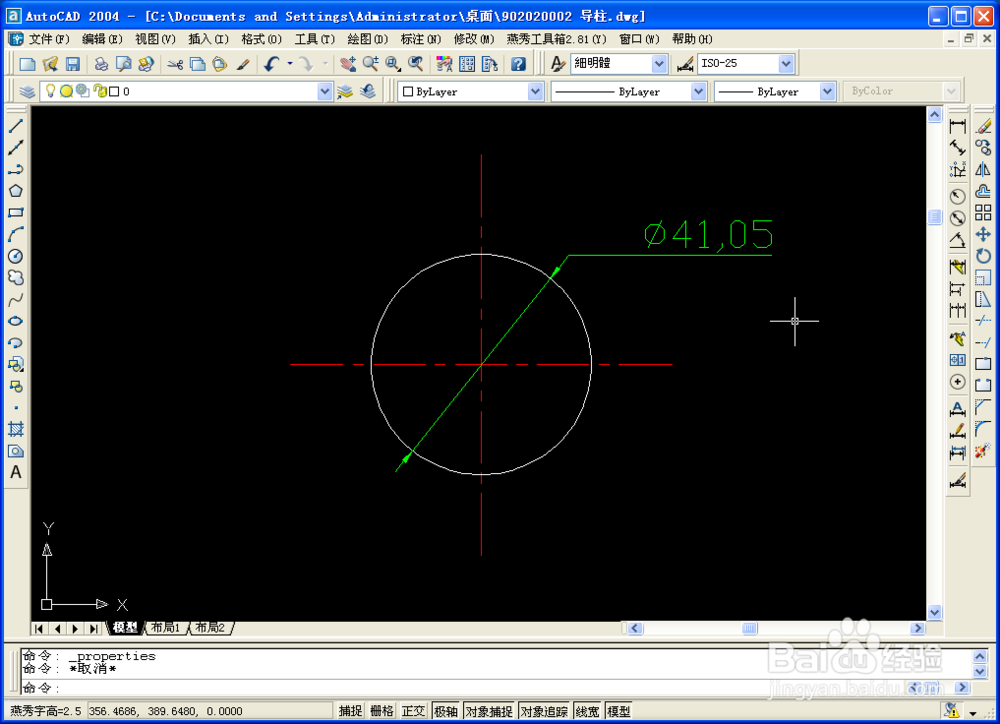
1、作为实例创建一个非整直径的圆(图示直径41.0473....),标注,发现只显示两位小数
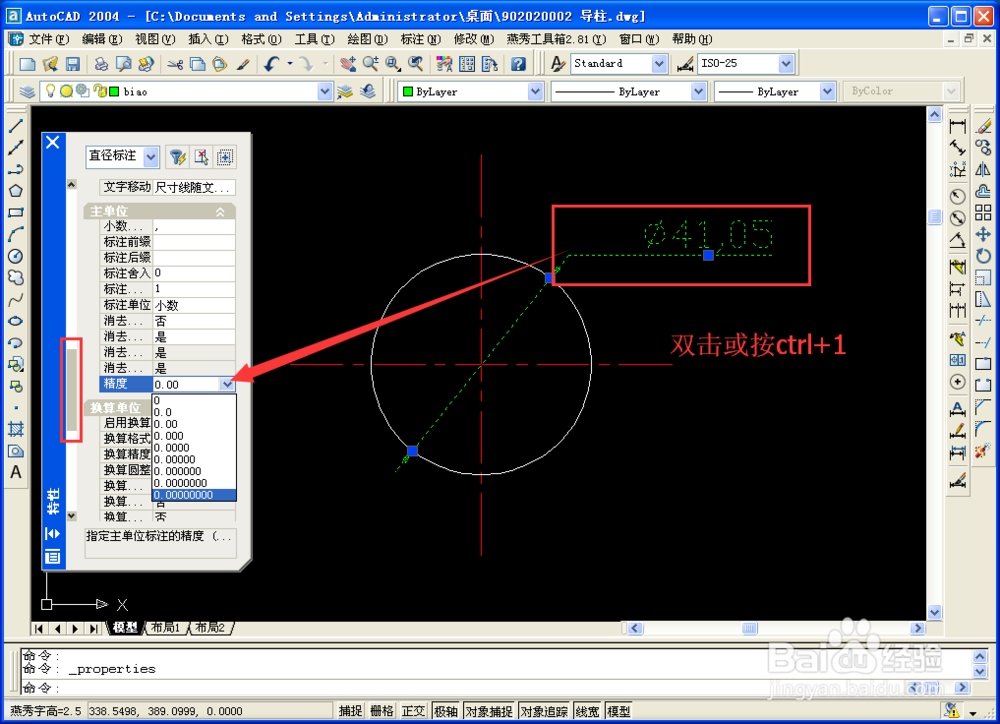
2、双击标注尺寸或者选中按ctrl+1,拖动滚动条,选择需要精度
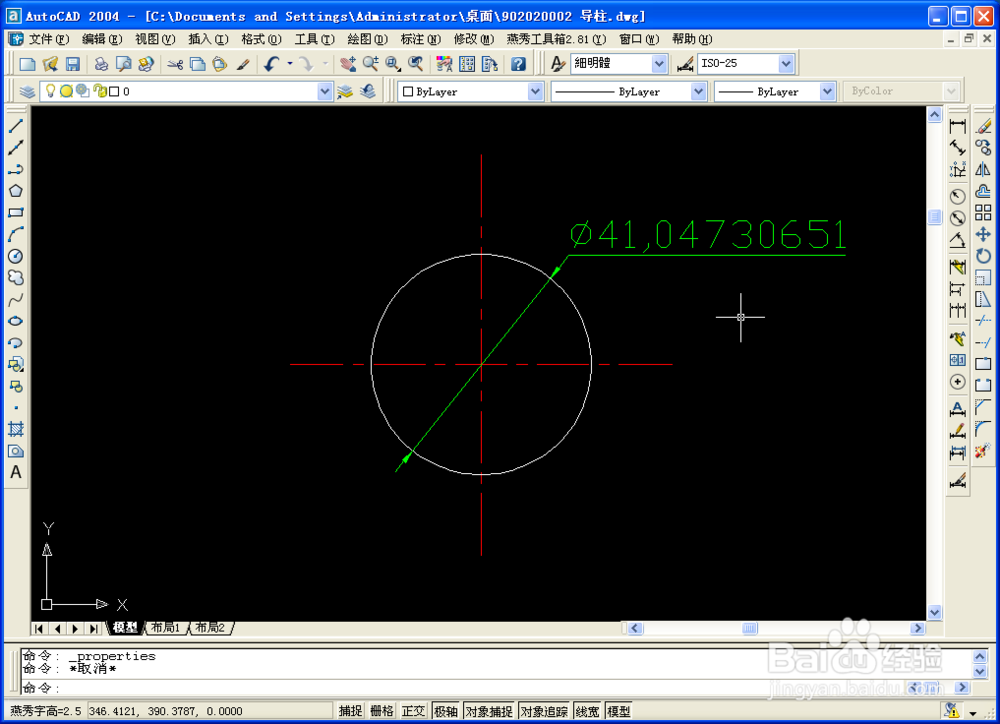
3、点击关闭或者按ctrl+1即可
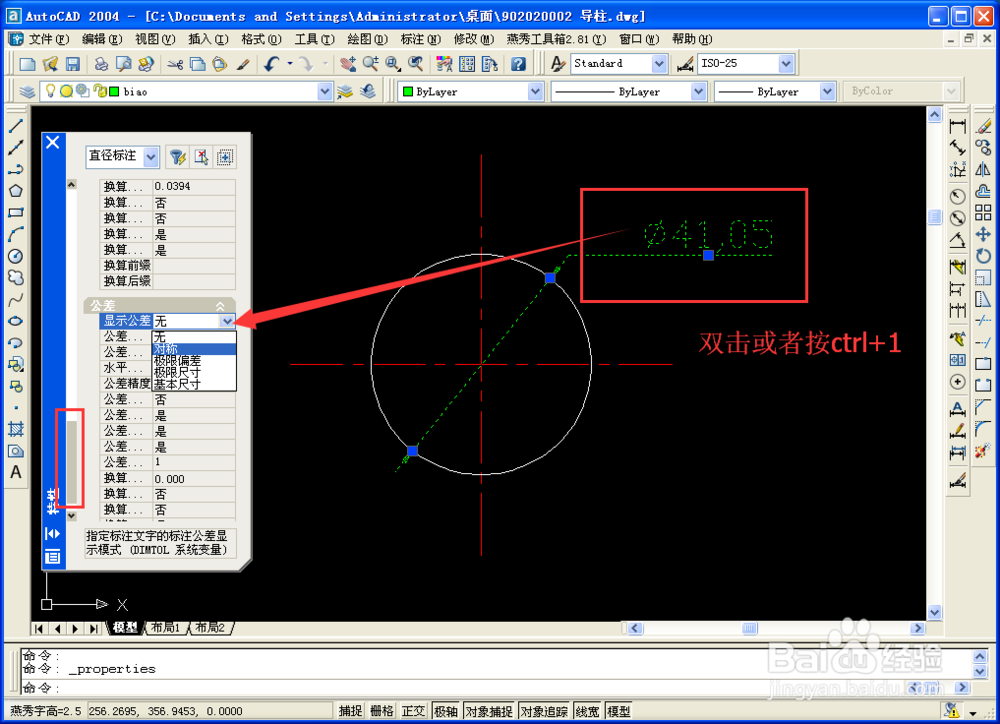
4、下面介绍添加标注公差,双击标注尺寸或者选中按ctrl+1,拖动滚动条,选择公差中的显示公差——对称
5、输入公差

6、再次选择对称

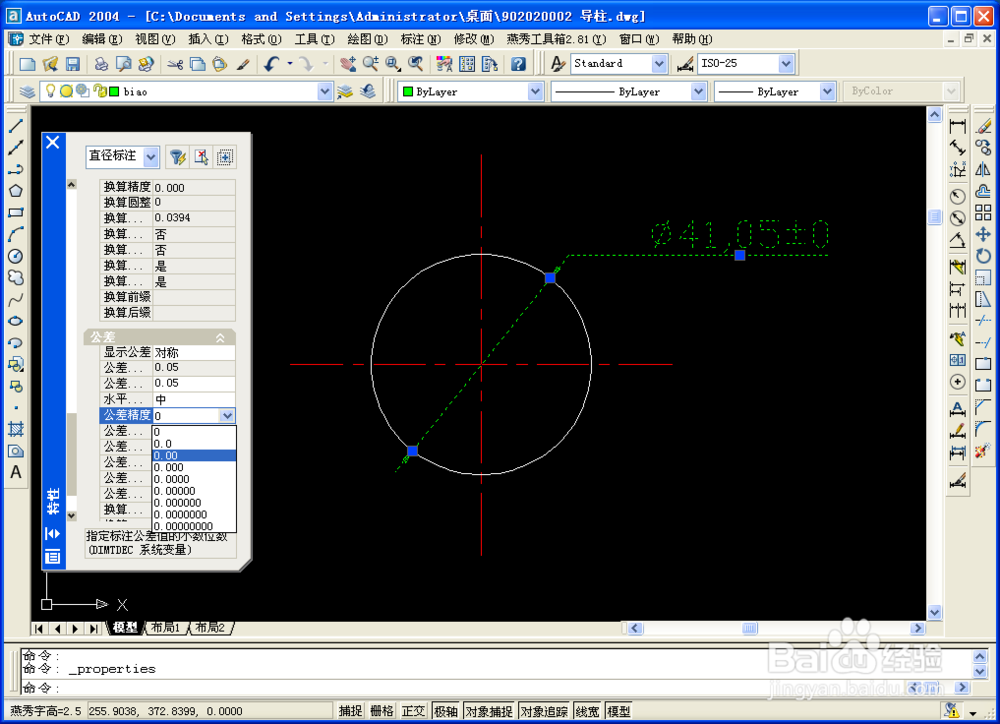
7、选择公差的精度
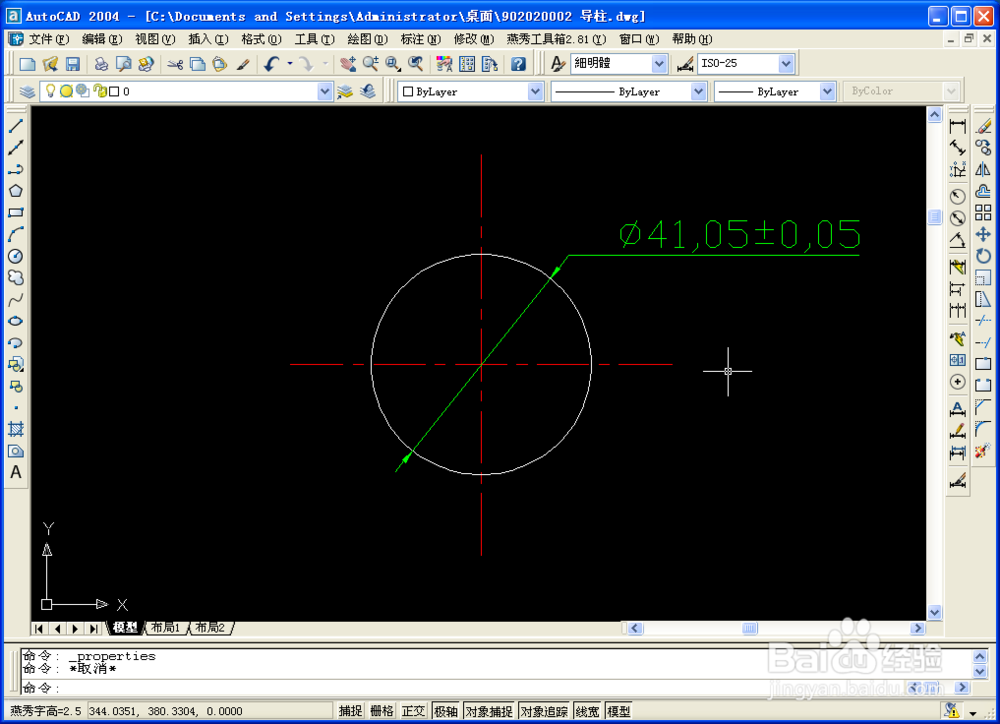
8、点击关闭或者按ctrl+1即可
时间:2026-04-22 20:23:21
1、作为实例创建一个非整直径的圆(图示直径41.0473....),标注,发现只显示两位小数
2、双击标注尺寸或者选中按ctrl+1,拖动滚动条,选择需要精度
3、点击关闭或者按ctrl+1即可
4、下面介绍添加标注公差,双击标注尺寸或者选中按ctrl+1,拖动滚动条,选择公差中的显示公差——对称
5、输入公差
6、再次选择对称
7、选择公差的精度
8、点击关闭或者按ctrl+1即可
