Photoshop中切片工具的使用方法

 时间:2026-04-22 13:52:22

1、首先,用Ps打开一张图片素材。

Photoshop中切片工具的使用方法

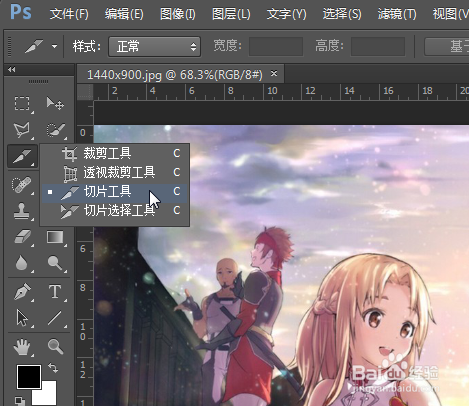
2、之后,鼠标右键点击左侧工具栏中裁剪工具下方的“切片工具”。

Photoshop中切片工具的使用方法

3、选择后,用鼠标在图片上右键--选择“划分切片”。

Photoshop中切片工具的使用方法

4、在这里,我们可看到水平和垂直划分的选项,数量。我们可根据需要自行设定要划分的数量,填入数值--确定即可。

Photoshop中切片工具的使用方法

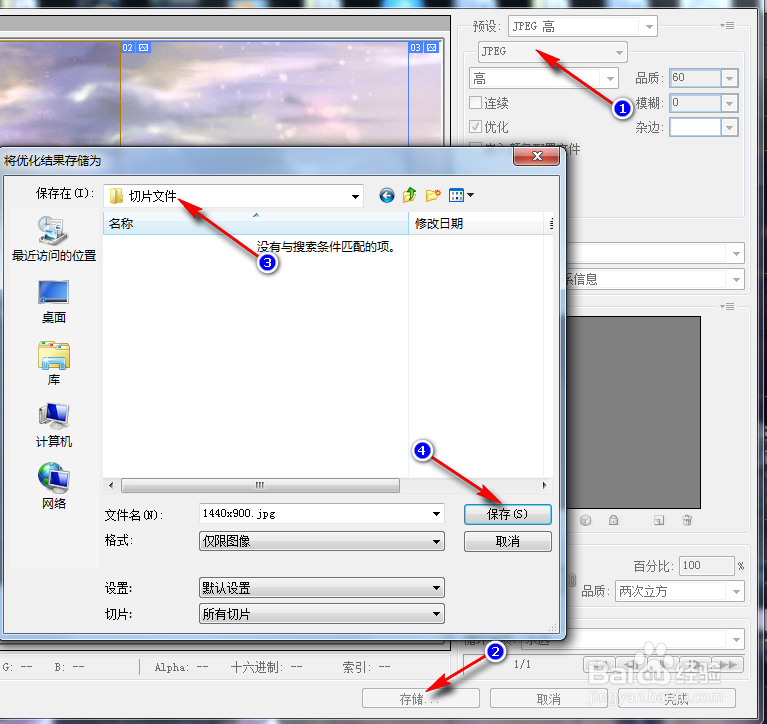
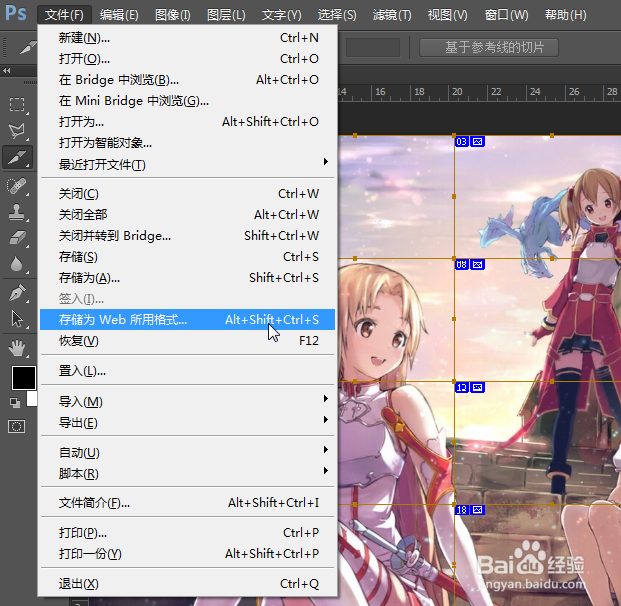
5、这时,图片就被划分成单个的小文件了。点击“文件”--存储为 Web 所用格式,设置图像的格式如Jpeg,点击存储。在弹出的页面中选择要保存的位置--保存。
Photoshop中切片工具的使用方法

Photoshop中切片工具的使用方法

6、这时,可能会出现提示,我们点击“确定”即可。(如原图片的文件名有误,请将图片重新命名即可)。

Photoshop中切片工具的使用方法

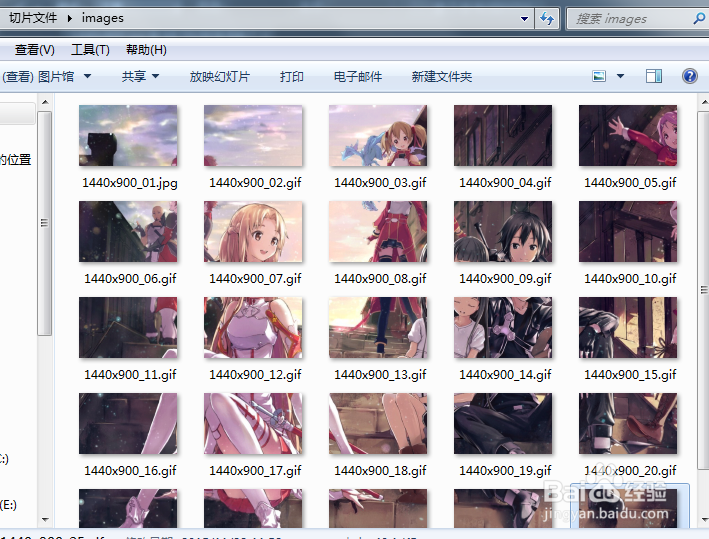
7、打开文件保存的位置,就可以看到被分割后的图片了。

Photoshop中切片工具的使用方法

  • photoshop中切片工具的使用方法【切图】
  • PS的切片工具使用方法步骤讲解photoshop
  • Photoshop的裁剪工具和切片工具如何使用?
  • photoshop如何安装
  • photoshop教程ps切片工具使用方法
  • 热门搜索
    正确的减肥方式 白醋蜂蜜减肥法 陈木胜导演简介 预产期到了还没生怎么办 窦性心动过速怎么办 如何快速减肥30斤 刺客信条4黑旗攻略 南京游玩攻略 清远旅游攻略 例假期间怎么减肥