word回车换行后行间距变大应该这么处理

 时间:2026-02-16 04:21:14

1、步骤一,笔者以word2007为例进行示范。如图,一回车,段与段的间距变大。

word回车换行后行间距变大应该这么处理

2、步骤二,这时候,就需要调整段前和段后的间距。点击“开始”->“段落”,点击右下角的小箭头(如图红色箭头所指),打开“段落”选项卡,红框处即为要设置的段前和段后的间距。

word回车换行后行间距变大应该这么处理

3、步骤三,把光标移到段间距变大的段的段尾处,如步骤二,打开“段落”选项卡,如图所示,可看到箭头所指的“段尾”间距为“1行”,设置为“0行”。

word回车换行后行间距变大应该这么处理

4、步骤四,光标移到下一段的段头处,打开“段落”选项卡,可看到“段头”的间距为“0行”,这时候就不需要调整了。
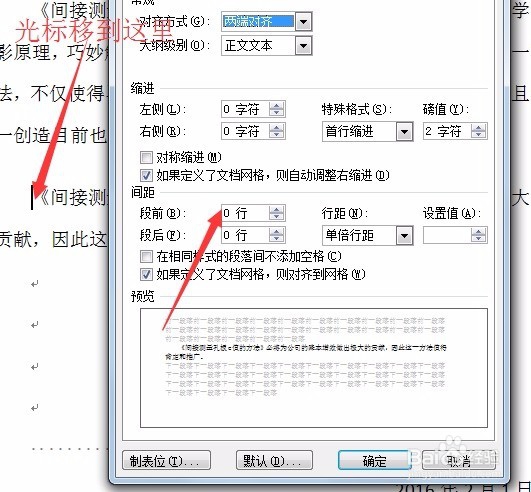
word回车换行后行间距变大应该这么处理

5、最后,设置完成后,可看到段与段的间距与段中的行距都一样了。大功告成!

word回车换行后行间距变大应该这么处理

  • word回车换行后行间距变大应该这么处理
  • word换行时间隔会变大该怎么解决
  • Word换行间距过大怎么办
  • word回车后行间距很大
  • word换行空隙太大
  • 热门搜索
    待机时间怎么设置 甲状腺炎怎么治 比亚迪f3怎么样 奇瑞艾瑞泽7怎么样 快递怎么收费 母猪难产怎么办 沈阳医学院怎么样 电脑怎么备份 怎么录视频 怎么去脚臭