word自动更正

 时间:2026-04-22 20:45:33

1、点击文件

打开Word,点击文件。

word自动更正

2、点击选项

点击列表中的选项。

word自动更正

3、点击校对

点击列表中的校对。

word自动更正

4、点击自动更正选项

找到并点击自动更正选项。

word自动更正

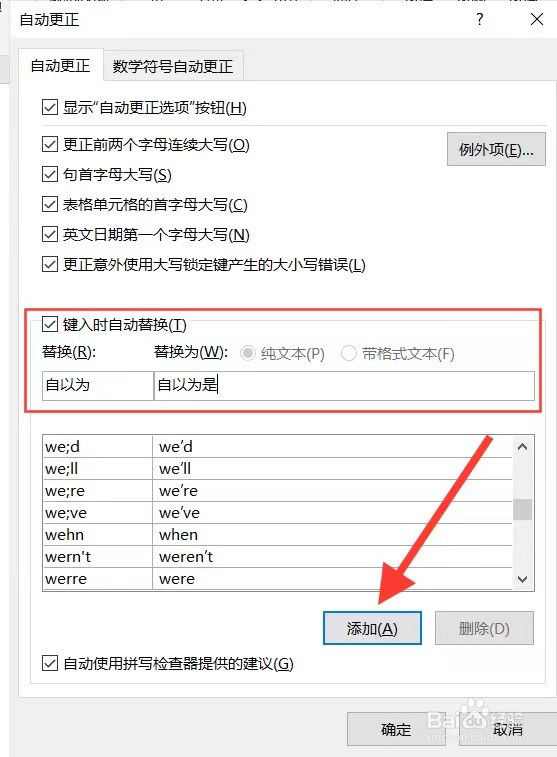
5、输入更正内容

在“替换”和“替换为”的下方分别输入更正前和更正后的内容,并点击“添加”。

word自动更正

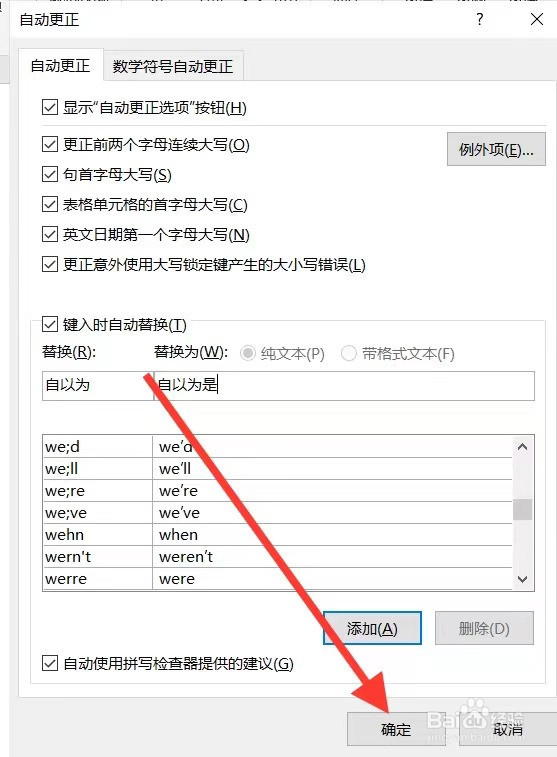
6、点击确定

最后点击确定即可。

word自动更正

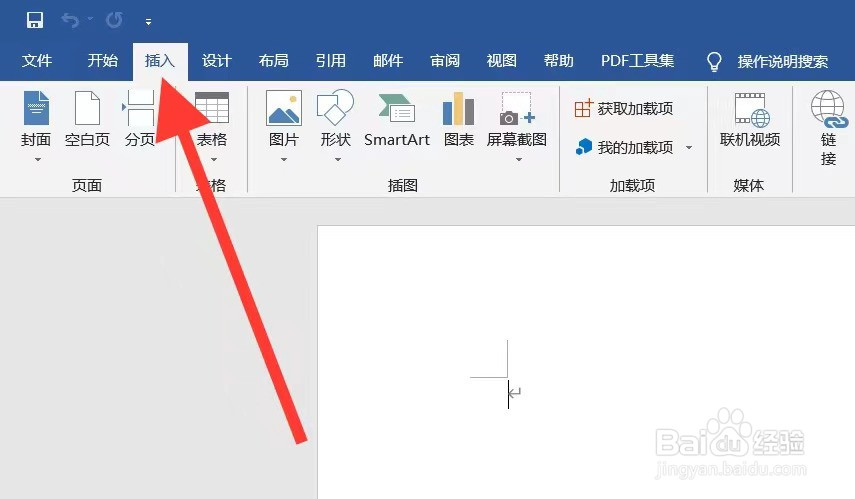
1、点击插入

打开Word,点击插入。

word自动更正

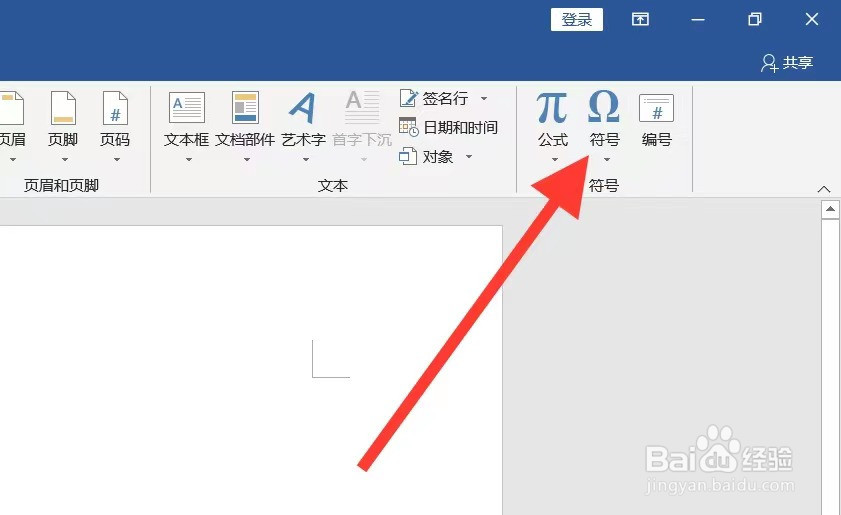
2、点击符号

找到并点击符号。

word自动更正

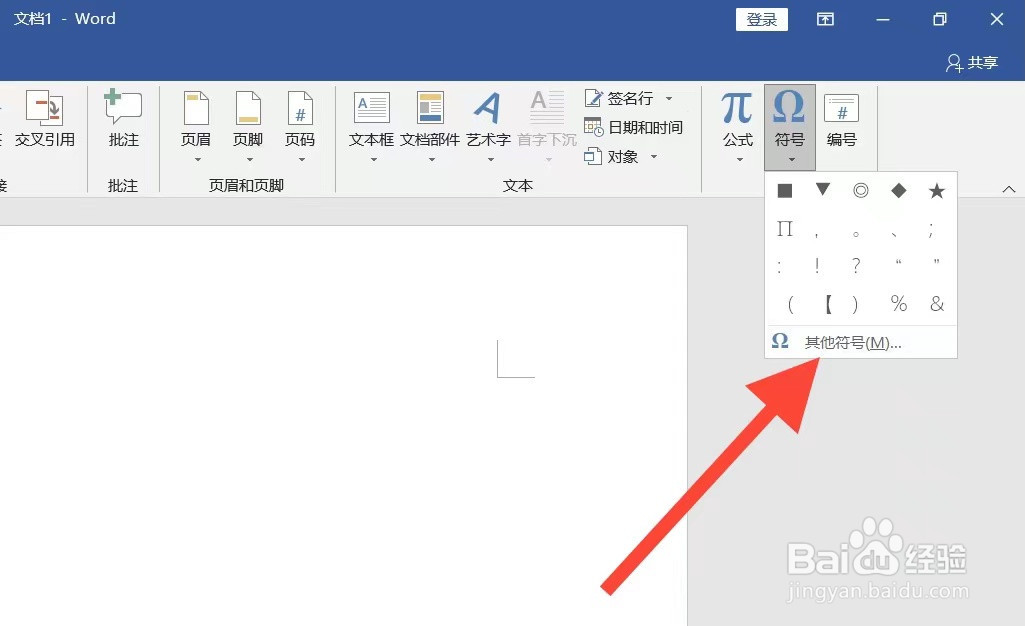
3、点击其他符号

点击展开列表中的其他符号。

word自动更正

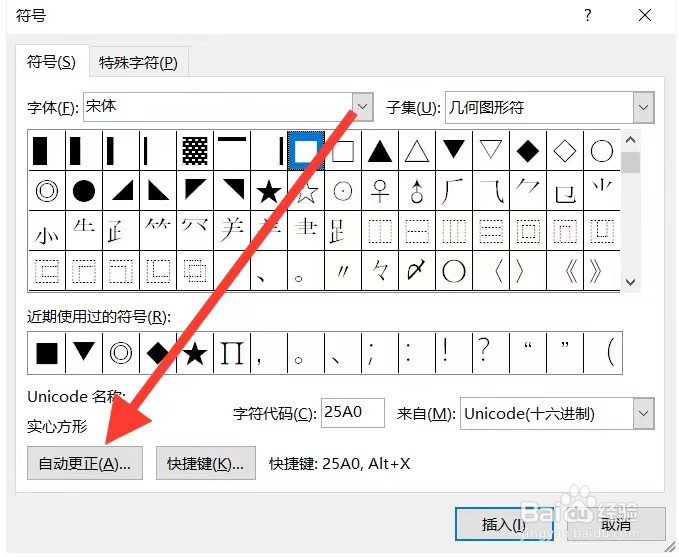
4、点击自动更正

找到并点击自动更正。

word自动更正

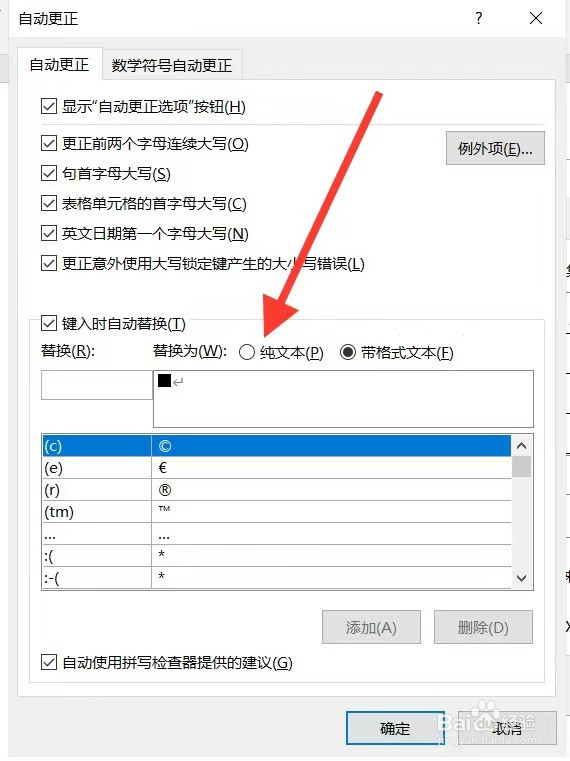
5、点击纯文本

勾选“替换为”后方的“纯文本”。

word自动更正

6、输入更正内容

在“替换”和“替换为”的下方分别输入更正前和更正后的内容,并点击“添加”。
word自动更正

7、点击确定

最后点击确定即可。

word自动更正

  • 如何在Word中设置显示自动更正选项按钮
  • Word如何设置文档网格?
  • 怎么在Word中显示和隐藏样式
  • 如何在word中进行拼写检查?
  • word文档设置多级编号怎么做
  • 热门搜索
    如何紧致皮肤 宾格手表质量怎么样 房产营业税怎么算 联通如何取消流量包 宝钢好生活 如何制作狗粮 如何办信用卡 白菩提根手串怎么盘 格雷曼手表怎么样 优众网怎么样