vivo手机怎么升级安卓系统

 时间:2026-02-15 04:56:55

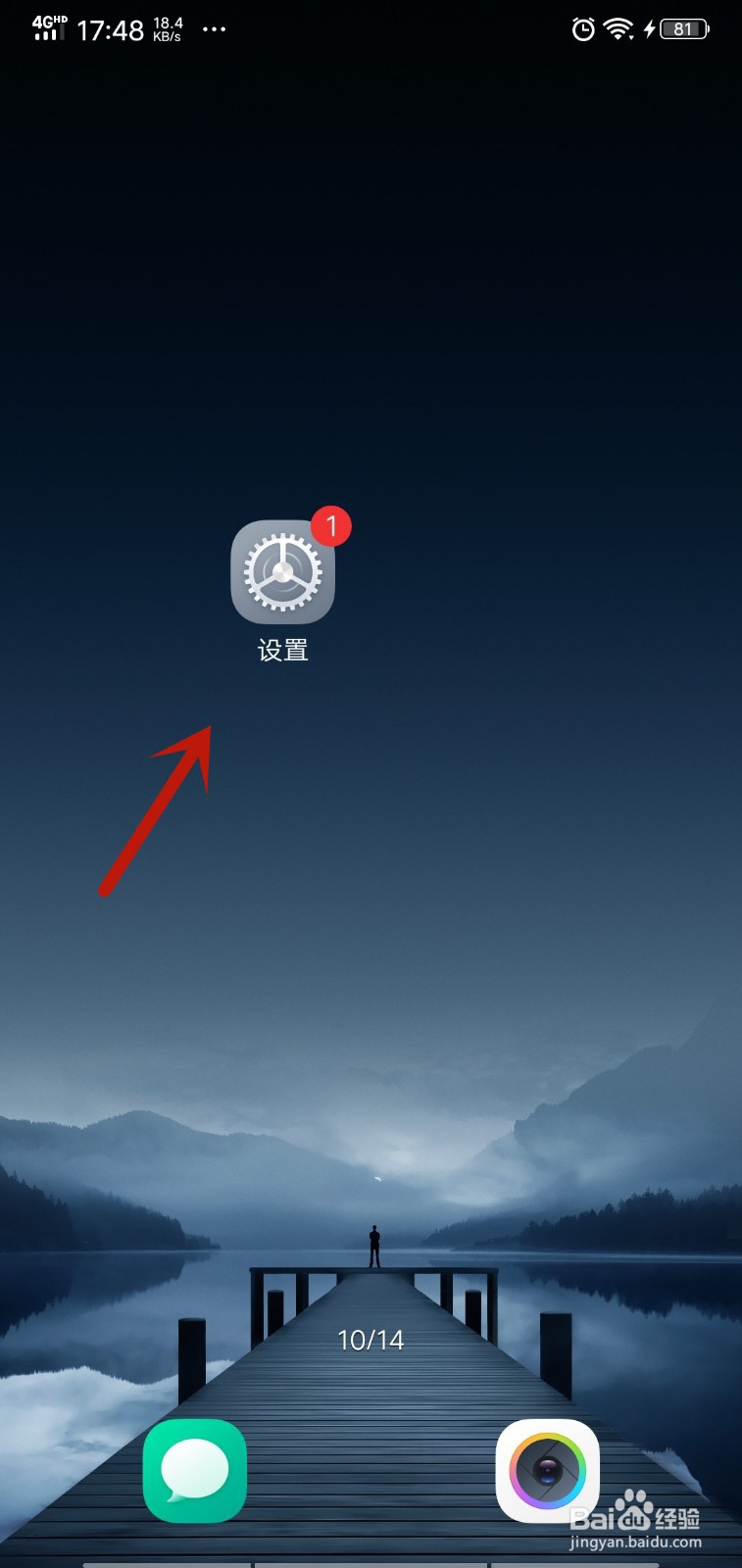
1、首先我们进入到vivo手机里面,点击【设置】图标,将设置界面打开,如图所示。
vivo手机怎么升级安卓系统

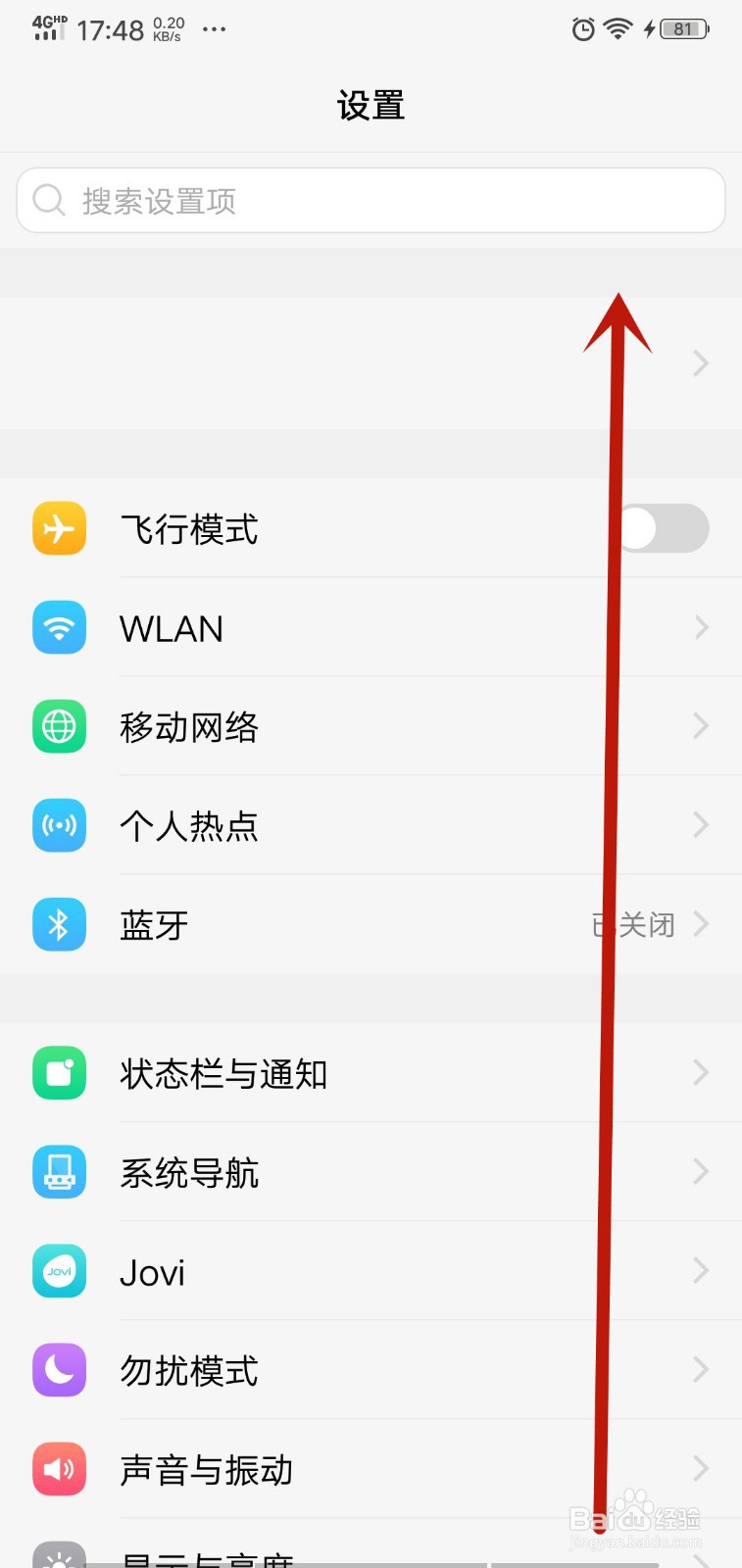
2、然后我们将界面下面的选项拉上来,找到【系统升级】选项,如图所示。

vivo手机怎么升级安卓系统

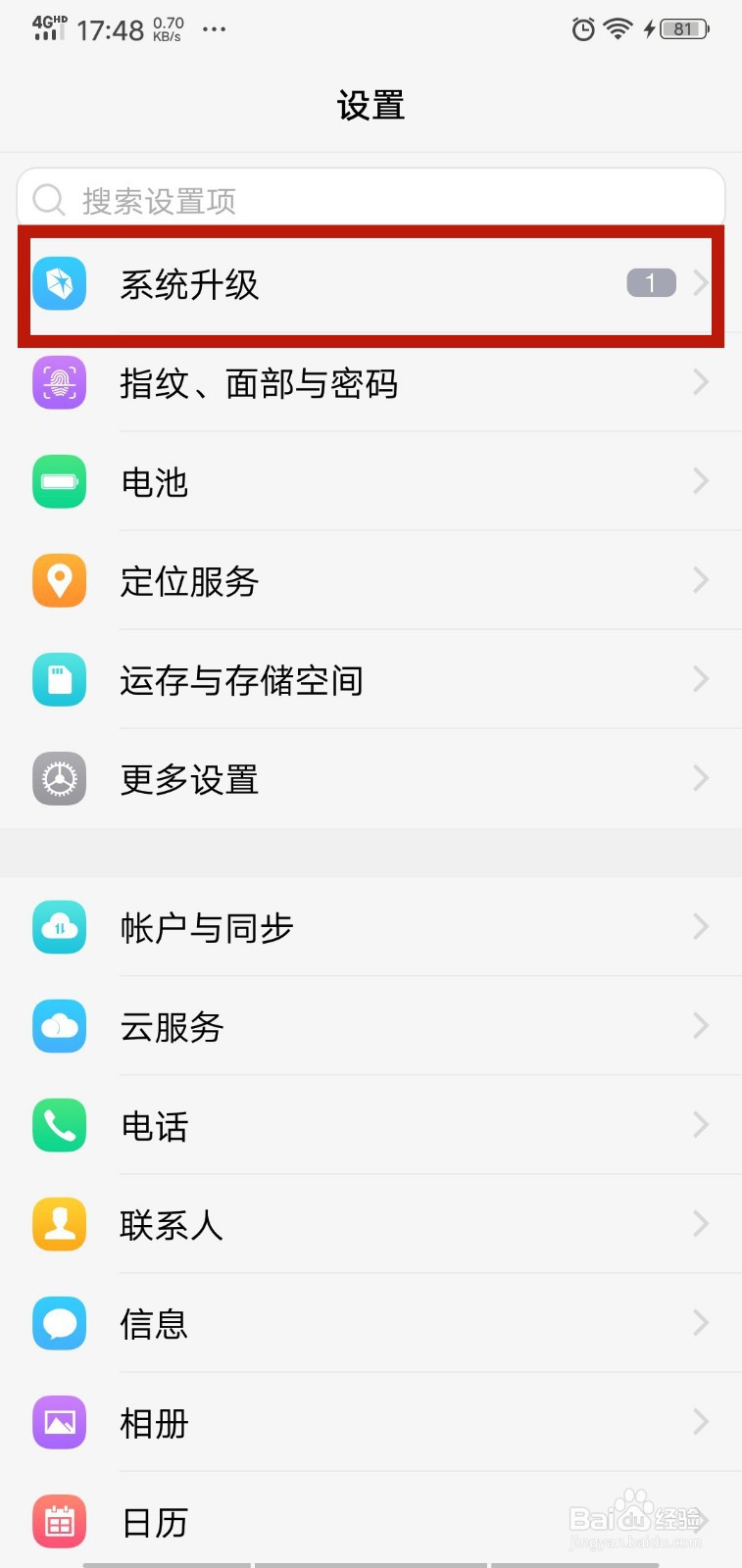
3、然后我们看到系统升级选项,我们点击【系统升级】选项,进入到里面,如图所示。
vivo手机怎么升级安卓系统

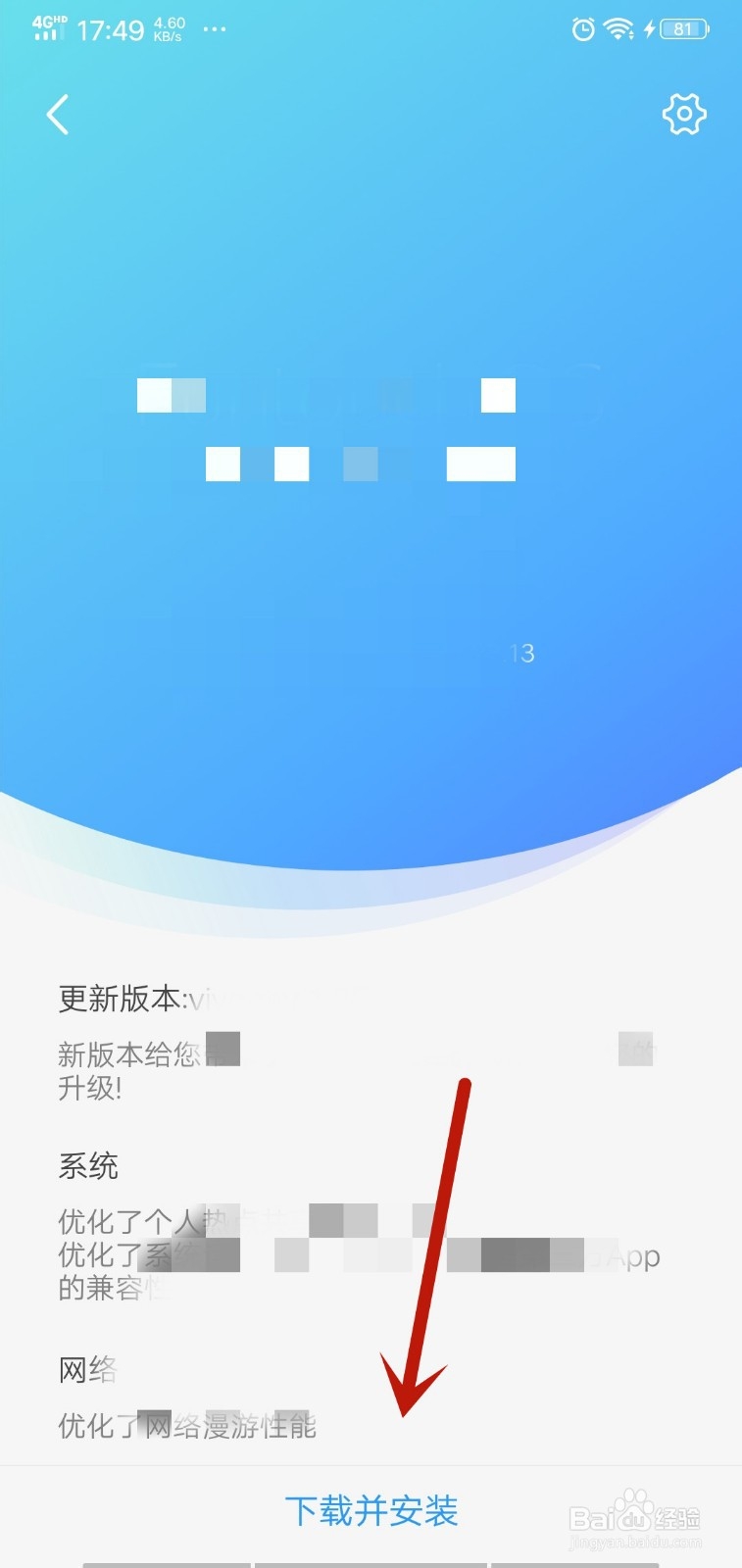
4、然后我们点击进入界面底下的【下载并安装】按钮,如图所示。

vivo手机怎么升级安卓系统

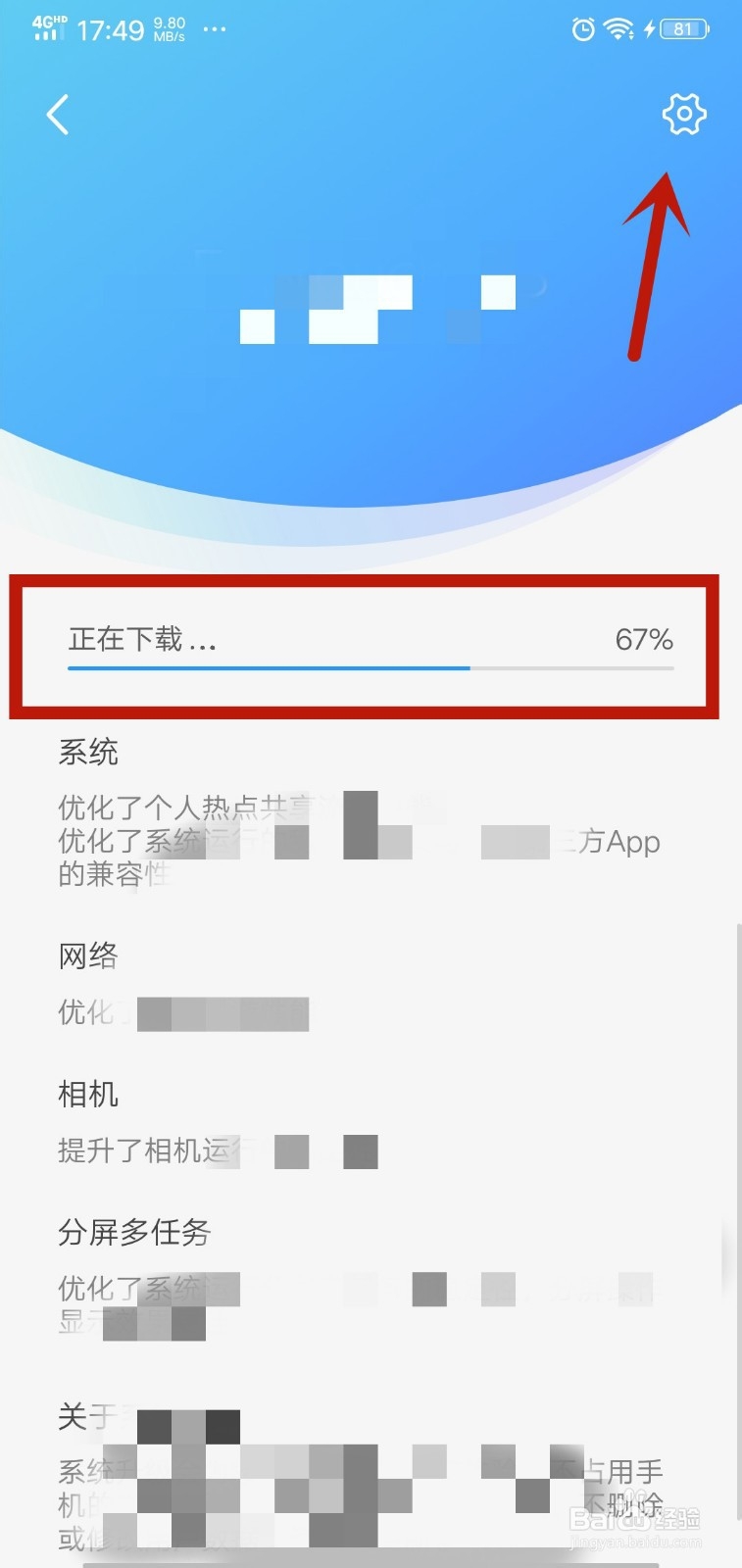
5、然后我们可以看到开始下载,我们等待100%,先点击右上角的按钮,如图所示。
vivo手机怎么升级安卓系统

6、我们在里面点开智能升级按钮,以后可以在wifi环境下智能升级,如图所示。

vivo手机怎么升级安卓系统

7、当进度100%后,开始校验文件,我们等待一会,如图所示。

vivo手机怎么升级安卓系统

8、之后屏幕会黑屏,我们等待一会,屏幕黑度会有变化,如图所示。

vivo手机怎么升级安卓系统

9、然后可以看到下面显示系统更新中,请勿操作手机,我们手机不要动等待一会,如图所示。

vivo手机怎么升级安卓系统

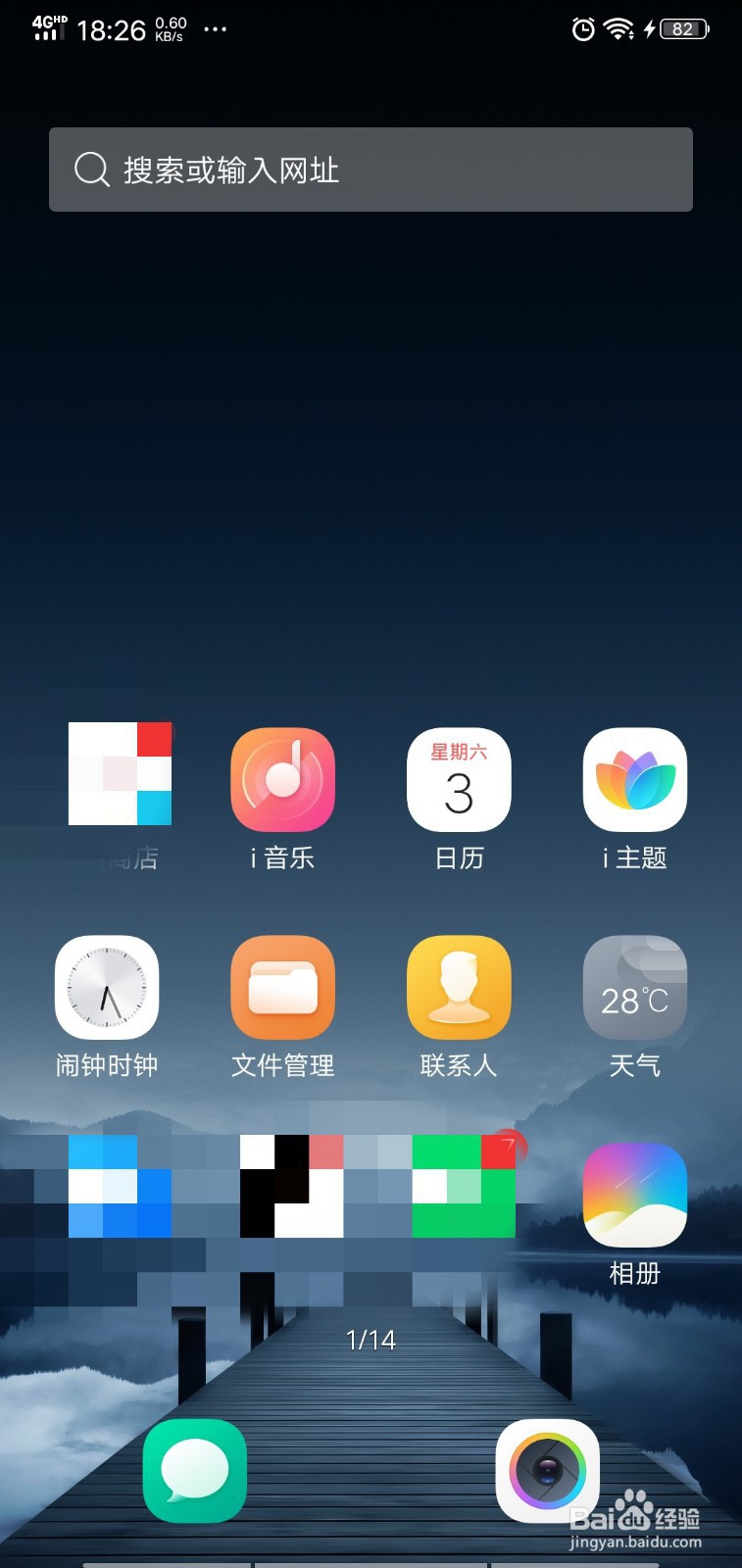
10、等上一步进度100%,屏幕就会慢慢的亮起来,我们等待一会在操作,手机就更新成功了,如图所示。
vivo手机怎么升级安卓系统

  • vivo手机怎么升级安卓系统
  • 传说对决如何获得皮肤造型。
  • 讯飞输入法怎么清空云端数据
  • 怎么设置手机可视化音频动态壁纸
  • vivo手机如何查看手机的操作系统
  • 热门搜索
    淘宝怎么实名认证 调查报告怎么写 综合评价怎么写 怎么修改ip地址 眼睛浮肿怎么办 牙结石怎么办 watermelon怎么读 养老保险怎么算 产地证怎么做 c盘满了怎么办