1、首先打开PS软件;

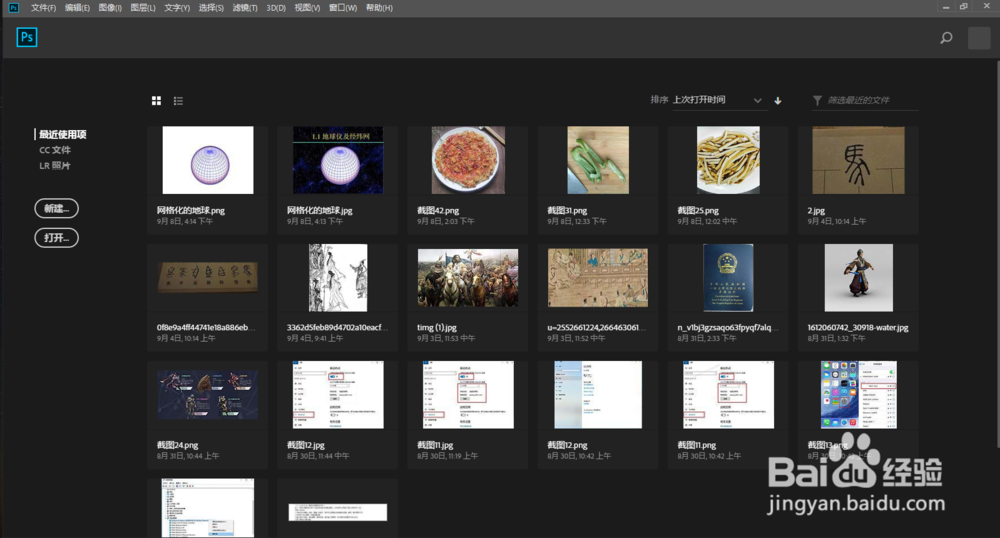
2、打开要抠图的图片;

3、观察图片特点,点击“选择”按钮;
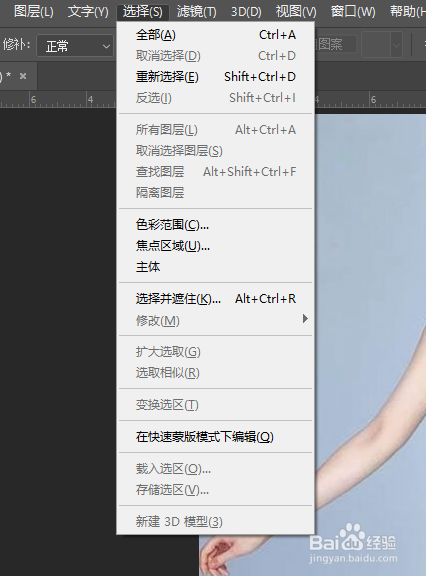
4、在弹出的浮动菜单上点击”色彩范围“按钮;

5、使用吸管工具吸取背景色;


6、使用椭圆工具去掉多选的部分;


7、删除选区内的内容;
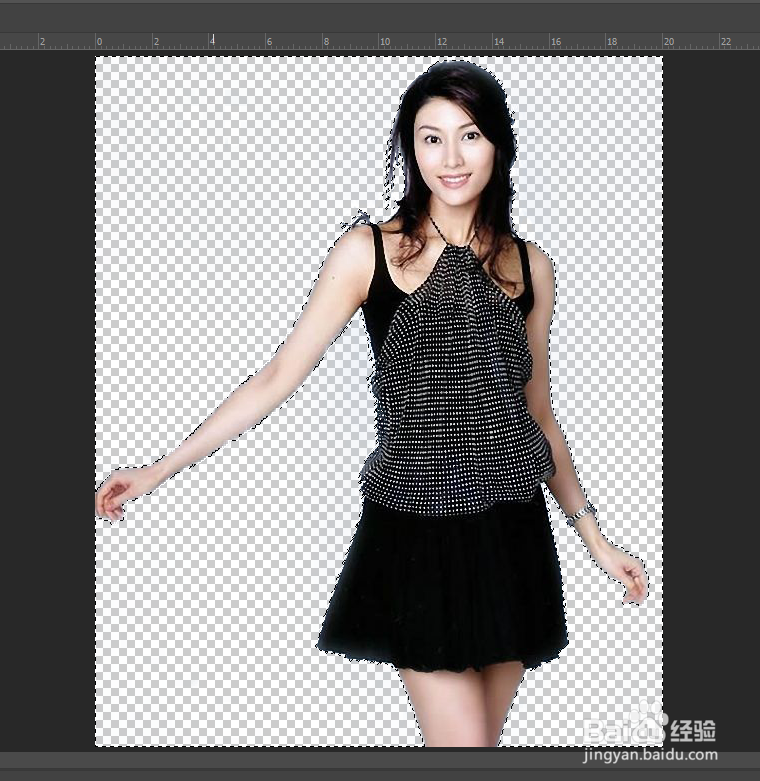
8、点击”选择“-”反选“来选择要抠出来的选区;

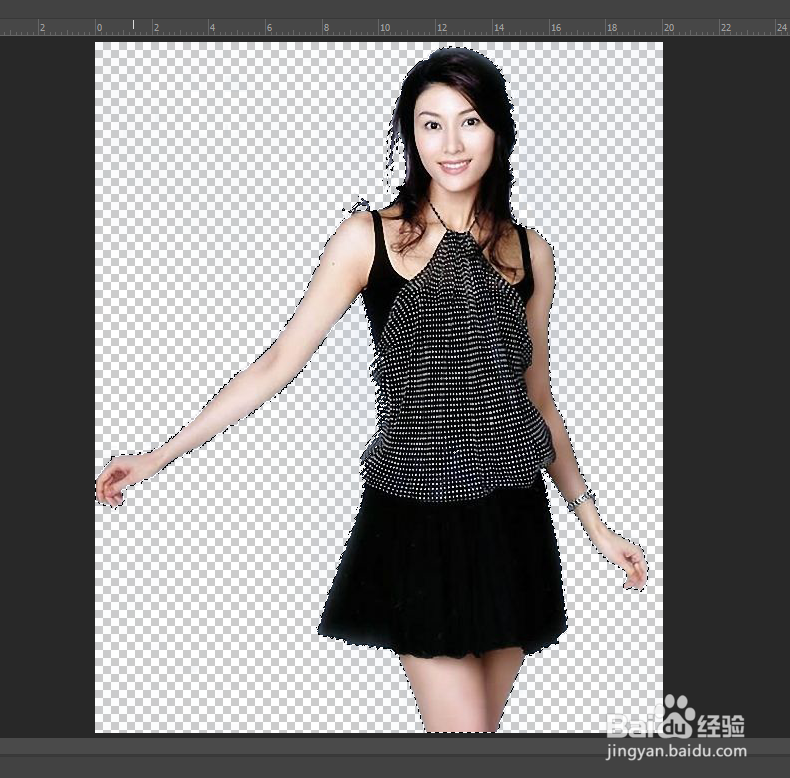
9、通道里面新建一个阿尔法通道;

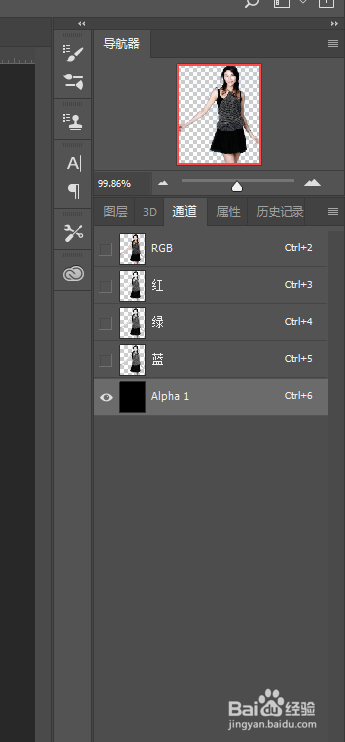
10、在阿尔法通道图层里面,使用油漆桶工具给选中选区填充白色;

11、反选,填充黑色;

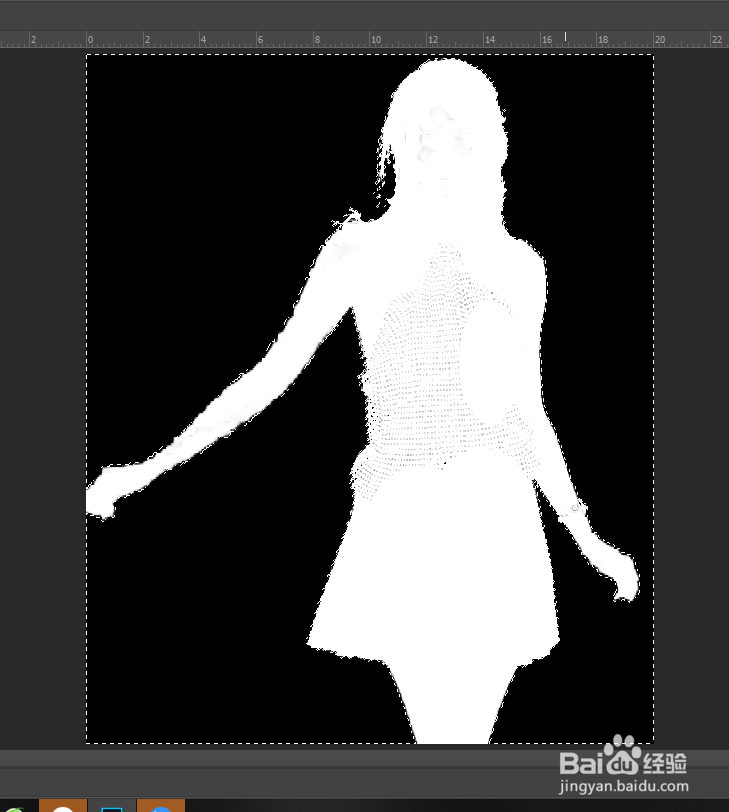
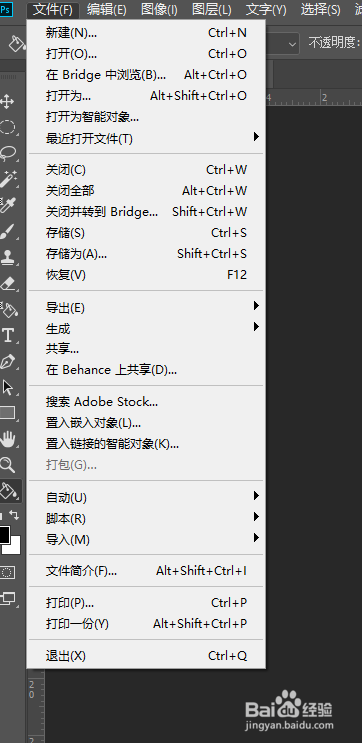
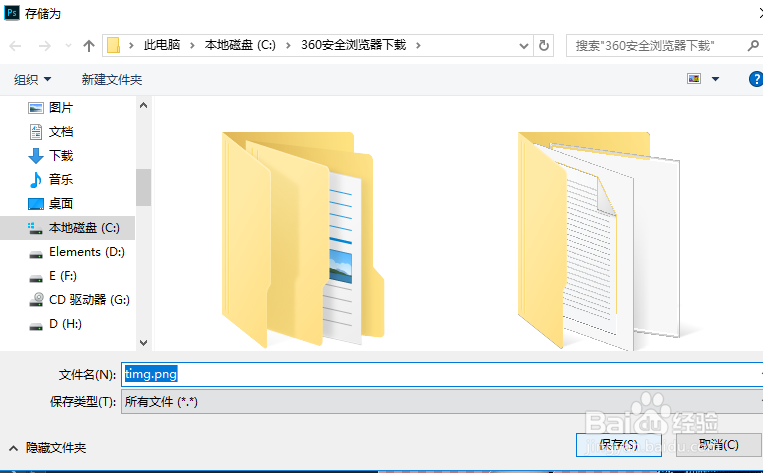
12、显示出RGB图层,快速导出为PNG图像,抠图的内容单独保留出来了。


时间:2024-10-11 22:05:21
1、首先打开PS软件;
2、打开要抠图的图片;
3、观察图片特点,点击“选择”按钮;
4、在弹出的浮动菜单上点击”色彩范围“按钮;
5、使用吸管工具吸取背景色;
6、使用椭圆工具去掉多选的部分;
7、删除选区内的内容;
8、点击”选择“-”反选“来选择要抠出来的选区;
9、通道里面新建一个阿尔法通道;
10、在阿尔法通道图层里面,使用油漆桶工具给选中选区填充白色;
11、反选,填充黑色;
12、显示出RGB图层,快速导出为PNG图像,抠图的内容单独保留出来了。
