photoshop教你黄铜小图标

 时间:2026-04-26 03:50:59

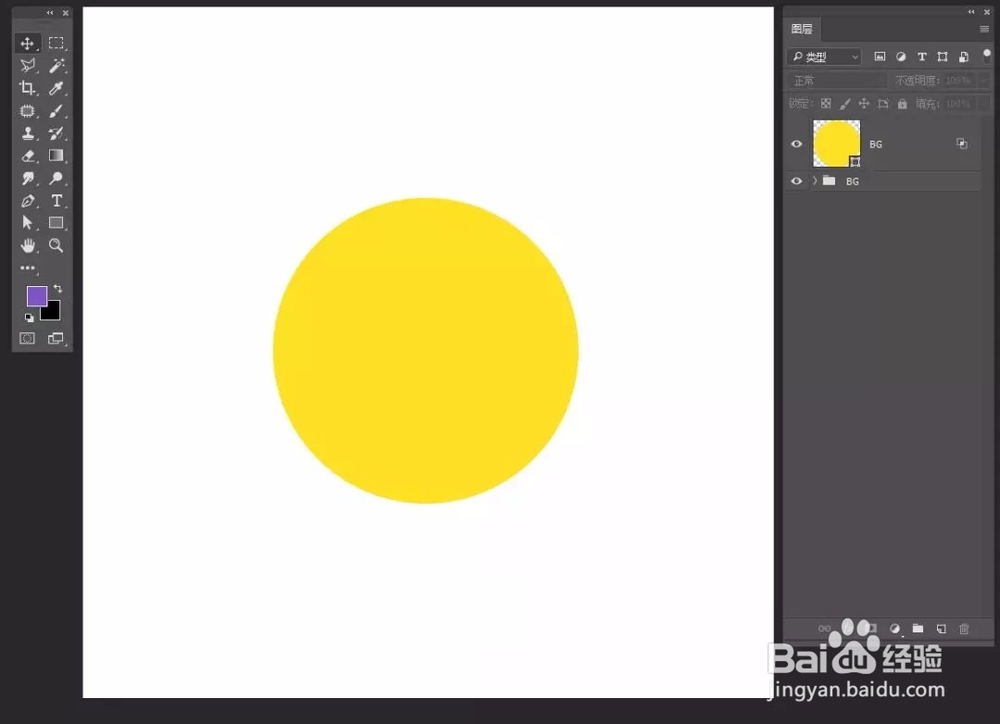
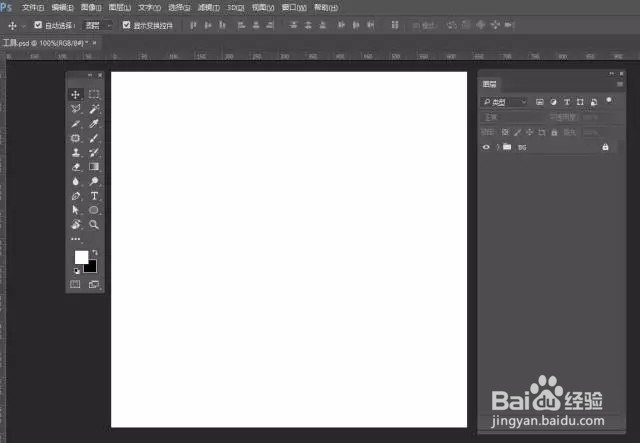
1、新建文件,给背景填充你喜欢的颜色

photoshop教你黄铜小图标

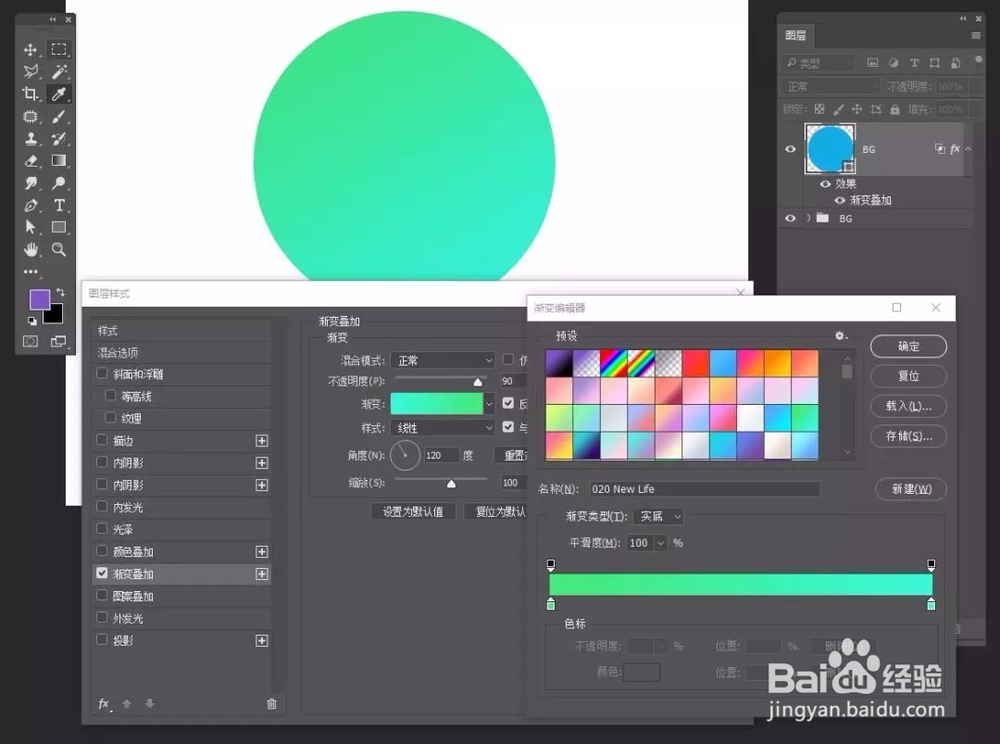
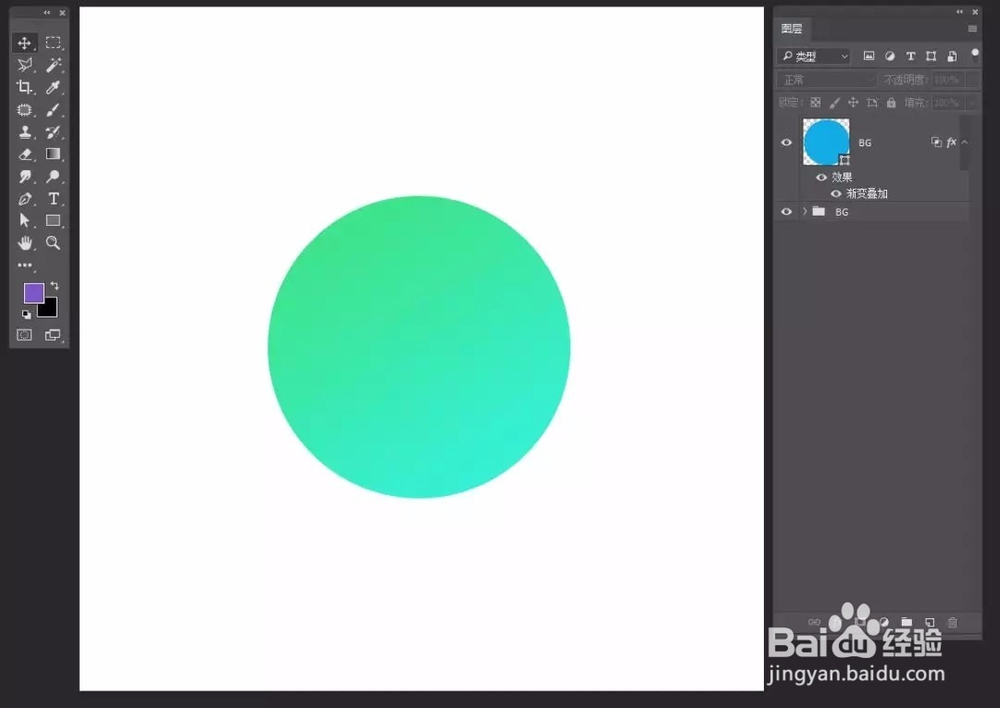
2、选择椭圆形状工具,拉出一个正圆,添加图层样式趴鬼——渐变叠加

photoshop教你黄铜小图标

photoshop教你黄铜小图标

photoshop教你黄铜小图标

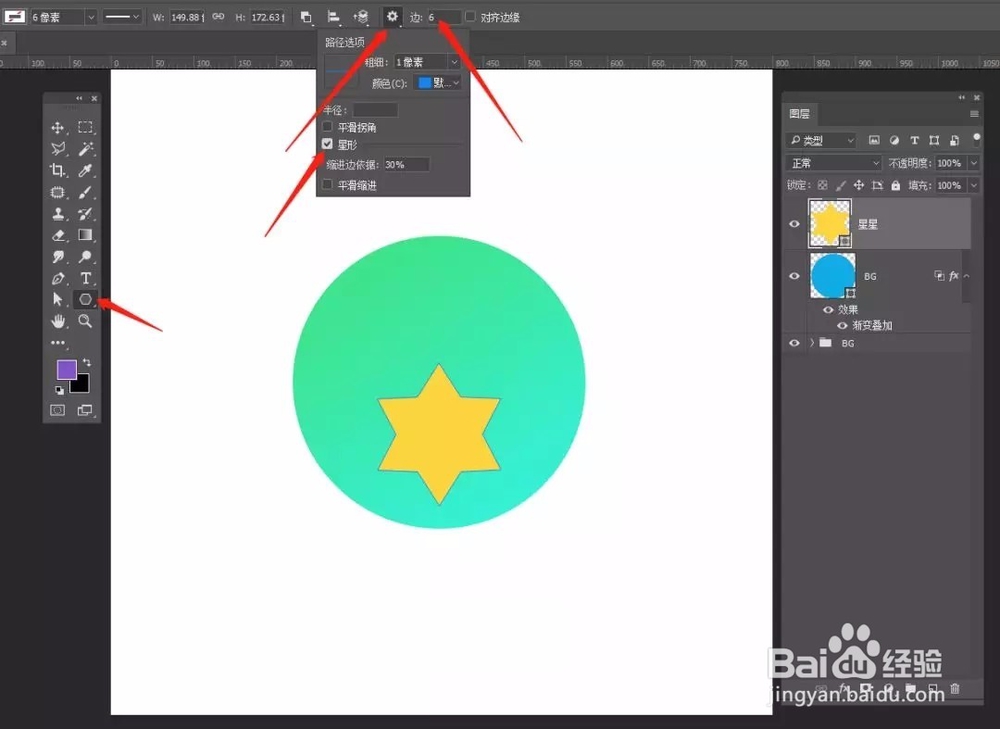
3、选择多边形工具,拉出一个舍译六星形,去掉描边,设置填充

photoshop教你黄铜小图标

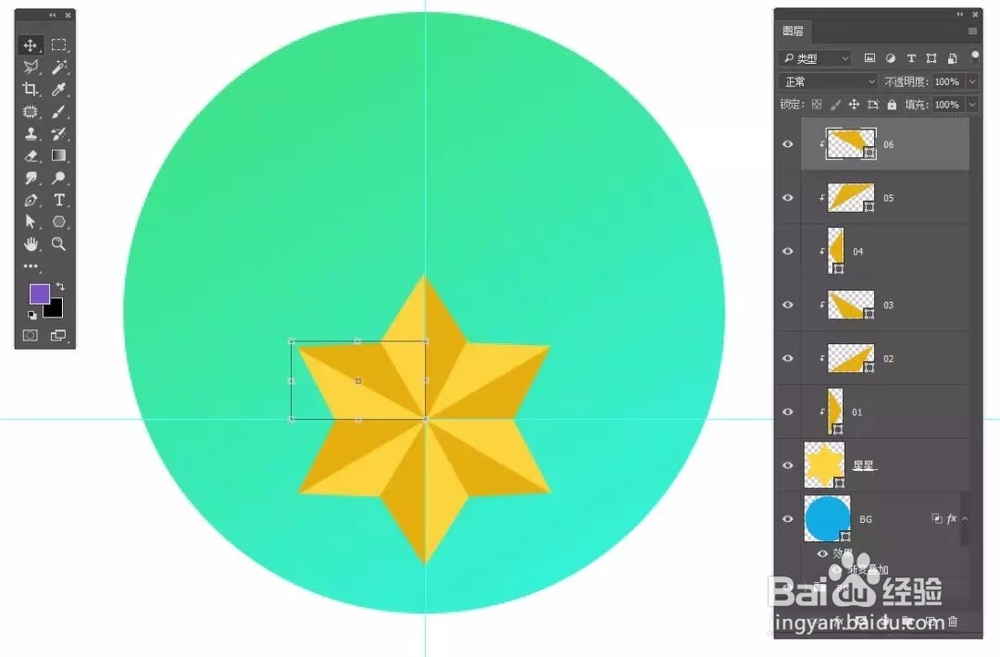
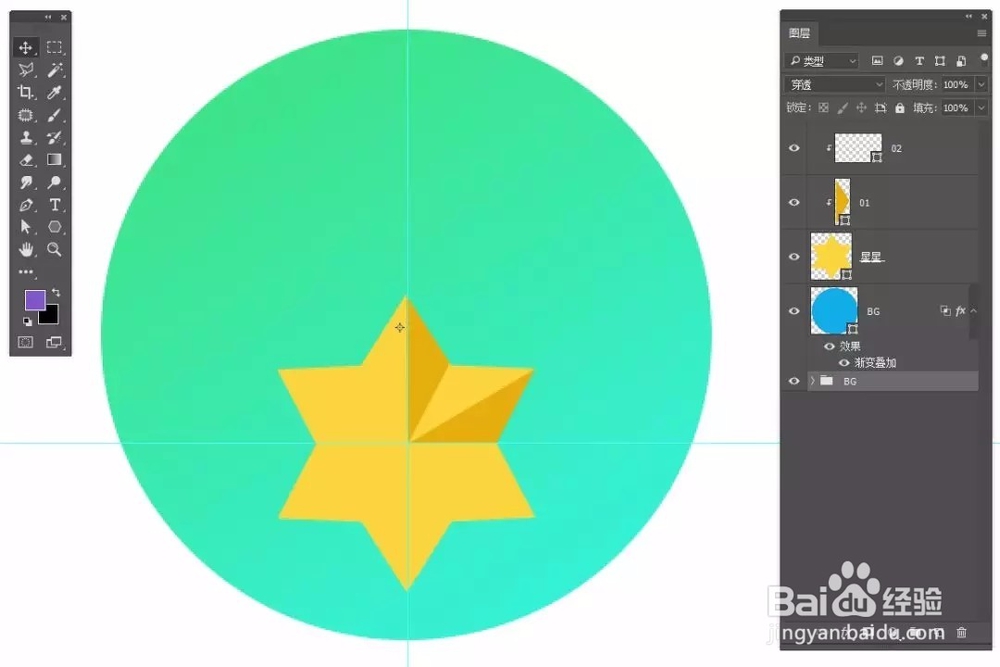
4、给星星分几个面,填充深色,选择钢笔工具,单独勾勒每个面,填充深色,全部建立剪切蒙版
photoshop教你黄铜小图标

photoshop教你黄铜小图标

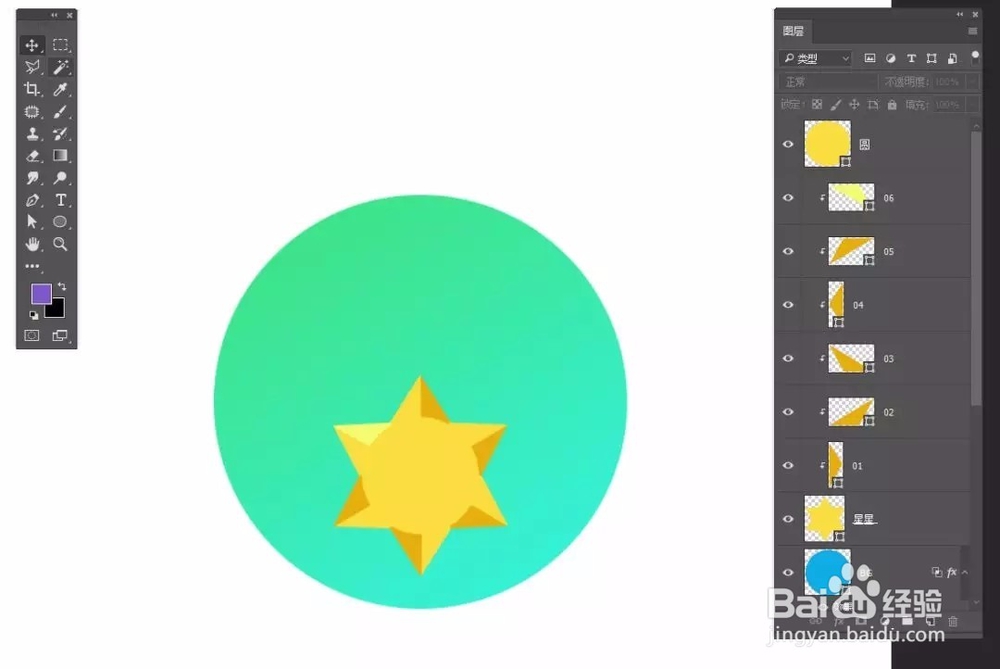
5、选择椭圆形状工具,在星星的正中画一个圆形,去掉描边,设置填充

photoshop教你黄铜小图标

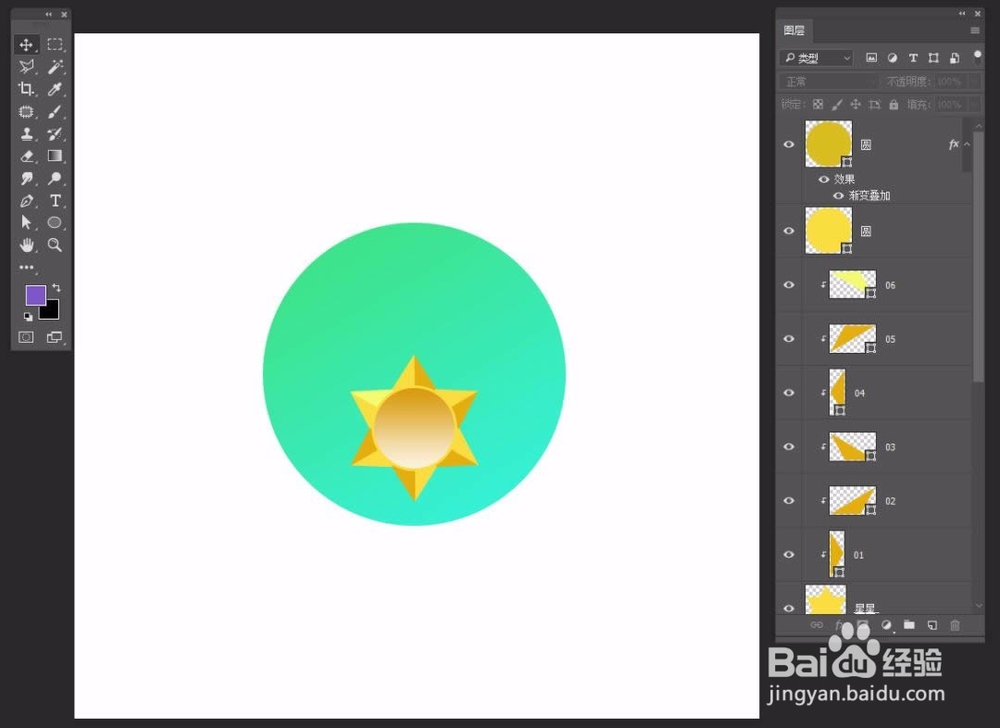
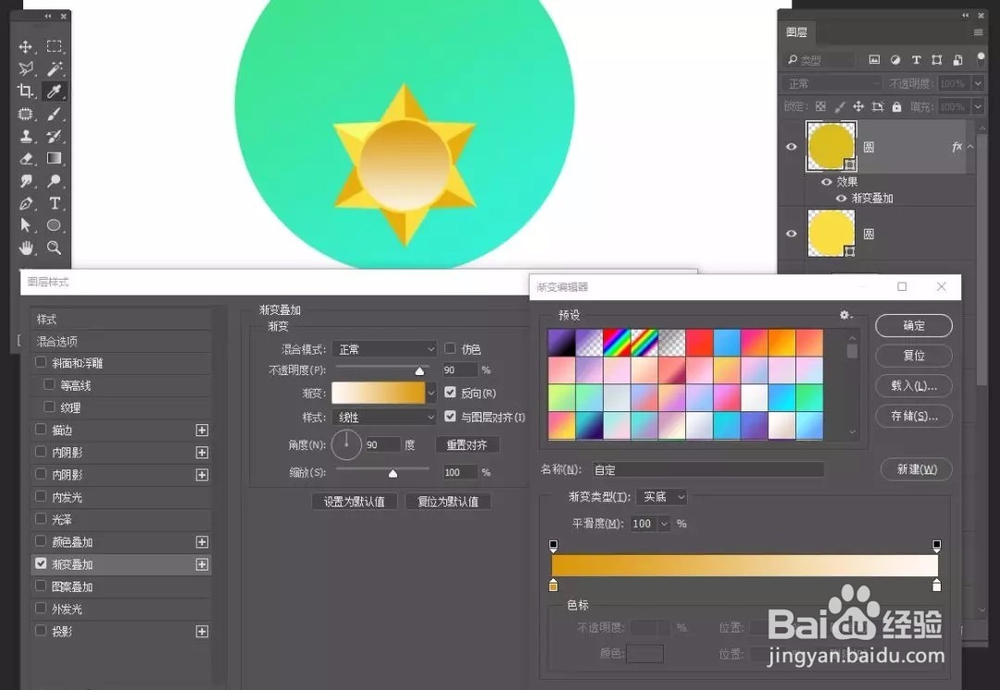
6、选中图层圆,CTRL+J复制一个,等比例缩小,添加图层样式——渐变叠加
photoshop教你黄铜小图标

photoshop教你黄铜小图标

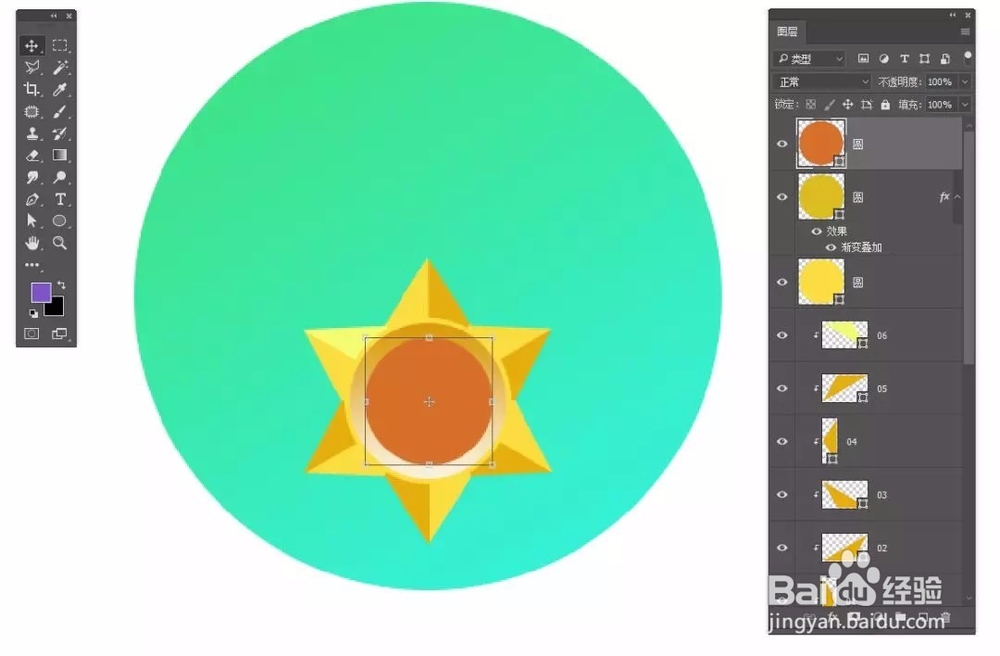
7、选中最上面的有圆,CTRL+J复制一个,等比例缩小,去掉图层样式,修改填充
photoshop教你黄铜小图标

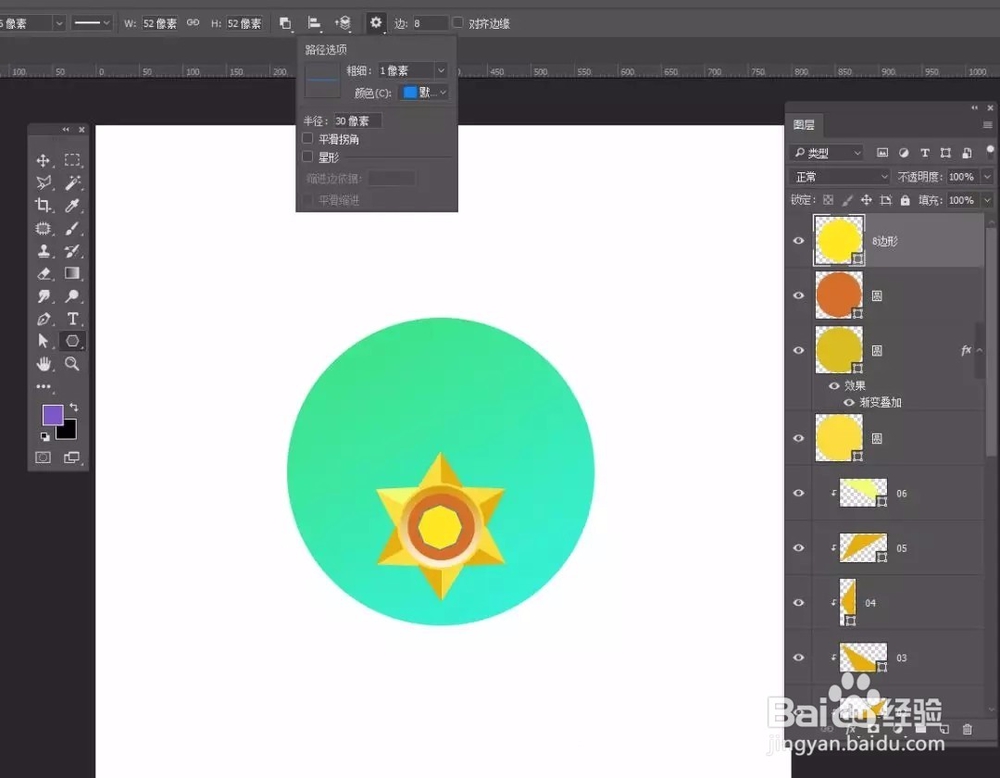
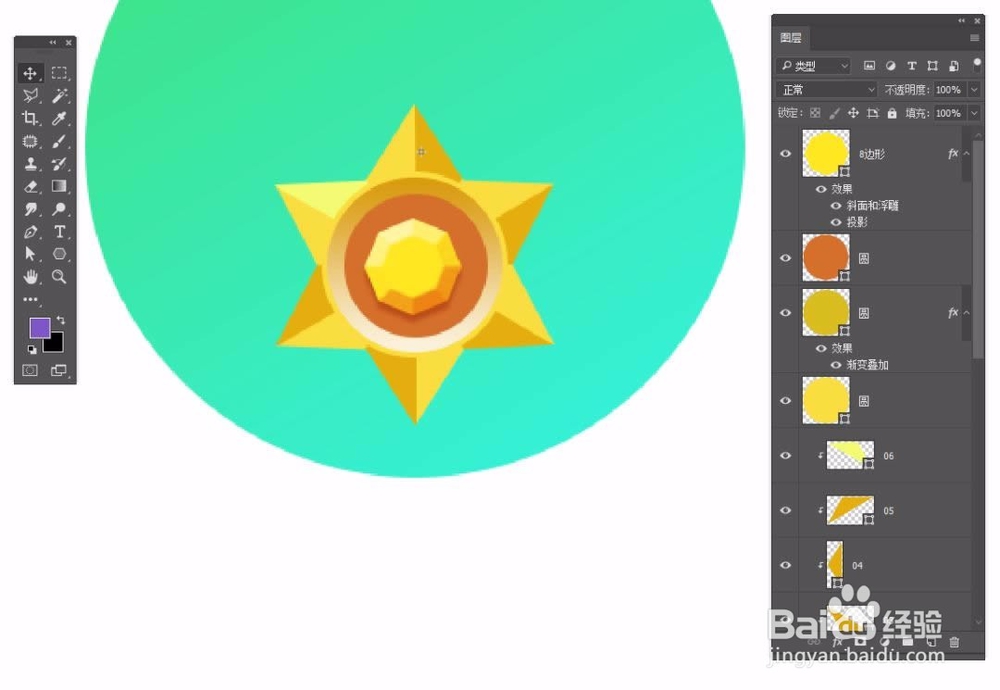
8、选择多边形状工具,添加一个八边形

photoshop教你黄铜小图标

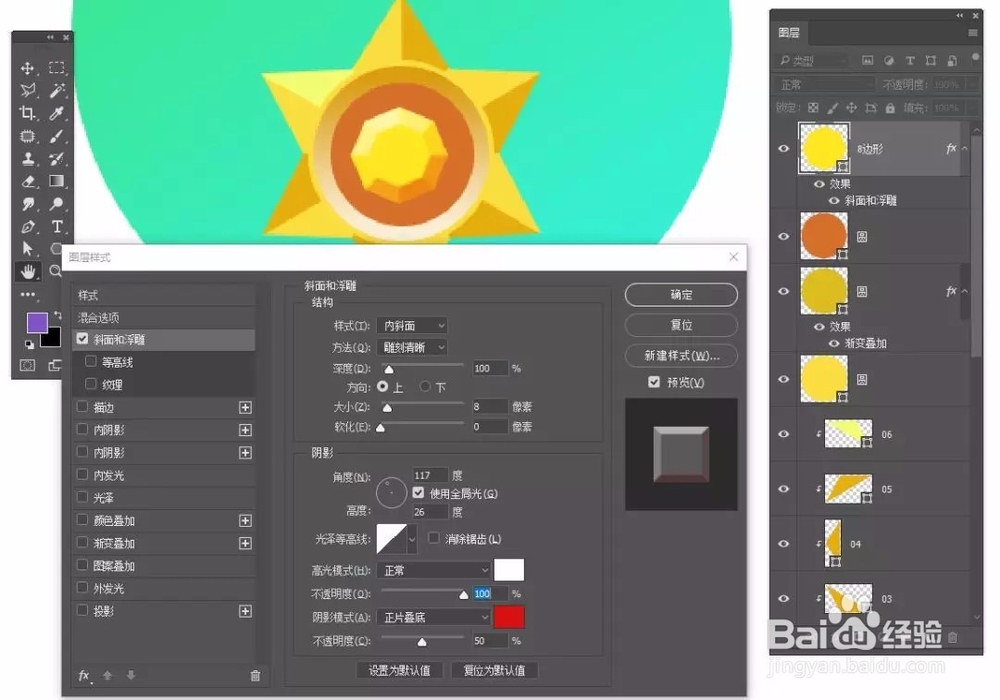
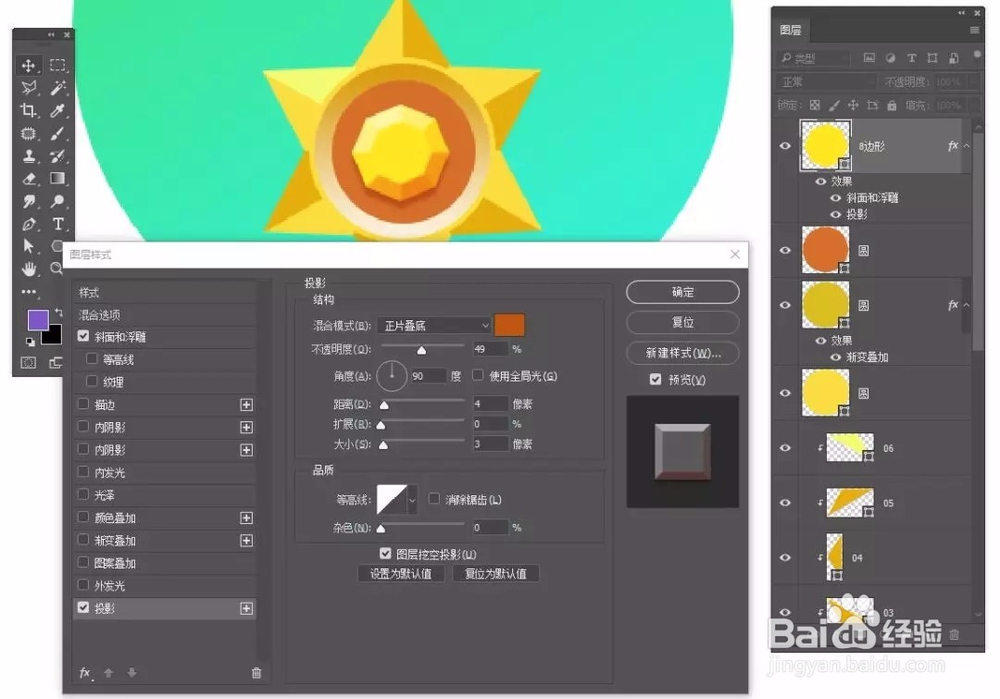
9、选中八边形形状图层,添加图层样式——斜面和浮雕、投影

photoshop教你黄铜小图标

photoshop教你黄铜小图标

photoshop教你黄铜小图标

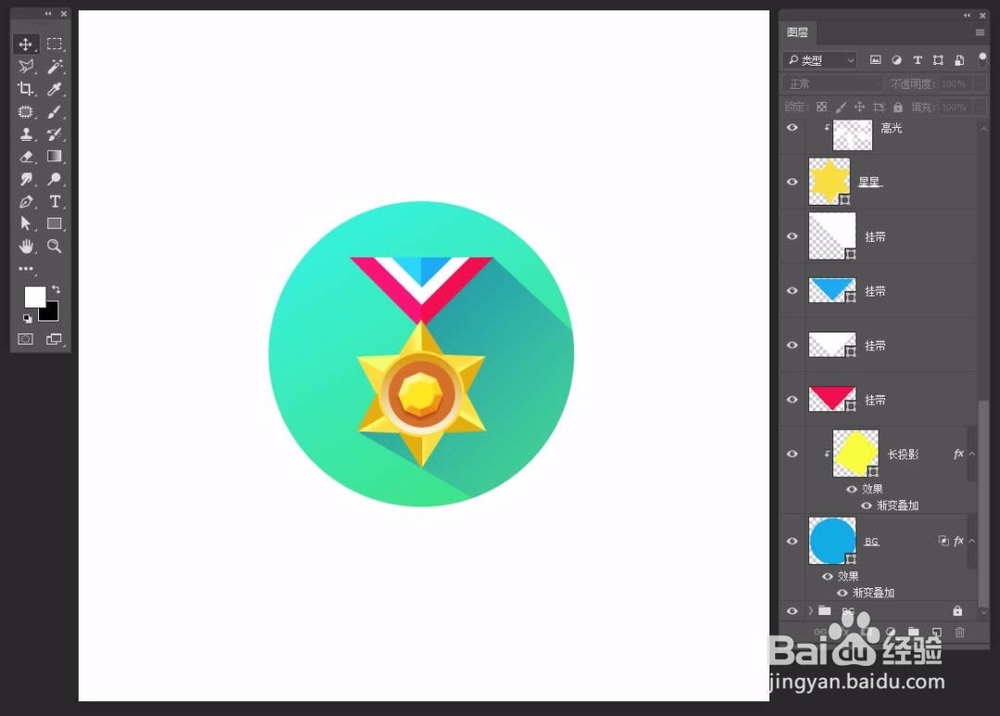
10、选择钢笔工具,添加挂带,就画三个不同颜色的三角形,给叠在一起就行了
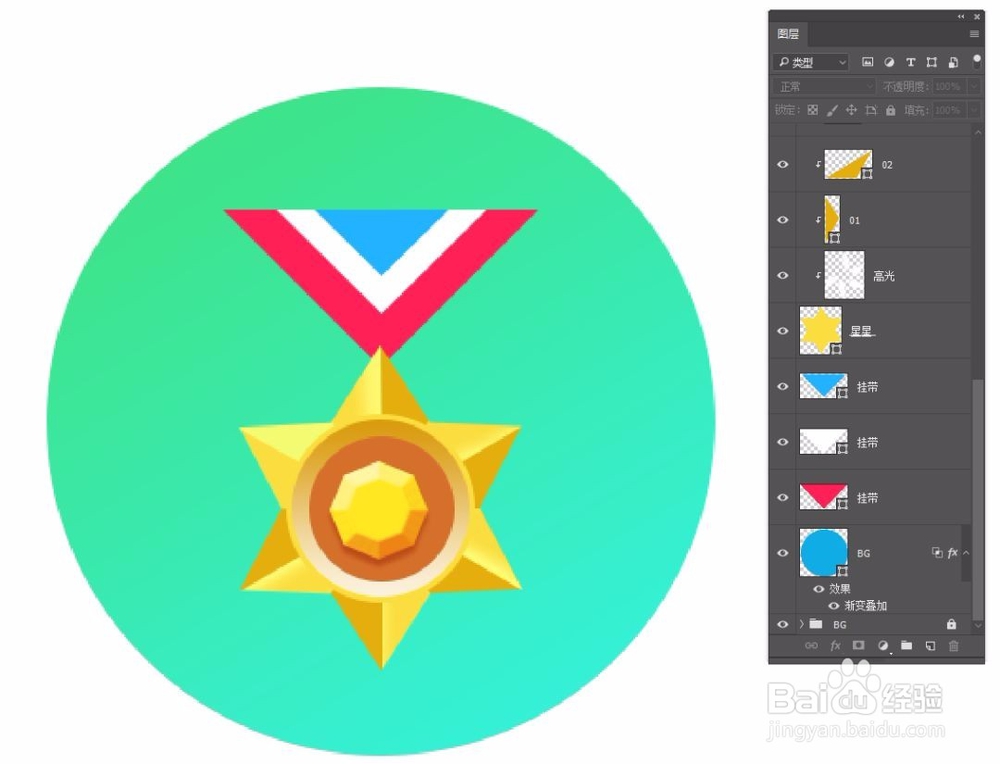
photoshop教你黄铜小图标

11、最后添加长投影,得到矿雁哨最后效果

photoshop教你黄铜小图标

12、最后保存导出

photoshop教你黄铜小图标

  • excel如何批量设置单元格双色填充
  • fscapture如何添加文字?
  • 数字城市简模规范:透明贴图tga的制作方法教程
  • ps设置斜体文字
  • ps如何快速做一个立体按钮
  • 热门搜索
    碧生源减肥茶多少钱一盒 怎么刷机解锁 红烧丸子的家常做法 小孩睡觉出汗怎么回事 洛克王国怎么加好友 生酮减肥法 海藻面膜怎么敷 逆转检事2攻略 保时捷怎么样 长虹空调质量怎么样