ae蓝宝石插件安装教程

 时间:2026-02-13 11:34:27

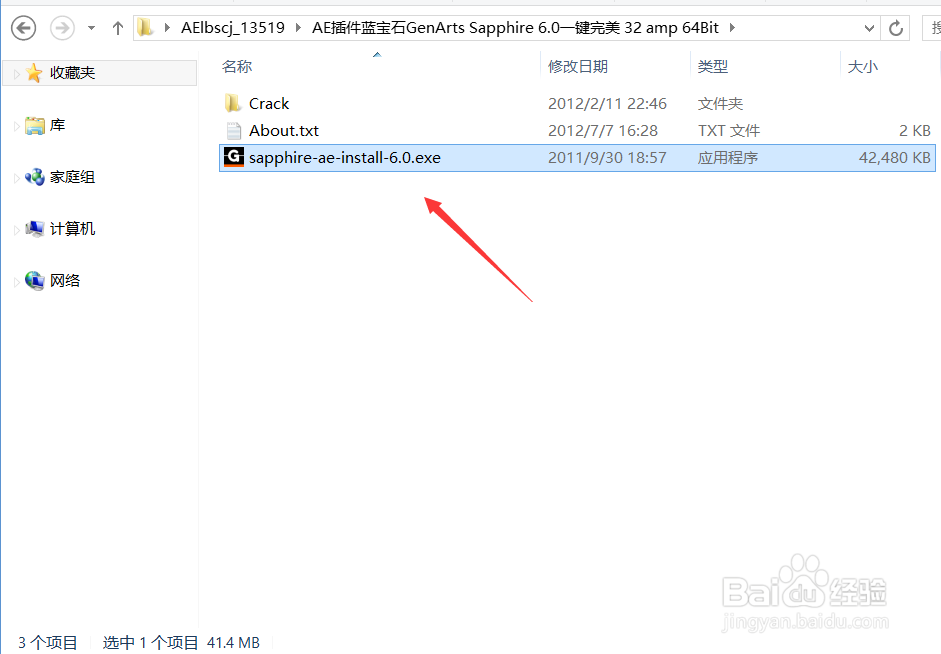
1、首先在解压文件内找到AE蓝宝石插件的安装程序文件,如图所示:
ae蓝宝石插件安装教程

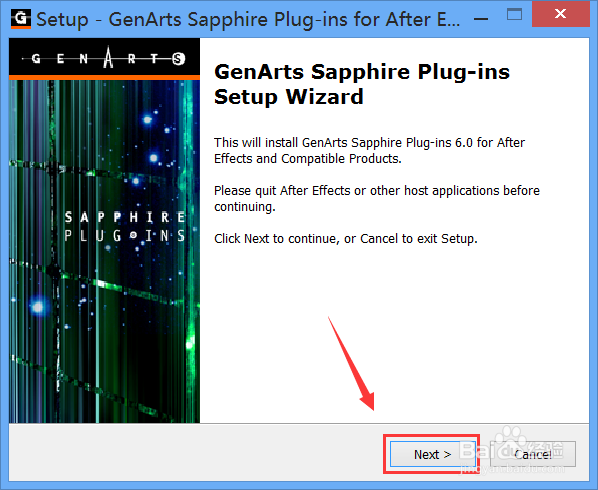
2、我们双击这个程序文件弹出安装操作界面,在该界面内找到next选项,如图所示:
ae蓝宝石插件安装教程

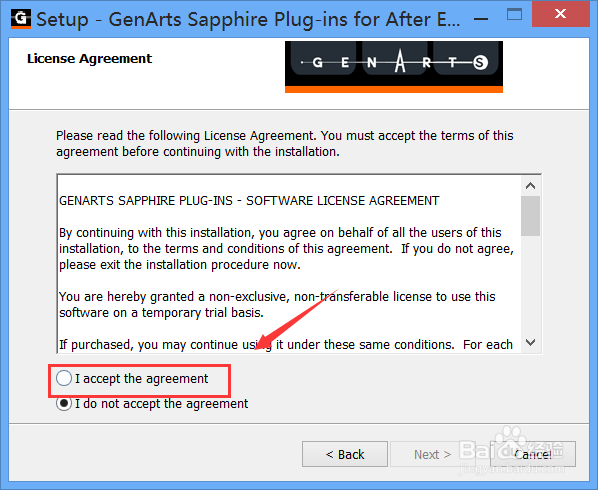
3、点击next选项,在弹出的界面内找到I accept the agreement选项,如图所示:
ae蓝宝石插件安装教程

4、我们勾选I accept the agreement选项,在下面找到下一步,点击下一步选项,在弹出的对话框内我们可以设置安装的路径,如图所示:

ae蓝宝石插件安装教程

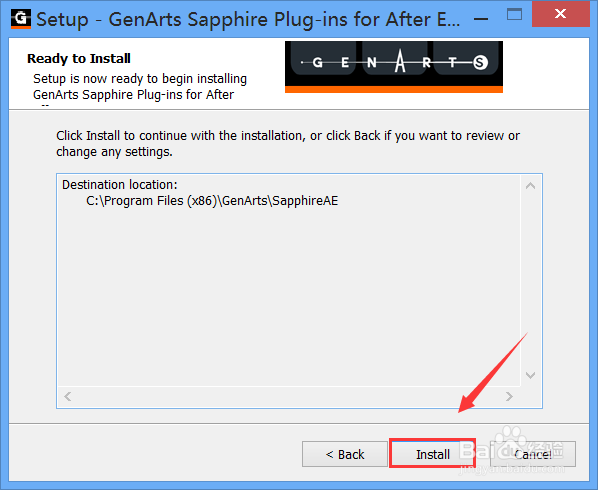
5、设置好安装的路径之后找到install选项,如图所示:

ae蓝宝石插件安装教程

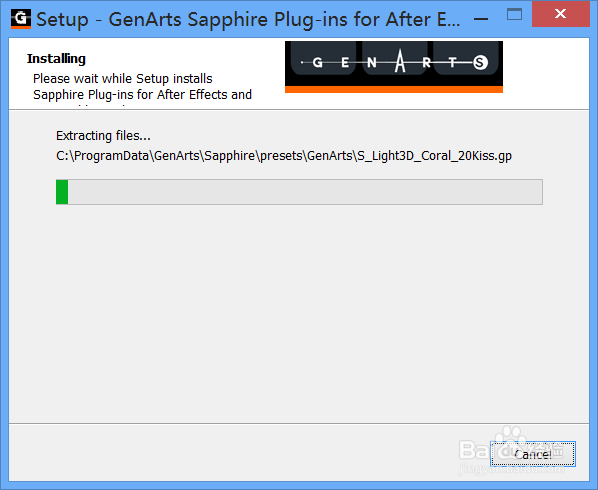
6、点击install选项,可以看到弹出安装进度对话框,如图所示:

ae蓝宝石插件安装教程

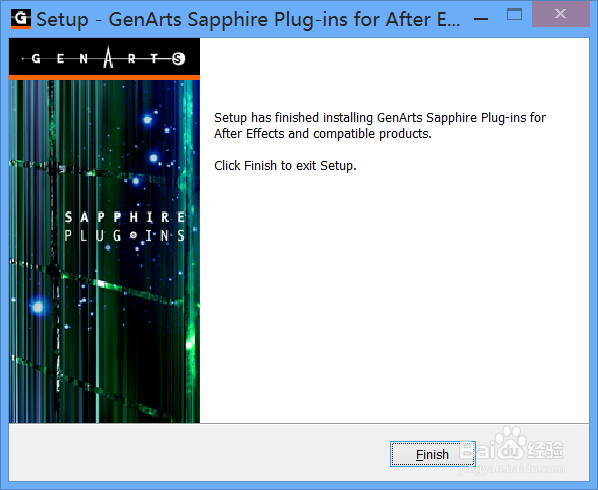
7、经过一段时间安装之后弹出安装完成提示界面,我们就把蓝宝石插件安装好了,如图所示:
ae蓝宝石插件安装教程

  • ae安装的插件不显示怎么操作?
  • AE的插件和动画预设安装在什么地方
  • ae插件怎么安装
  • AE学习-如何在AE中安装脚本
  • AE如何修改缓存位置?
  • 热门搜索
    ie浏览器怎么下载 建筑面积怎么算 我的世界僵尸怎么驯服 win7怎么截屏 康熙怎么死的 重庆师范大学怎么样 香菇油菜怎么做 没钱了怎么办 睫毛夹怎么用 怎么把几张照片拼在一起