如何使用PS制作镂空文字效果?

 时间:2026-02-15 23:10:38

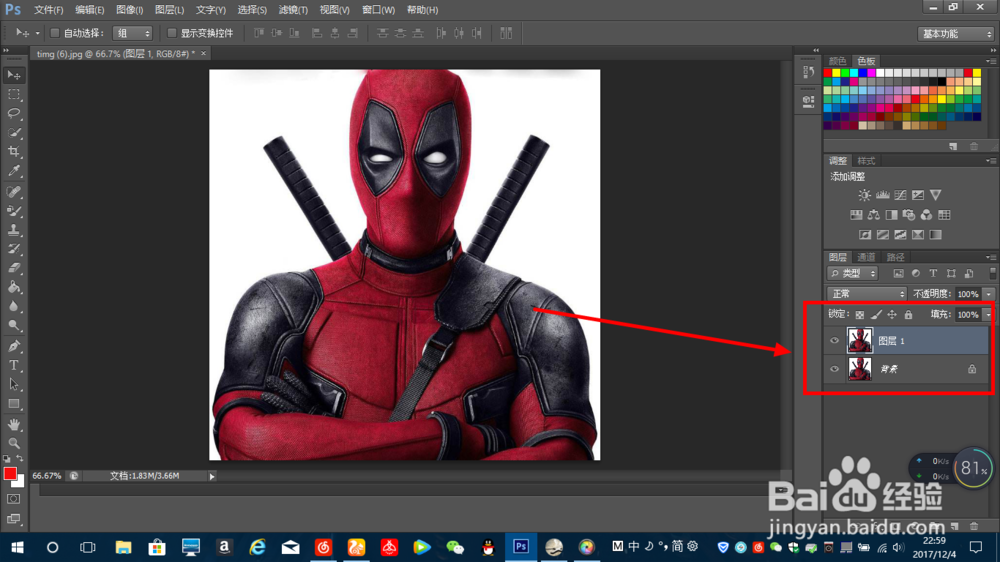
1、打开PS,为了显示效果明显,打开一张图片作为背景。

如何使用PS制作镂空文字效果?

2、按ctrl+j复制图层。

如何使用PS制作镂空文字效果?

3、在视图中打开标尺。

如何使用PS制作镂空文字效果?

4、用鼠标点住左边标尺栏,拖动到图片中间。

如何使用PS制作镂空文字效果?

5、用矩形选框工具将图片右边区域选出来。

如何使用PS制作镂空文字效果?

6、用油漆桶将选区全部涂黑(其他颜色也行,小鱼只是用黑色示范)。

如何使用PS制作镂空文字效果?

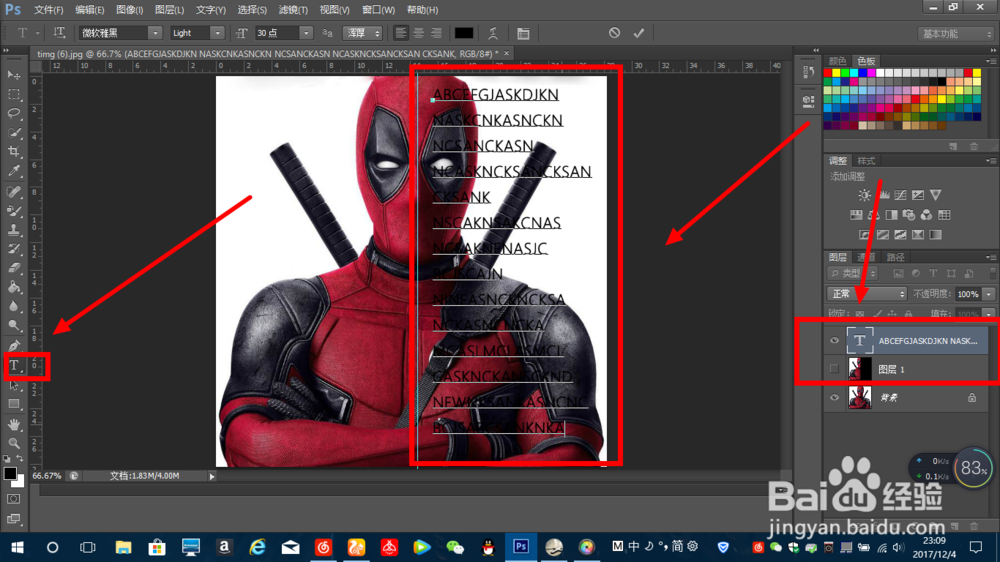
7、选择文字工具,将图层1通道关闭后在右边选区输入需要的文字。

如何使用PS制作镂空文字效果?

8、进行文字美化排版。

如何使用PS制作镂空文字效果?

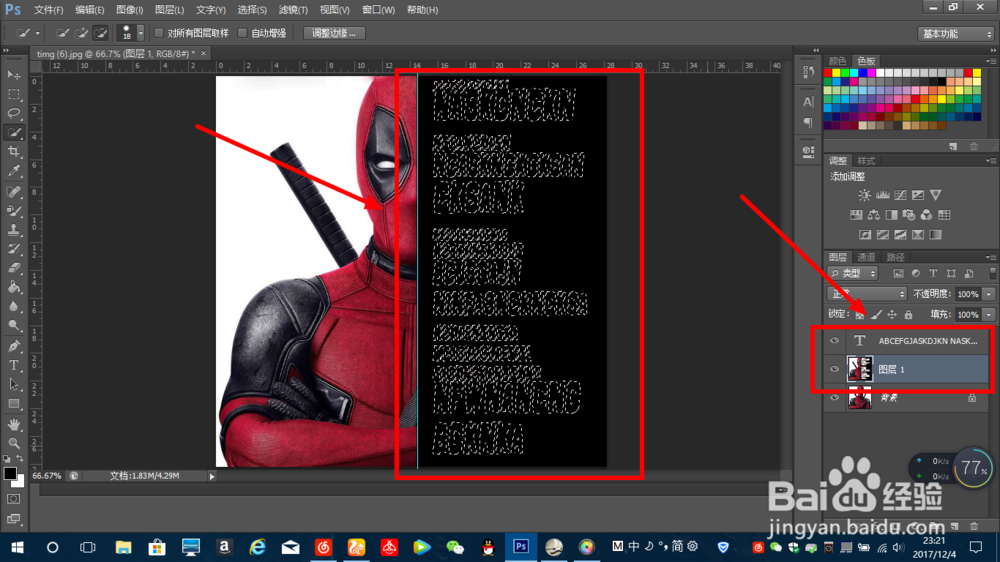
9、选择文字图层,按住ctrl键,点击图片中的文字,将文字选出来。

如何使用PS制作镂空文字效果?

10、再打开图层1通道,并选择图层1,并按delete键,删除文字选区。

如何使用PS制作镂空文字效果?

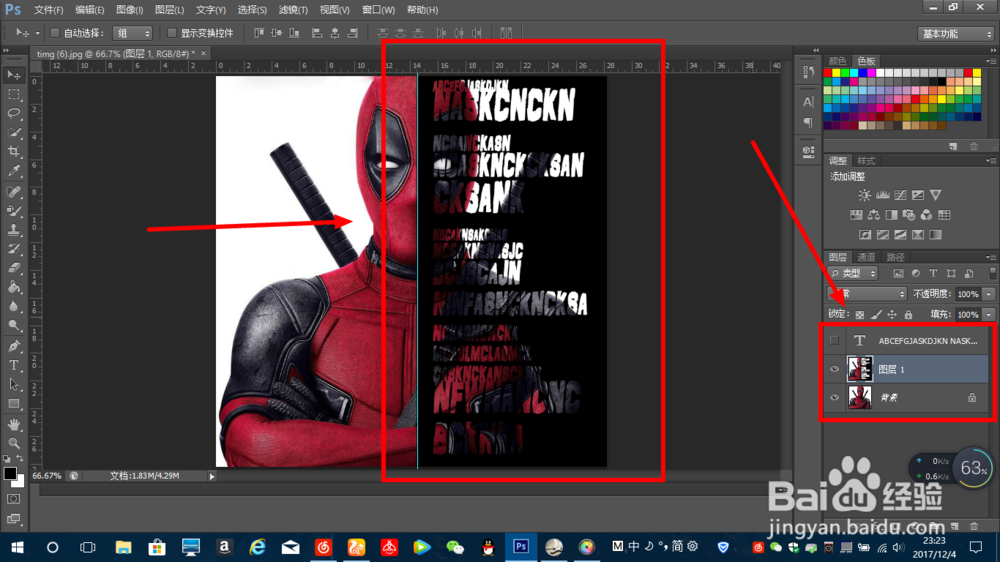
11、关闭文字图层,取消选区,效果出来了。

如何使用PS制作镂空文字效果?

  • 如何利用ps制作穿透特效
  • 怎么用PS制作文字人物穿插立体效果
  • illustrator剪切蒙版制作九宫格
  • PS如何将文字投影到水面
  • ps怎么使用网格对齐图像
  • 热门搜索
    不计免赔特约险是什么意思 英国全称是什么 脸上长痘痘是什么原因 莫衷一是是什么意思 征信报告是什么 佛山有什么好玩的地方 家用跑步机什么牌子好 标准层是什么意思 4月15日是什么星座 1961年是什么命